> ## Documentation Index
> Fetch the complete documentation index at: https://docs.twenty.com/llms.txt
> Use this file to discover all available pages before exploring further.
# عرض عدد رسائل البريد الإلكتروني المستلمة
> أنشئ سير عمل لحساب عدد رسائل البريد الإلكتروني المستلمة من كل جهة اتصال وعرضه تلقائيًا.
export const VimeoEmbed = ({videoId, title = 'Video'}) =>
;
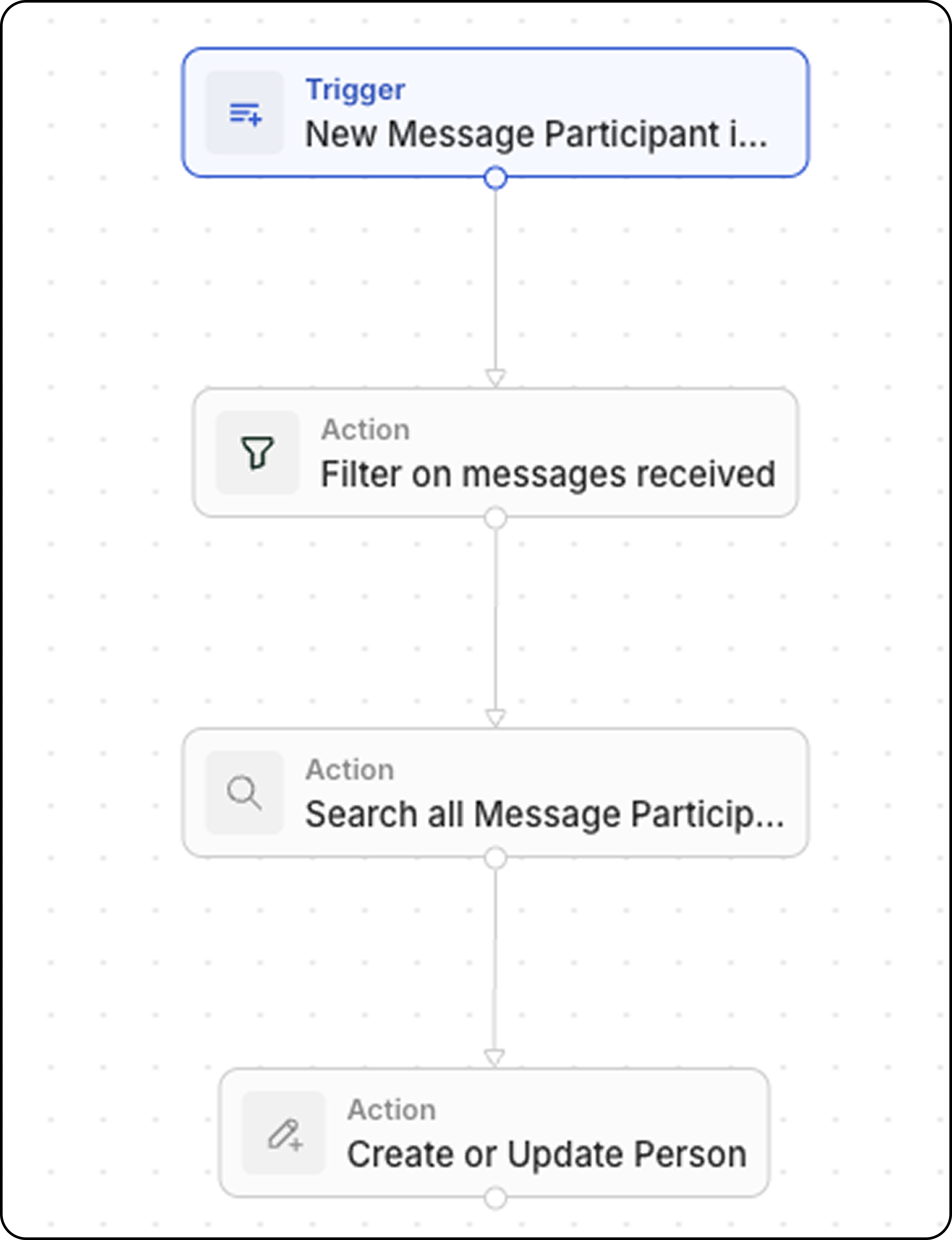 ## نظرة عامة
يعمل سير العمل هذا في كل مرة يتم فيها استلام بريد إلكتروني جديد، ويحدّث حقلًا مخصصًا في سجل Person بالقيمة الإجمالية لعدد الرسائل من ذلك المرسِل.
## المتطلبات الأساسية
قبل إعداد سير العمل هذا، أنشئ حقلًا مخصصًا على كائن **People**:
1. اذهب إلى **الإعدادات → نموذج البيانات → People**
2. أضف حقل **Number** جديدًا
3. قم بتسميته بشيء مثل "عدد رسائل البريد الإلكتروني المستلمة من هذا الشخص"
## إعداد خطوة بخطوة
### الخطوة 1: تهيئة المشغّل
1. انتقل إلى **سير العمل** وأنشئ سير عمل جديدًا
2. اختر **Record is Created** كالمشغّل
3. اختر **Message Participants** (متوفر ضمن الكائنات المتقدمة)
يمثّل Message Participant مزيجًا بين معرّف الرسالة ومعرّف الشخص، ما ينشئ سجلًا فريدًا واحدًا لكل رسالة. يكون هذا أسهل في التتبع من Messages مباشرةً لأننا نستطيع الوصول إلى الحقل `handle` الذي يحتوي على عنوان البريد الإلكتروني للمرسل (أو المستلم).
### الخطوة 2: التصفية حسب Role
1. أضف إجراء **Filter**
2. عيّن الشرط: **Role** يساوي **FROM**
يضمن هذا أن تحسب الرسائل المُرسلة من هذا الشخص فقط، وليس الرسائل المُرسلة إليه.
### الخطوة 3: البحث عن جميع Message Participants الذين لديهم نفس الـ Handle
1. أضف إجراء **Search Records**
2. حدّد **Message Participants** كالكائن
3. أضف عوامل تصفية: **Handle** يساوي الـ handle من المشغّل (عنوان البريد الإلكتروني للمرسل) و**Role** يساوي **FROM**
4. قم بزيادة **Limit** من 1 إلى **200** (الحد الأقصى)
هذا يعثر على جميع الرسائل من عنوان البريد الإلكتروني هذا للحصول على العدد الإجمالي.
إجراء Search Records محدود بإرجاع 200 سجل كحد أقصى. ومع ذلك، بما أنك تستخدم قيمة `totalCount` فقط (وليس السجلات الفردية)، فستُرجِع هذه الخطوة إجمالي عدد رسائل البريد الإلكتروني المُرسلة من هذا الشخص.
### الخطوة 4: تحديث سجل Person باستخدام إجراء Create or Update Record
1. أضف إجراء **Create or Update Record**
استخدم **Upsert Record** بدلًا من **Update Record** هنا. يتيح لك هذا تحديد الشخص عبر عنوان بريده الإلكتروني (حقل `handle`) بدلًا من اشتراط معرّف سجل من خطوة سابقة.
2. حدّد **People** كالكائن
3. اعثر على الشخص بمطابقة بريده الإلكتروني مع قيمة `handle` من Message Participant
4. عيّن الحقل المخصص "عدد رسائل البريد الإلكتروني المستلمة" إلى `{{searchRecords.totalCount}}`
تمثّل قيمة `totalCount` من إجراء Search Records إجمالي عدد رسائل البريد الإلكتروني المستلمة من هذا الشخص.
## ذات صلة
* [إجراءات سير العمل](/l/ar/user-guide/workflows/capabilities/workflow-actions)
* [إنشاء حقول مخصصة](/l/ar/user-guide/data-model/how-tos/customize-your-data-model)
* [إجراء Search Records](/l/ar/user-guide/workflows/capabilities/workflow-actions#search-records)
## نظرة عامة
يعمل سير العمل هذا في كل مرة يتم فيها استلام بريد إلكتروني جديد، ويحدّث حقلًا مخصصًا في سجل Person بالقيمة الإجمالية لعدد الرسائل من ذلك المرسِل.
## المتطلبات الأساسية
قبل إعداد سير العمل هذا، أنشئ حقلًا مخصصًا على كائن **People**:
1. اذهب إلى **الإعدادات → نموذج البيانات → People**
2. أضف حقل **Number** جديدًا
3. قم بتسميته بشيء مثل "عدد رسائل البريد الإلكتروني المستلمة من هذا الشخص"
## إعداد خطوة بخطوة
### الخطوة 1: تهيئة المشغّل
1. انتقل إلى **سير العمل** وأنشئ سير عمل جديدًا
2. اختر **Record is Created** كالمشغّل
3. اختر **Message Participants** (متوفر ضمن الكائنات المتقدمة)
يمثّل Message Participant مزيجًا بين معرّف الرسالة ومعرّف الشخص، ما ينشئ سجلًا فريدًا واحدًا لكل رسالة. يكون هذا أسهل في التتبع من Messages مباشرةً لأننا نستطيع الوصول إلى الحقل `handle` الذي يحتوي على عنوان البريد الإلكتروني للمرسل (أو المستلم).
### الخطوة 2: التصفية حسب Role
1. أضف إجراء **Filter**
2. عيّن الشرط: **Role** يساوي **FROM**
يضمن هذا أن تحسب الرسائل المُرسلة من هذا الشخص فقط، وليس الرسائل المُرسلة إليه.
### الخطوة 3: البحث عن جميع Message Participants الذين لديهم نفس الـ Handle
1. أضف إجراء **Search Records**
2. حدّد **Message Participants** كالكائن
3. أضف عوامل تصفية: **Handle** يساوي الـ handle من المشغّل (عنوان البريد الإلكتروني للمرسل) و**Role** يساوي **FROM**
4. قم بزيادة **Limit** من 1 إلى **200** (الحد الأقصى)
هذا يعثر على جميع الرسائل من عنوان البريد الإلكتروني هذا للحصول على العدد الإجمالي.
إجراء Search Records محدود بإرجاع 200 سجل كحد أقصى. ومع ذلك، بما أنك تستخدم قيمة `totalCount` فقط (وليس السجلات الفردية)، فستُرجِع هذه الخطوة إجمالي عدد رسائل البريد الإلكتروني المُرسلة من هذا الشخص.
### الخطوة 4: تحديث سجل Person باستخدام إجراء Create or Update Record
1. أضف إجراء **Create or Update Record**
استخدم **Upsert Record** بدلًا من **Update Record** هنا. يتيح لك هذا تحديد الشخص عبر عنوان بريده الإلكتروني (حقل `handle`) بدلًا من اشتراط معرّف سجل من خطوة سابقة.
2. حدّد **People** كالكائن
3. اعثر على الشخص بمطابقة بريده الإلكتروني مع قيمة `handle` من Message Participant
4. عيّن الحقل المخصص "عدد رسائل البريد الإلكتروني المستلمة" إلى `{{searchRecords.totalCount}}`
تمثّل قيمة `totalCount` من إجراء Search Records إجمالي عدد رسائل البريد الإلكتروني المستلمة من هذا الشخص.
## ذات صلة
* [إجراءات سير العمل](/l/ar/user-guide/workflows/capabilities/workflow-actions)
* [إنشاء حقول مخصصة](/l/ar/user-guide/data-model/how-tos/customize-your-data-model)
* [إجراء Search Records](/l/ar/user-guide/workflows/capabilities/workflow-actions#search-records)