> ## Documentation Index
> Fetch the complete documentation index at: https://docs.twenty.com/llms.txt
> Use this file to discover all available pages before exploring further.
# Importujte společnosti pomocí CSV
> Kompletní podrobný návod krok za krokem k importu společností do Twenty.
## Přehled
Tento průvodce vás provede importem vašich společností do Twenty. **Společnosti by se měly importovat jako první**, protože Osoby a Příležitosti se propojují se Společnostmi.
## Než začnete
### Kontrolní seznam předpokladů
Váš soubor je ve formátu CSV, XLSX nebo XLS
Soubor obsahuje méně než 10 000 záznamů
Žádné duplicitní domény ve vašem souboru
Všechna vlastní pole existují v **Settings → Data Model**
Potřebujete importovat více než 10 000 společností? Rozdělte do více souborů nebo použijte [import přes API](/l/cs/user-guide/data-migration/how-tos/import-data-via-api).
## Krok 1: Připravte si data společností
### Povinná a doporučená pole
| Pole | Povinné? | Formát | Poznámky |
| ---------------- | ---------- | -------------------- | ------------------------------- |
| **Name** | Doporučeno | Text | Zobrazovaný název společnosti |
| **Doména** | Doporučeno | `https://domain.com` | Jedinečný identifikátor |
| **Adresa** | Volitelné | Více sloupců | Viz níže |
| **Zaměstnanci** | Volitelné | Číslo | Počet zaměstnanců |
| **Vlastní pole** | Volitelné | Různé | Musí existovat v Datovém modelu |
### Formát domény
**Pro domény použijte formát `https://domain.com`.**
To odpovídá formátu používanému při automatickém vytváření Společností ze synchronizace e-mailu/kalendáře, což později zabrání duplicitám.
**Sloupce domény:**
* **Domain / Domain Label**: `acme.com`
* **Domain / Domain URL**: `https://acme.com`
### Formát adresy
Adresa je vnořené pole s více sloupci:
```
Address / Address 1,Address / City,Address / State,Address / Country,Address / Post Code
123 Main Street,San Francisco,CA,USA,94105
```
### Ukázková struktura CSV
```csv theme={null}
name,Domain / Domain URL,Domain / Domain Label,Address / City,Address / Country,employees
Acme Corp,https://acme.com,acme.com,San Francisco,USA,250
Widget Co,https://widgets.co,widgets.co,New York,USA,50
```
**Tip pro profíky:** Během importu klikněte na **Download sample file**, abyste viděli přesné názvy sloupců, které Twenty očekává.
## Krok 2: Přejděte na funkci importu
**Možnost 1: Z pohledu Companies**
1. Přejděte na **Companies** v levém postranním panelu
2. Klikněte na ikonu **⋮** vpravo nahoře
3. Vyberte **Import records**
**Možnost 2: Pomocí příkazové nabídky**
1. Stiskněte `Cmd + K` (Mac) nebo `Ctrl + K` (Windows)
2. Napište "import"
3. Vyberte **Import records**
4. Zvolte **Companies**
## Krok 3: Nahrajte svůj soubor
1. Klikněte na **Select file**
2. Vyberte svůj soubor CSV, XLSX nebo XLS
3. Počkejte, až Twenty analyzuje váš soubor
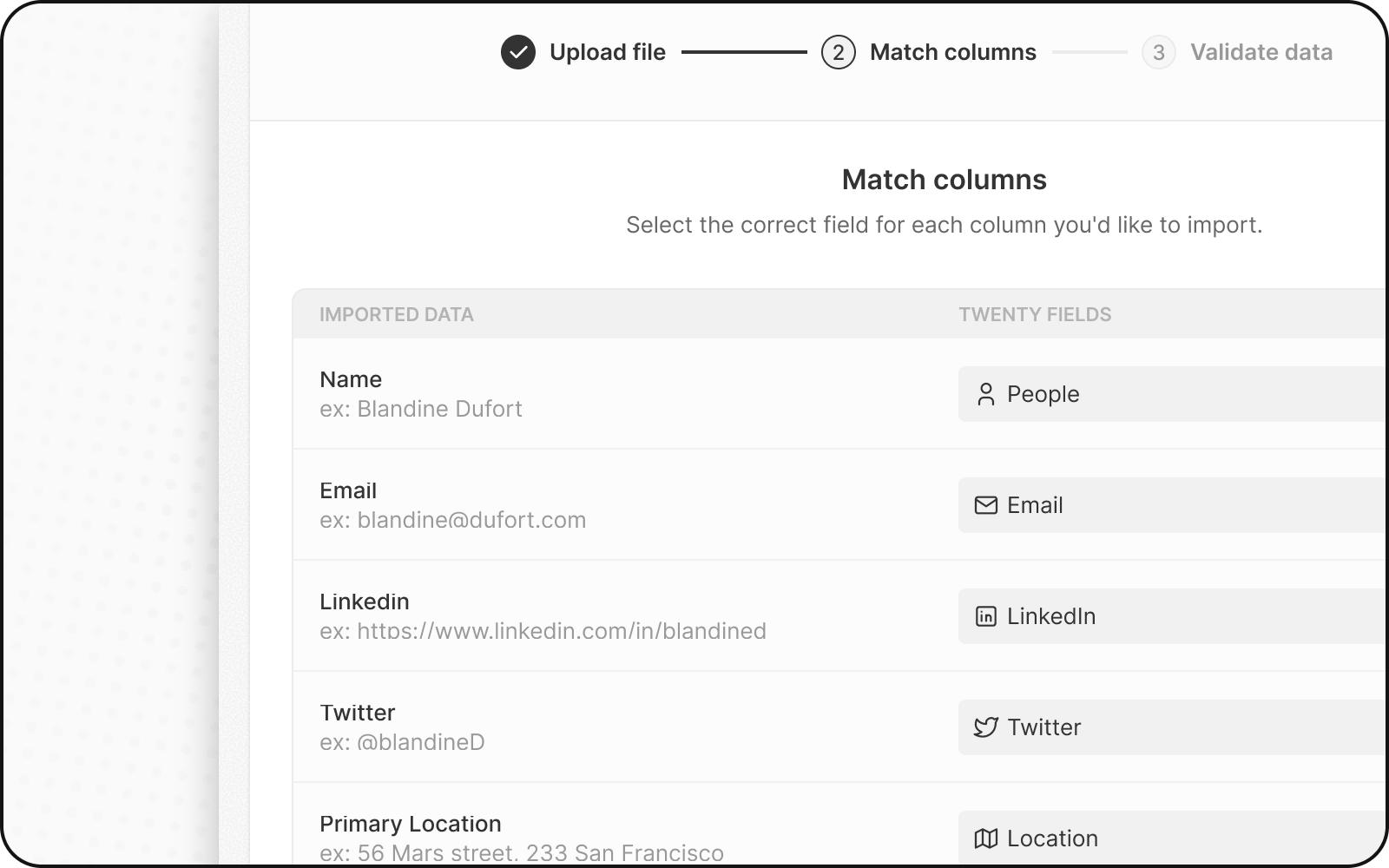
## Krok 4: Namapujte své sloupce
Twenty se automaticky pokusí přiřadit vaše sloupce k polím. Zkontrolujte a upravte:
1. **Zkontrolujte automatická mapování** — ověřte, že jsou správná
2. **Opravte nesprávná mapování** — klikněte na rozbalovací nabídku a vyberte správné pole
3. **Přeskočte sloupce** — vyberte **Do not map** u sloupců, které nechcete importovat
### Důležitá pravidla mapování
* **Doména**: Namapujte na **Domain / Domain URL** (ne na Domain Label)
* **Adresa**: Namapujte každou část do jejího konkrétního sloupce (City, State atd.)
* **Pole typu Select**: Hodnoty se musí shodovat s existujícími možnostmi (nebo je namapujete v dalším kroku)
 ## Krok 5: Mapujte hodnoty polí typu Select
Pokud máte pole typu Select nebo Multi-Select:
1. Twenty zobrazí vaše hodnoty vedle stávajících možností
2. Spárujte každou hodnotu ve svém souboru s možností v Twenty
3. Nebo podle potřeby vytvořte nové možnosti
Možnosti typu Select používají **názvy API**, nikoli zobrazované štítky. V části **Nastavení → Datový model** → povolte **Pokročilý režim**, abyste viděli názvy API.
## Krok 6: Zkontrolujte a opravte chyby
Před dokončením importu Twenty ověří vaše data:
1. Klikněte na **Další kroky**
2. Řádky s chybami jsou zvýrazněny **žlutě**
3. **Opravte chyby přímo** — klikněte na buňku a upravte hodnotu
4. **Odstraňte problematické řádky** — klikněte na X a řádek přeskočte
### Běžné chyby při importu společností
| Chyba | Příčina | Řešení |
| -------------------------- | ---------------------------- | -------------------------------------------------------- |
| **Duplicitní doména** | Doména již existuje v Twenty | Odstraňte ze souboru nebo aktualizujte existující záznam |
| **Neplatný formát domény** | Nesprávný formát | Použijte `https://domain.com` |
| **Chybí povinné pole** | Povinné pole je prázdné | Doplňte hodnotu nebo řádek odstraňte |
## Krok 7: Dokončete import
1. Zkontrolujte souhrn importu
2. Klikněte na **Potvrdit** pro import
3. Počkejte na dokončení importu
4. Ověřte zkontrolováním několika záznamů
## Po importu společností
Nyní můžete importovat záznamy, které se propojují se Společnostmi:
1. **[Import Osob](/l/cs/user-guide/data-migration/how-tos/import-contacts-via-csv)** — propojte je se Společnostmi pomocí domény
2. **Importujte Příležitosti** — propojte je se Společnostmi
3. **Ověřte import** — namátkově zkontrolujte několik záznamů, abyste se ujistili, že data jsou správná
## Aktualizace stávajících společností
Chcete-li aktualizovat společnosti místo vytváření nových:
1. Zahrňte do svého souboru sloupec `domain` nebo `id`
2. Twenty páruje záznamy podle tohoto jedinečného identifikátoru
3. Existující společnosti se aktualizují; nové se vytvoří
Podrobnosti viz [Jak aktualizovat existující záznamy](/l/cs/user-guide/data-migration/how-tos/update-existing-records-via-import).
## Časté dotazy
Doména je v Twenty jedinečný identifikátor. Tím se předchází duplicitním společnostem a zajišťuje se, že synchronizace e-mailů správně propojí e-maily se správnou společností.
Doménu můžete nechat prázdnou. Doporučujeme však domény přidat, kdykoli je to možné, pro lepší kvalitu dat a automatické propojování e-mailů.
Ano! Nejprve můžete importovat společnosti, poté importovat osoby a propojit je pomocí firemní domény.
Pokud zahrnete jedinečný identifikátor (doménu nebo id), který odpovídá existující společnosti, Twenty tuto společnost aktualizuje místo vytvoření duplikátu.
Buď odstraňte duplikát ze svého souboru, nebo uveďte `id` společnosti, abyste místo toho aktualizovali existující záznam.
## Řešení potíží
Máte potíže? Podívejte se na:
* [Jak opravit chyby importu](/l/cs/user-guide/data-migration/how-tos/fix-import-errors)
* [Referenční příručka mapování polí](/l/cs/user-guide/data-migration/capabilities/field-mapping)
* [Omezení jedinečnosti](/l/cs/user-guide/data-migration/capabilities/uniqueness-constraints)
## Krok 5: Mapujte hodnoty polí typu Select
Pokud máte pole typu Select nebo Multi-Select:
1. Twenty zobrazí vaše hodnoty vedle stávajících možností
2. Spárujte každou hodnotu ve svém souboru s možností v Twenty
3. Nebo podle potřeby vytvořte nové možnosti
Možnosti typu Select používají **názvy API**, nikoli zobrazované štítky. V části **Nastavení → Datový model** → povolte **Pokročilý režim**, abyste viděli názvy API.
## Krok 6: Zkontrolujte a opravte chyby
Před dokončením importu Twenty ověří vaše data:
1. Klikněte na **Další kroky**
2. Řádky s chybami jsou zvýrazněny **žlutě**
3. **Opravte chyby přímo** — klikněte na buňku a upravte hodnotu
4. **Odstraňte problematické řádky** — klikněte na X a řádek přeskočte
### Běžné chyby při importu společností
| Chyba | Příčina | Řešení |
| -------------------------- | ---------------------------- | -------------------------------------------------------- |
| **Duplicitní doména** | Doména již existuje v Twenty | Odstraňte ze souboru nebo aktualizujte existující záznam |
| **Neplatný formát domény** | Nesprávný formát | Použijte `https://domain.com` |
| **Chybí povinné pole** | Povinné pole je prázdné | Doplňte hodnotu nebo řádek odstraňte |
## Krok 7: Dokončete import
1. Zkontrolujte souhrn importu
2. Klikněte na **Potvrdit** pro import
3. Počkejte na dokončení importu
4. Ověřte zkontrolováním několika záznamů
## Po importu společností
Nyní můžete importovat záznamy, které se propojují se Společnostmi:
1. **[Import Osob](/l/cs/user-guide/data-migration/how-tos/import-contacts-via-csv)** — propojte je se Společnostmi pomocí domény
2. **Importujte Příležitosti** — propojte je se Společnostmi
3. **Ověřte import** — namátkově zkontrolujte několik záznamů, abyste se ujistili, že data jsou správná
## Aktualizace stávajících společností
Chcete-li aktualizovat společnosti místo vytváření nových:
1. Zahrňte do svého souboru sloupec `domain` nebo `id`
2. Twenty páruje záznamy podle tohoto jedinečného identifikátoru
3. Existující společnosti se aktualizují; nové se vytvoří
Podrobnosti viz [Jak aktualizovat existující záznamy](/l/cs/user-guide/data-migration/how-tos/update-existing-records-via-import).
## Časté dotazy
Doména je v Twenty jedinečný identifikátor. Tím se předchází duplicitním společnostem a zajišťuje se, že synchronizace e-mailů správně propojí e-maily se správnou společností.
Doménu můžete nechat prázdnou. Doporučujeme však domény přidat, kdykoli je to možné, pro lepší kvalitu dat a automatické propojování e-mailů.
Ano! Nejprve můžete importovat společnosti, poté importovat osoby a propojit je pomocí firemní domény.
Pokud zahrnete jedinečný identifikátor (doménu nebo id), který odpovídá existující společnosti, Twenty tuto společnost aktualizuje místo vytvoření duplikátu.
Buď odstraňte duplikát ze svého souboru, nebo uveďte `id` společnosti, abyste místo toho aktualizovali existující záznam.
## Řešení potíží
Máte potíže? Podívejte se na:
* [Jak opravit chyby importu](/l/cs/user-guide/data-migration/how-tos/fix-import-errors)
* [Referenční příručka mapování polí](/l/cs/user-guide/data-migration/capabilities/field-mapping)
* [Omezení jedinečnosti](/l/cs/user-guide/data-migration/capabilities/uniqueness-constraints)