> ## Documentation Index
> Fetch the complete documentation index at: https://docs.twenty.com/llms.txt
> Use this file to discover all available pages before exploring further.
# Pole
> Pochopte roli polí a jak je spravovat.
export const VimeoEmbed = ({videoId, title = 'Video'}) =>
;
## O polích
Pole jsou jako sloupce v tabulce. Ukládají různé typy dat, jako je text, čísla nebo data. Pole mohou být standardní (vestavěná) nebo vlastní (ty, které vytvoříte).
### Standardní pole
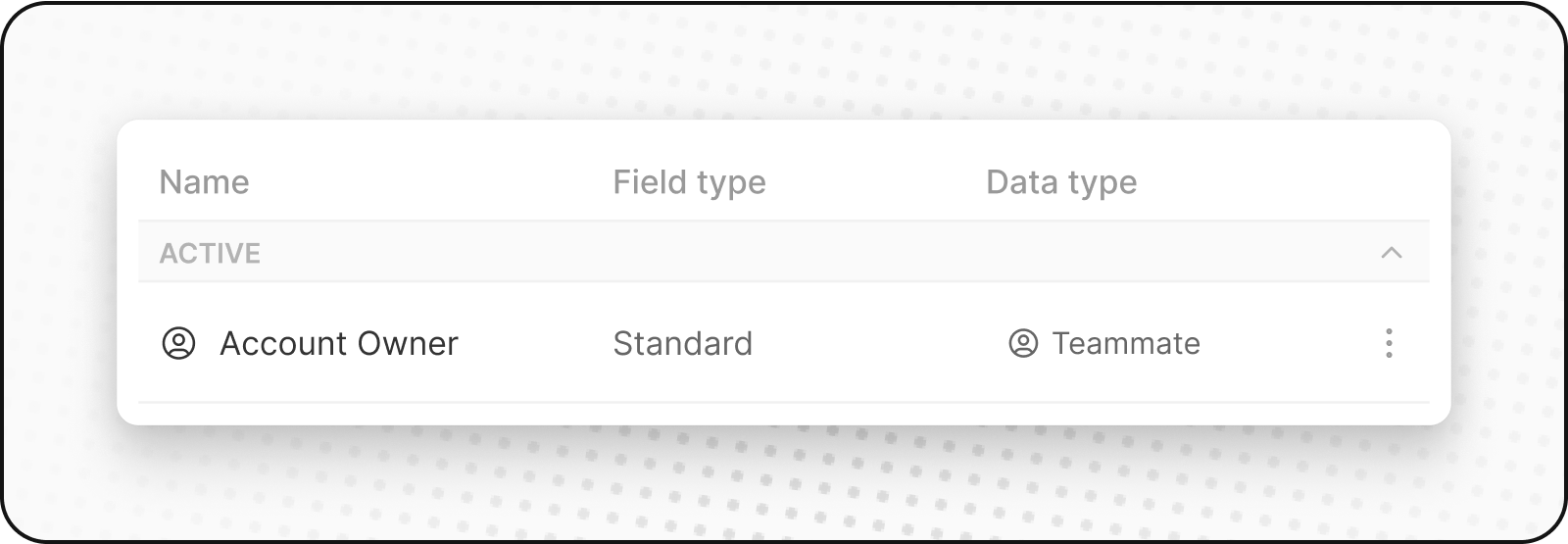
Standardní pole jsou předem vestavěná v systému Twenty, aby pokryla běžné obchodní potřeby.
Například `Křestní jméno` a `Příjmení` jsou standardní pole v objektu `Lidé`. Ukládají textová data pro jednotlivá jména.
Nemůžete smazat standardní pole, ale můžete je deaktivovat, pokud je nepotřebujete.
Můžete také přizpůsobit možnosti standardních polí typu `SELECT`, například možnosti pro `Stage` u příležitostí.
### Vlastní pole
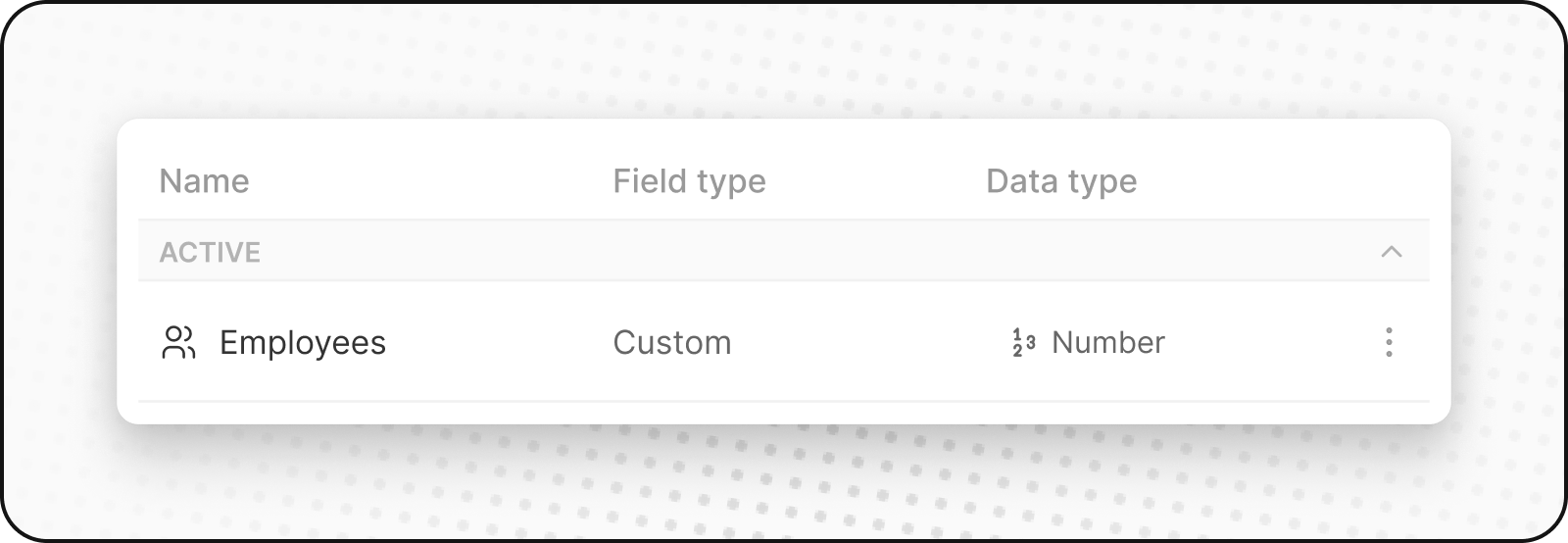
Vlastní pole lze přidat k jakémukoli objektu. Můžete ukládat text, čísla, data, výběry z rozbalovacího seznamu a další. Použijte vlastní pole ke sledování informací, které jsou specifické pro vaše podnikání.
Například vlastní pole pro SpaceX by mohlo být `Status aktivity rakety`, indikující, zda je raketa funkční.
## Typy polí
Twenty podporuje různé typy polí:
| Typ | Popis | Příklad |
| ------------------ | -------------------------------------------------------- | -------------------- |
| Adresa | Strukturovaná adresa s ulicí, městem, státem, zemí a PSČ | Adresa kanceláře |
| Pole | Seznam textových hodnot | Štítky |
| Booleovská hodnota | Zaškrtávací políčko s hodnotami ano/ne | Aktivní |
| Měna | Peněžní hodnota s kódem měny | Částka obchodu (USD) |
| Datum | Datumové hodnoty | Datum uzavření |
| Datum a čas | Datum s časem | Čas schůzky |
| Doména | Doména webu (používá se pro společnosti) | acme.com |
| Email | E-mailové adresy (primární + další) | Kontaktní e-mail |
| JSON | Strukturovaná data ve formátu JSON | Vlastní metadata |
| Odkazy | URL s popisky (primární + sekundární) | Web, LinkedIn |
| Dlouhý text | Víceřádkový text | Popis, poznámky |
| Vícenásobný výběr | Více možností z předdefinovaného seznamu | Štítky, kategorie |
| Číslo | Číselné hodnoty (celá čísla nebo desetinná čísla) | Množství, skóre |
| Telefon | Telefonní čísla s kódem země | Pracovní telefon |
| Hodnocení | Hvězdičkové hodnocení (1-5) | Priorita, skóre |
| Vztah | Odkazy na záznamy v jiných objektech | Společnost → Lidé |
| Vybrat | Jedna možnost z předdefinovaného seznamu | Fáze, stav |
| Text | Jednořádkový text | Jméno, název |
## Vytvořit vlastní pole
Pro přidání vlastního pole k libovolnému objektu postupujte podle těchto kroků:
1. Přejděte na `Nastavení` v levém postranním panelu.
2. Přejděte na `Datový model`, poté zvolte objekt, který chcete přizpůsobit.
3. Pokračujte kliknutím na `Přidat pole`.
4. Vyberte název a typ pole, který vyhovuje vašim požadavkům. Zvažte přidání popisu pole pro lepší pochopení.
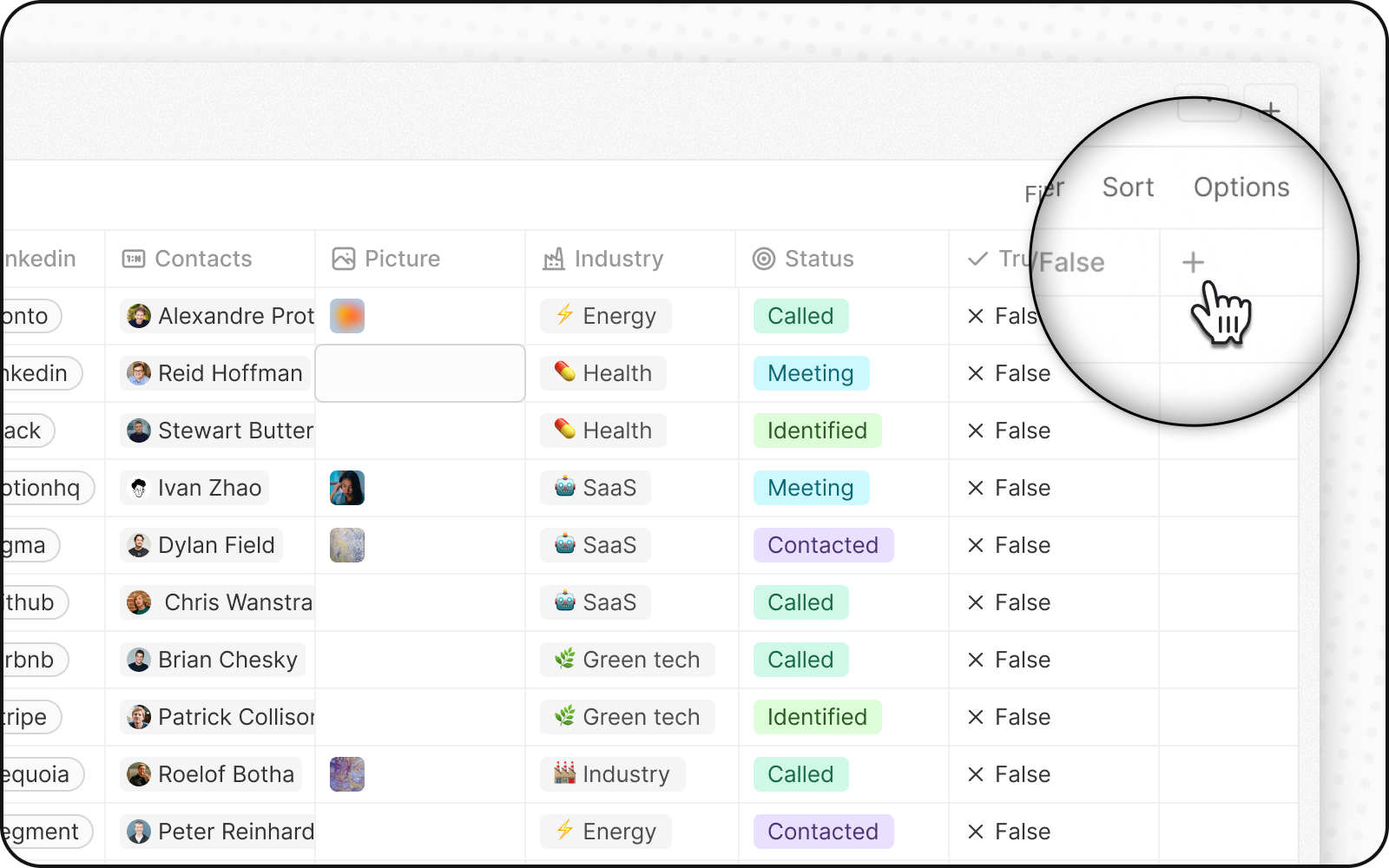
Vaše nově vytvořené pole je nyní dostupné mezi poli aplikace. Pro jeho zobrazení na konkrétním pohledu klikněte na nabídku možností, poté zvolte `Pole`.
**Rychlý způsob:** Klikněte na tlačítko **+** v pravém horním rohu tabulky objektu, poté zvolte `Přizpůsobit pole`. To vás vezme přímo do nastavení Datového modelu.
## Deaktivovat pole
Můžete deaktivovat pole, aby bylo skryté v aplikaci, aniž byste ztratili data. Představte si to jako skrytí pole místo jeho smazání.
Takto to můžete udělat:
1. Najděte pole, které chcete deaktivovat ve vašem nastavení objektu.
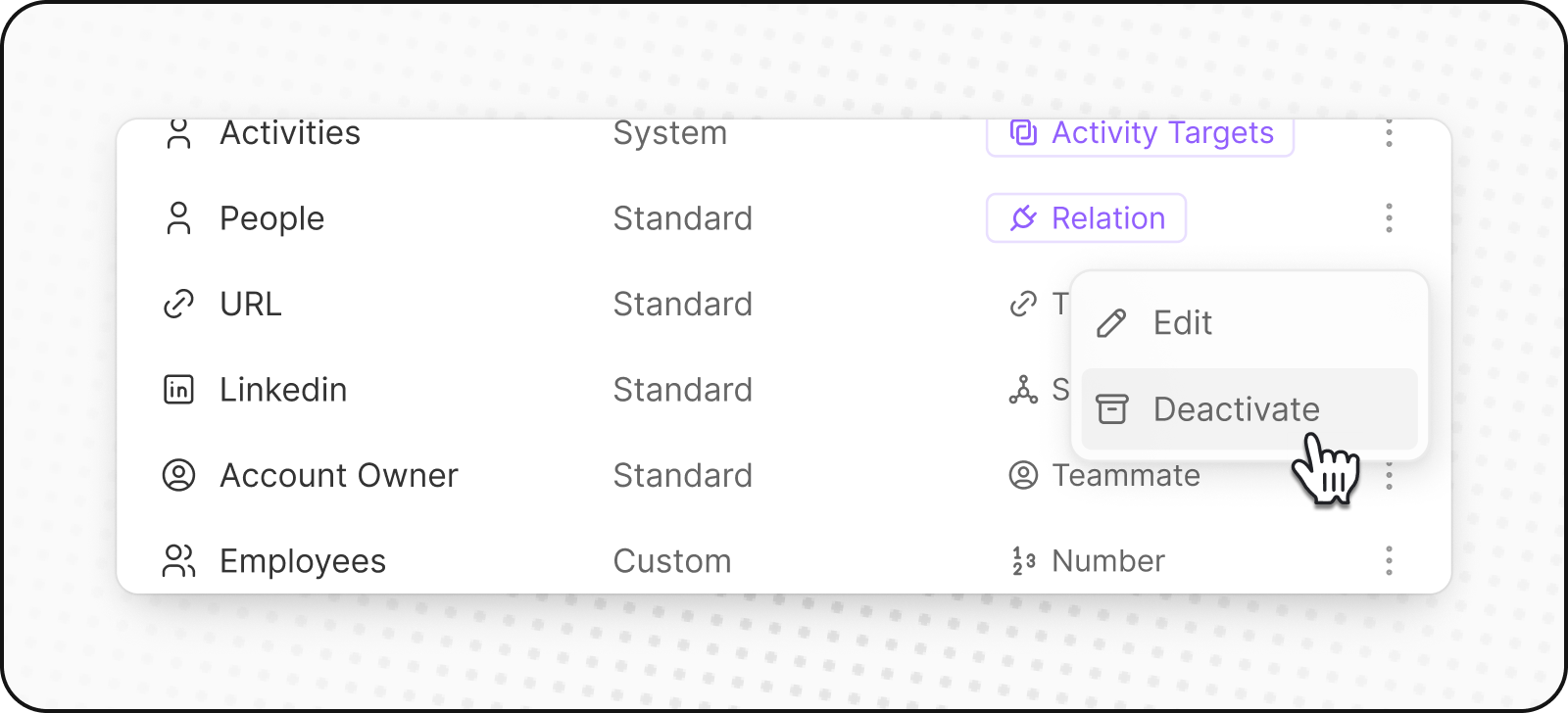
2. Klikněte na tři tečky `⋮` vedle pole pro otevření nabídky.
3. Zvolte `Deaktivovat` z nabídky.
Co se stane, když deaktivujete pole?
1. **V aplikaci:** Pole zmizí a nemůžete k němu přidat nové hodnoty.
2. **Existující relace:** Pokud se jedná o relační pole, stávající spojení zůstanou, ale nemůžete vytvořit nová.
3. **Přístup k API:** Stále můžete přistupovat k poli a jeho údajům prostřednictvím API.
Můžete znovu aktivovat Standardní a Vlastní pole nebo máte možnost je trvale vymazat.
## Unikátní pole
Udělte poli unikátnost, abyste zajistili, že různé záznamy nemohou mít stejnou hodnotu. Například e-mailové adresy jsou unikátní pro každého jednotlivce.
Pokud narazíte na chybu při nastavování unikátnosti, zkontrolujte duplicitní hodnoty ve svých datech (včetně smazaných záznamů).
## Indexy (pokročilé)
Databázové indexy jsou spravovány automaticky — přidávání vlastních je jen zřídka nutné a je snadné je udělat špatně. Když je zapnutý pokročilý režim, má každý objekt sekci **Indexy** v `Settings → Data Model →
 ### Vlastní pole
Vlastní pole lze přidat k jakémukoli objektu. Můžete ukládat text, čísla, data, výběry z rozbalovacího seznamu a další. Použijte vlastní pole ke sledování informací, které jsou specifické pro vaše podnikání.
Například vlastní pole pro SpaceX by mohlo být `Status aktivity rakety`, indikující, zda je raketa funkční.
### Vlastní pole
Vlastní pole lze přidat k jakémukoli objektu. Můžete ukládat text, čísla, data, výběry z rozbalovacího seznamu a další. Použijte vlastní pole ke sledování informací, které jsou specifické pro vaše podnikání.
Například vlastní pole pro SpaceX by mohlo být `Status aktivity rakety`, indikující, zda je raketa funkční.
 ## Typy polí
Twenty podporuje různé typy polí:
| Typ | Popis | Příklad |
| ------------------ | -------------------------------------------------------- | -------------------- |
| Adresa | Strukturovaná adresa s ulicí, městem, státem, zemí a PSČ | Adresa kanceláře |
| Pole | Seznam textových hodnot | Štítky |
| Booleovská hodnota | Zaškrtávací políčko s hodnotami ano/ne | Aktivní |
| Měna | Peněžní hodnota s kódem měny | Částka obchodu (USD) |
| Datum | Datumové hodnoty | Datum uzavření |
| Datum a čas | Datum s časem | Čas schůzky |
| Doména | Doména webu (používá se pro společnosti) | acme.com |
| Email | E-mailové adresy (primární + další) | Kontaktní e-mail |
| JSON | Strukturovaná data ve formátu JSON | Vlastní metadata |
| Odkazy | URL s popisky (primární + sekundární) | Web, LinkedIn |
| Dlouhý text | Víceřádkový text | Popis, poznámky |
| Vícenásobný výběr | Více možností z předdefinovaného seznamu | Štítky, kategorie |
| Číslo | Číselné hodnoty (celá čísla nebo desetinná čísla) | Množství, skóre |
| Telefon | Telefonní čísla s kódem země | Pracovní telefon |
| Hodnocení | Hvězdičkové hodnocení (1-5) | Priorita, skóre |
| Vztah | Odkazy na záznamy v jiných objektech | Společnost → Lidé |
| Vybrat | Jedna možnost z předdefinovaného seznamu | Fáze, stav |
| Text | Jednořádkový text | Jméno, název |
## Vytvořit vlastní pole
Pro přidání vlastního pole k libovolnému objektu postupujte podle těchto kroků:
1. Přejděte na `Nastavení` v levém postranním panelu.
2. Přejděte na `Datový model`, poté zvolte objekt, který chcete přizpůsobit.
3. Pokračujte kliknutím na `Přidat pole`.
4. Vyberte název a typ pole, který vyhovuje vašim požadavkům. Zvažte přidání popisu pole pro lepší pochopení.
Vaše nově vytvořené pole je nyní dostupné mezi poli aplikace. Pro jeho zobrazení na konkrétním pohledu klikněte na nabídku možností, poté zvolte `Pole`.
## Typy polí
Twenty podporuje různé typy polí:
| Typ | Popis | Příklad |
| ------------------ | -------------------------------------------------------- | -------------------- |
| Adresa | Strukturovaná adresa s ulicí, městem, státem, zemí a PSČ | Adresa kanceláře |
| Pole | Seznam textových hodnot | Štítky |
| Booleovská hodnota | Zaškrtávací políčko s hodnotami ano/ne | Aktivní |
| Měna | Peněžní hodnota s kódem měny | Částka obchodu (USD) |
| Datum | Datumové hodnoty | Datum uzavření |
| Datum a čas | Datum s časem | Čas schůzky |
| Doména | Doména webu (používá se pro společnosti) | acme.com |
| Email | E-mailové adresy (primární + další) | Kontaktní e-mail |
| JSON | Strukturovaná data ve formátu JSON | Vlastní metadata |
| Odkazy | URL s popisky (primární + sekundární) | Web, LinkedIn |
| Dlouhý text | Víceřádkový text | Popis, poznámky |
| Vícenásobný výběr | Více možností z předdefinovaného seznamu | Štítky, kategorie |
| Číslo | Číselné hodnoty (celá čísla nebo desetinná čísla) | Množství, skóre |
| Telefon | Telefonní čísla s kódem země | Pracovní telefon |
| Hodnocení | Hvězdičkové hodnocení (1-5) | Priorita, skóre |
| Vztah | Odkazy na záznamy v jiných objektech | Společnost → Lidé |
| Vybrat | Jedna možnost z předdefinovaného seznamu | Fáze, stav |
| Text | Jednořádkový text | Jméno, název |
## Vytvořit vlastní pole
Pro přidání vlastního pole k libovolnému objektu postupujte podle těchto kroků:
1. Přejděte na `Nastavení` v levém postranním panelu.
2. Přejděte na `Datový model`, poté zvolte objekt, který chcete přizpůsobit.
3. Pokračujte kliknutím na `Přidat pole`.
4. Vyberte název a typ pole, který vyhovuje vašim požadavkům. Zvažte přidání popisu pole pro lepší pochopení.
Vaše nově vytvořené pole je nyní dostupné mezi poli aplikace. Pro jeho zobrazení na konkrétním pohledu klikněte na nabídku možností, poté zvolte `Pole`.
 ## Deaktivovat pole
Můžete deaktivovat pole, aby bylo skryté v aplikaci, aniž byste ztratili data. Představte si to jako skrytí pole místo jeho smazání.
Takto to můžete udělat:
1. Najděte pole, které chcete deaktivovat ve vašem nastavení objektu.
2. Klikněte na tři tečky `⋮` vedle pole pro otevření nabídky.
3. Zvolte `Deaktivovat` z nabídky.
## Deaktivovat pole
Můžete deaktivovat pole, aby bylo skryté v aplikaci, aniž byste ztratili data. Představte si to jako skrytí pole místo jeho smazání.
Takto to můžete udělat:
1. Najděte pole, které chcete deaktivovat ve vašem nastavení objektu.
2. Klikněte na tři tečky `⋮` vedle pole pro otevření nabídky.
3. Zvolte `Deaktivovat` z nabídky.
 Co se stane, když deaktivujete pole?
1. **V aplikaci:** Pole zmizí a nemůžete k němu přidat nové hodnoty.
2. **Existující relace:** Pokud se jedná o relační pole, stávající spojení zůstanou, ale nemůžete vytvořit nová.
3. **Přístup k API:** Stále můžete přistupovat k poli a jeho údajům prostřednictvím API.
Můžete znovu aktivovat Standardní a Vlastní pole nebo máte možnost je trvale vymazat.
## Unikátní pole
Udělte poli unikátnost, abyste zajistili, že různé záznamy nemohou mít stejnou hodnotu. Například e-mailové adresy jsou unikátní pro každého jednotlivce.
Pokud narazíte na chybu při nastavování unikátnosti, zkontrolujte duplicitní hodnoty ve svých datech (včetně smazaných záznamů).
## Indexy (pokročilé)
Databázové indexy jsou spravovány automaticky — přidávání vlastních je jen zřídka nutné a je snadné je udělat špatně. Když je zapnutý pokročilý režim, má každý objekt sekci **Indexy** v `Settings → Data Model →
Co se stane, když deaktivujete pole?
1. **V aplikaci:** Pole zmizí a nemůžete k němu přidat nové hodnoty.
2. **Existující relace:** Pokud se jedná o relační pole, stávající spojení zůstanou, ale nemůžete vytvořit nová.
3. **Přístup k API:** Stále můžete přistupovat k poli a jeho údajům prostřednictvím API.
Můžete znovu aktivovat Standardní a Vlastní pole nebo máte možnost je trvale vymazat.
## Unikátní pole
Udělte poli unikátnost, abyste zajistili, že různé záznamy nemohou mít stejnou hodnotu. Například e-mailové adresy jsou unikátní pro každého jednotlivce.
Pokud narazíte na chybu při nastavování unikátnosti, zkontrolujte duplicitní hodnoty ve svých datech (včetně smazaných záznamů).
## Indexy (pokročilé)
Databázové indexy jsou spravovány automaticky — přidávání vlastních je jen zřídka nutné a je snadné je udělat špatně. Když je zapnutý pokročilý režim, má každý objekt sekci **Indexy** v `Settings → Data Model →