> ## Documentation Index
> Fetch the complete documentation index at: https://docs.twenty.com/llms.txt
> Use this file to discover all available pages before exploring further.
# Orientace v prostředí Twenty
> Získejte rychlý přehled o tom, jak se v platformě orientovat a kde provádět různé typy akcí.
## Hlavní rozvržení
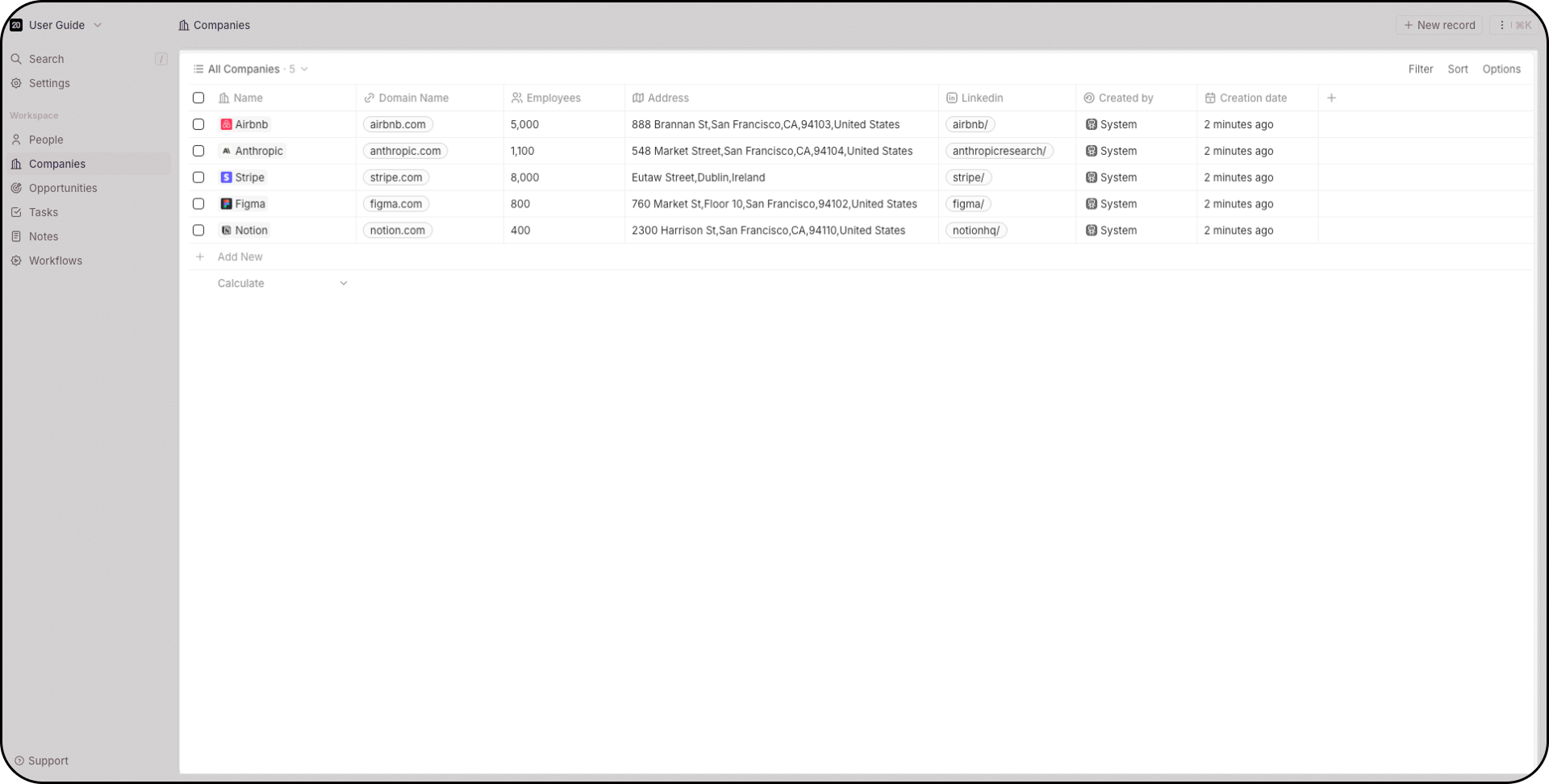
Střed obrazovky je **místo, kde se nacházejí vaše záznamy**: lidé, společnosti, příležitosti, úkoly, poznámky, řídicí panely, pracovní postupy a jakýkoli další objekt, který jste vytvořili. Tady probíhá každodenní práce.
Můžete zde **zobrazit, upravit, smazat záznamy** i **vytvářet nová zobrazení**.
 ## Navigační panel
Na levé straně, odshora dolů, budete moci:
* Přepínejte mezi svými **několika pracovními prostory** pomocí rozbalovacího menu nebo vytvořte nový pracovní prostor
* Použijte **vyhledávací pole** (stiskněte `/` pro okamžité aktivování)
* Otevřete sekci **Nastavení**
* Mějte přímý přístup ke svým **oblíbeným zobrazením**. Oblíbené jsou unikátní pro každého uživatele.
* Přepínejte mezi různými objekty
* **Vytvářejte automatizace** pomocí pracovních postupů
## Navigační panel
Na levé straně, odshora dolů, budete moci:
* Přepínejte mezi svými **několika pracovními prostory** pomocí rozbalovacího menu nebo vytvořte nový pracovní prostor
* Použijte **vyhledávací pole** (stiskněte `/` pro okamžité aktivování)
* Otevřete sekci **Nastavení**
* Mějte přímý přístup ke svým **oblíbeným zobrazením**. Oblíbené jsou unikátní pro každého uživatele.
* Přepínejte mezi různými objekty
* **Vytvářejte automatizace** pomocí pracovních postupů
 ## Nabídka příkazů
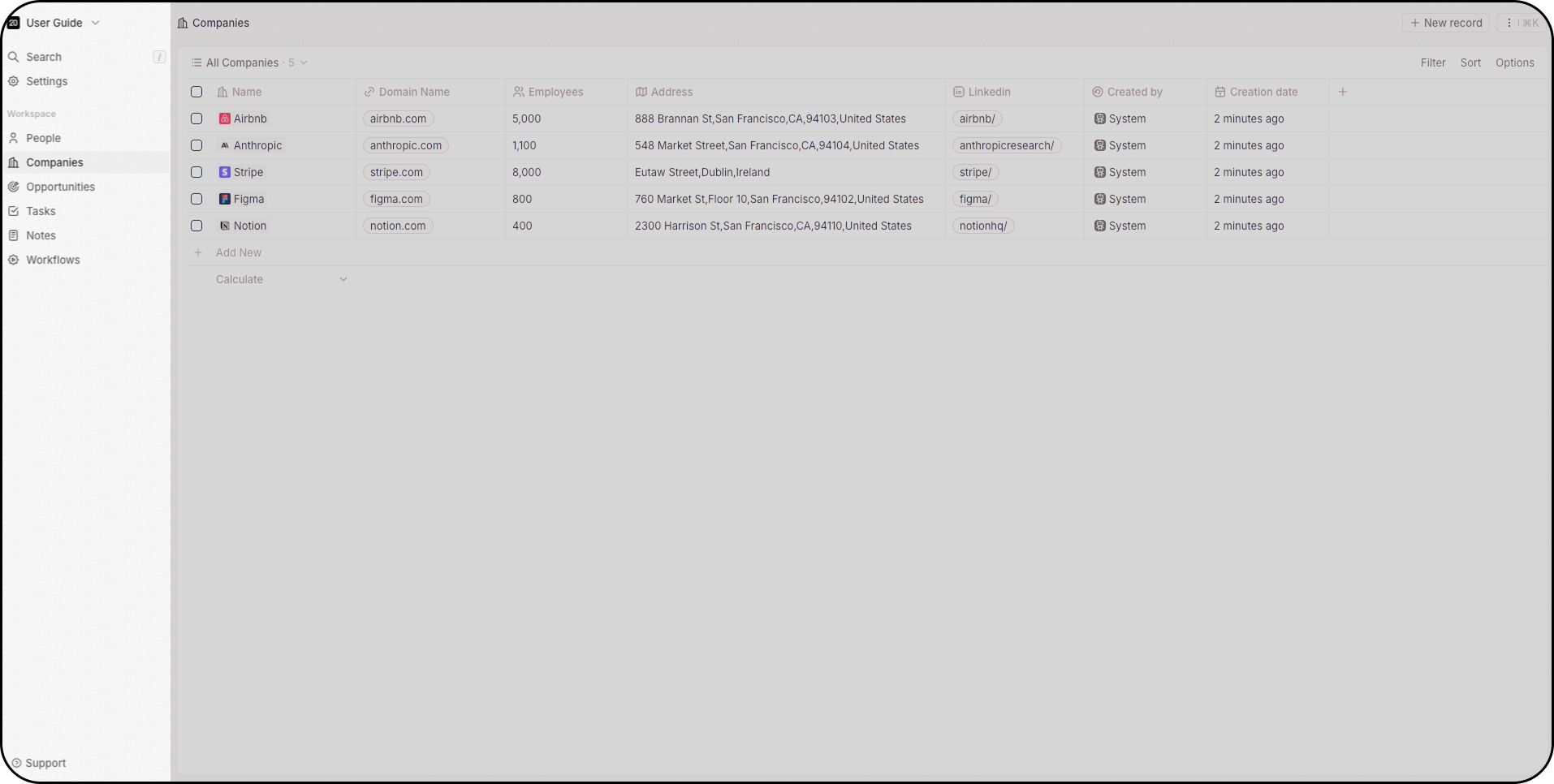
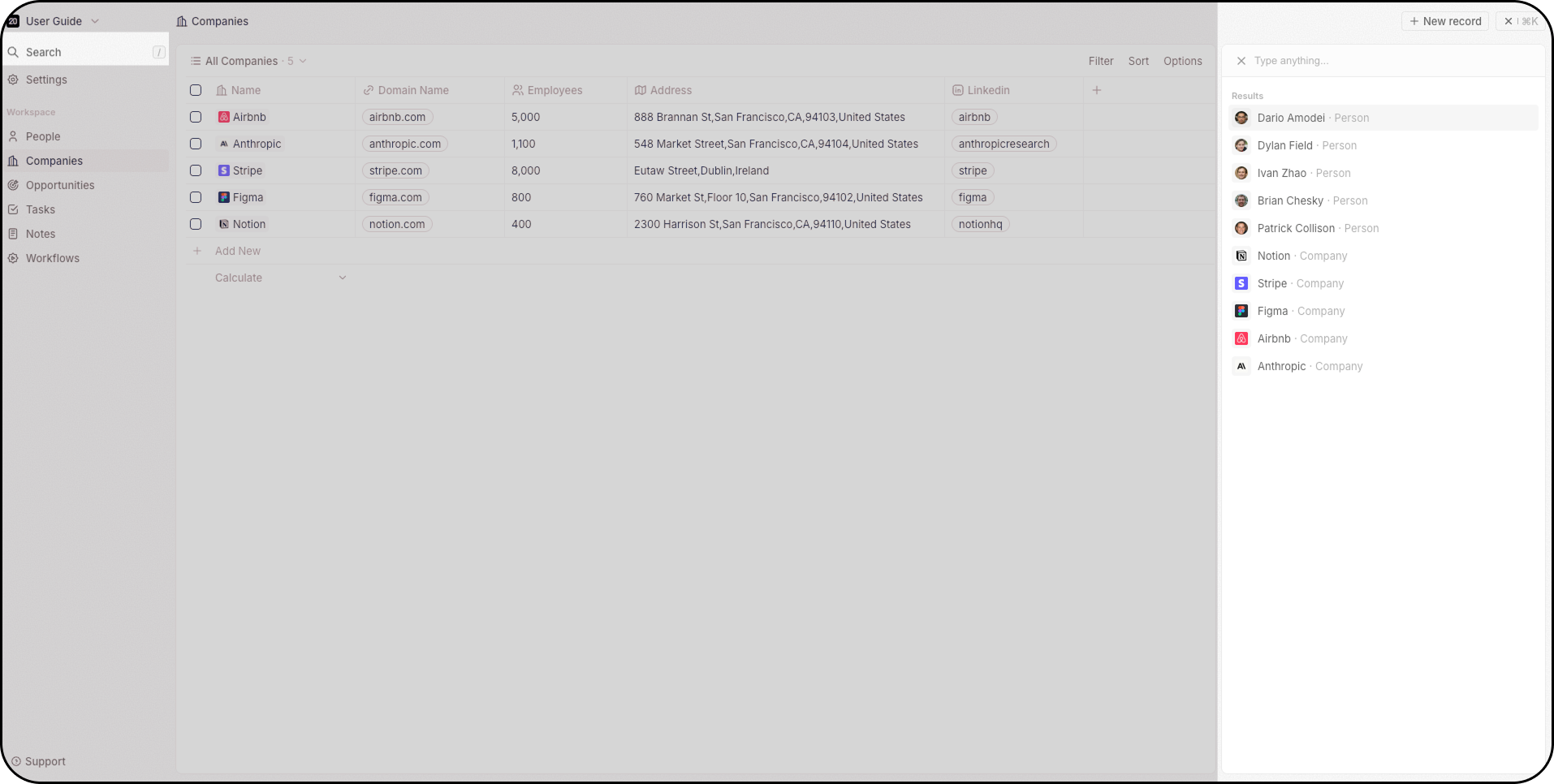
Nabídka příkazů vám v Twenty poskytuje **rychlý přístup k akcím**. K němu můžete přistoupit dvěma způsoby:
* **Klávesová zkratka**: Stiskněte `Cmd + K` (Mac) nebo `Ctrl + K` (Windows)
* **Myší**: Klikněte na tři tečky v pravém horním rohu
Odtud můžete:
* Vytvářejte nové záznamy
* **Importujte a exportujte data pomocí csv**
* Vytvářejte nová zobrazení
* Přistupujte k smazaným záznamům (Twenty podporuje logické i trvalé mazání)
* Podívejte se na klávesové zkratky pro rychlý přístup k objektům ve vašem pracovním prostoru
## Nabídka příkazů
Nabídka příkazů vám v Twenty poskytuje **rychlý přístup k akcím**. K němu můžete přistoupit dvěma způsoby:
* **Klávesová zkratka**: Stiskněte `Cmd + K` (Mac) nebo `Ctrl + K` (Windows)
* **Myší**: Klikněte na tři tečky v pravém horním rohu
Odtud můžete:
* Vytvářejte nové záznamy
* **Importujte a exportujte data pomocí csv**
* Vytvářejte nová zobrazení
* Přistupujte k smazaným záznamům (Twenty podporuje logické i trvalé mazání)
* Podívejte se na klávesové zkratky pro rychlý přístup k objektům ve vašem pracovním prostoru
 ## Vyhledávací pole
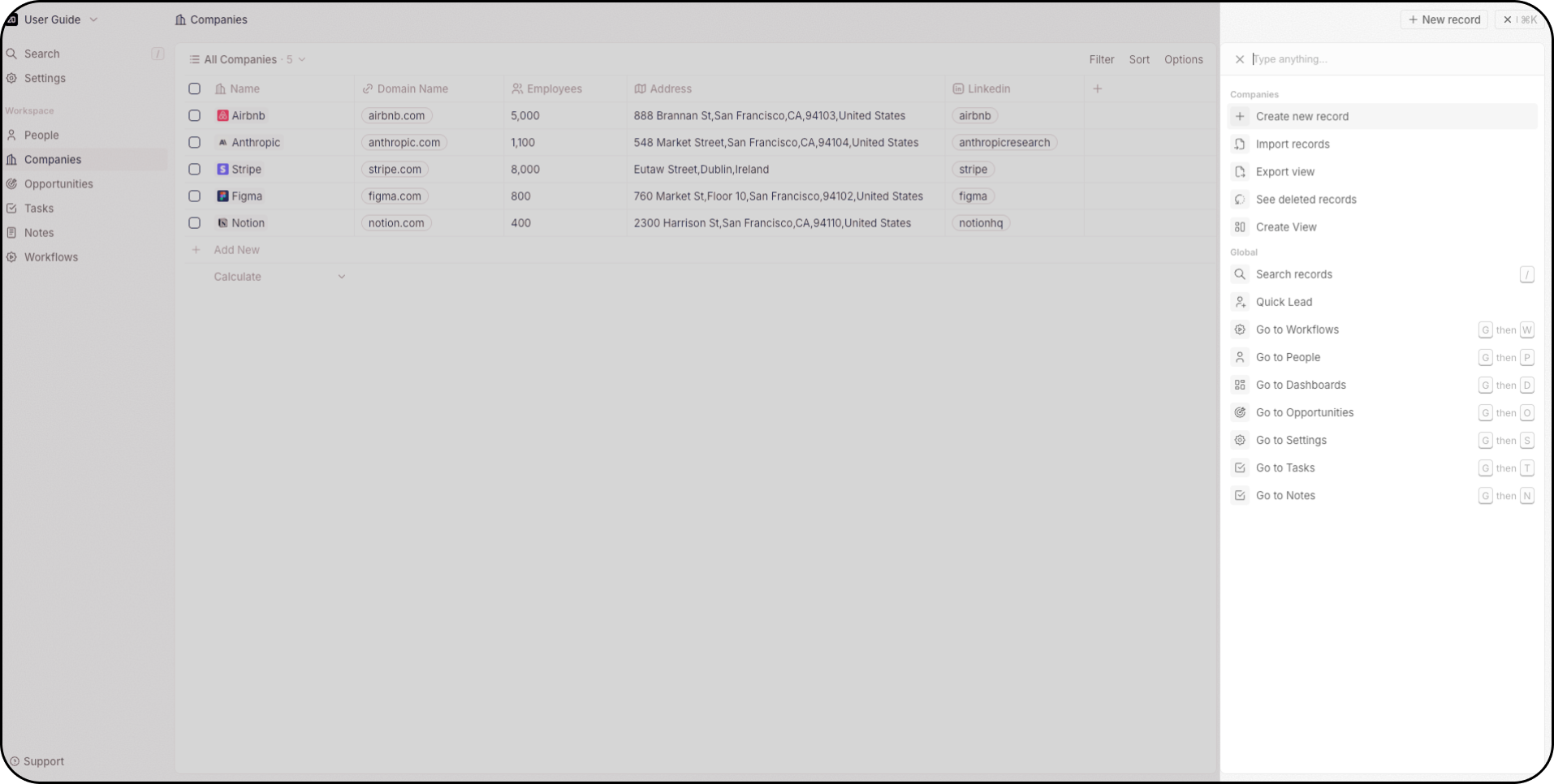
+K vyhledávacímu poli se dostanete přes Nabídku příkazů, v horní části navigačního panelu, nebo stisknutím `/`, abyste jej okamžitě aktivovali. Vyhledávání funguje napříč všemi objekty.
## Vyhledávací pole
+K vyhledávacímu poli se dostanete přes Nabídku příkazů, v horní části navigačního panelu, nebo stisknutím `/`, abyste jej okamžitě aktivovali. Vyhledávání funguje napříč všemi objekty.
 ## Postranní panel
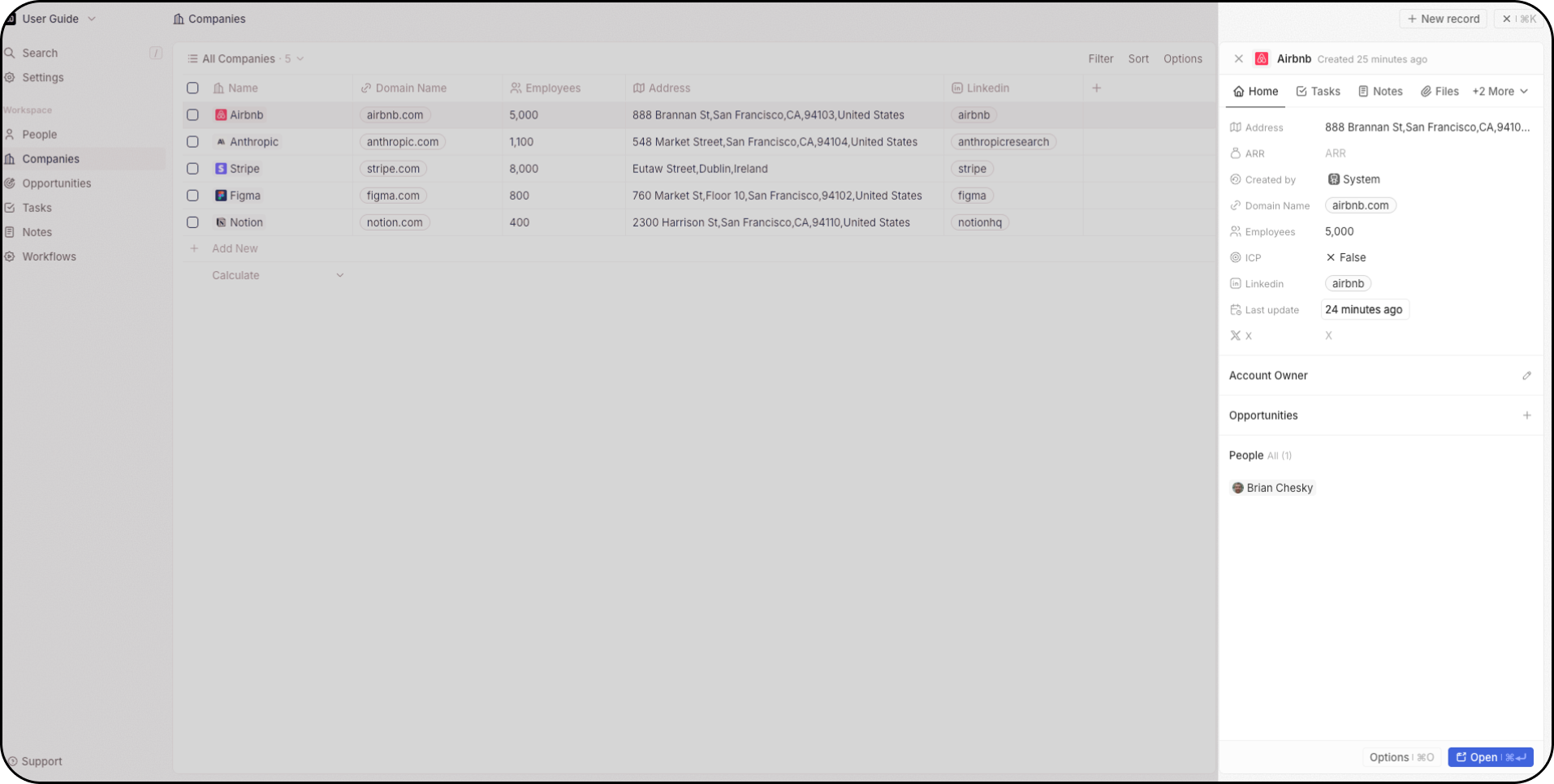
Když kliknete na záznam, vpravo se zobrazí postranní panel. To vám poskytne rychlý přehled klíčových informací o záznamu, aniž byste museli přecházet na jinou stránku. Odtud se můžete rozhodnout tento přehled zavřít, nebo získat další informace o tomto záznamu kliknutím na tlačítko Otevřít.
## Postranní panel
Když kliknete na záznam, vpravo se zobrazí postranní panel. To vám poskytne rychlý přehled klíčových informací o záznamu, aniž byste museli přecházet na jinou stránku. Odtud se můžete rozhodnout tento přehled zavřít, nebo získat další informace o tomto záznamu kliknutím na tlačítko Otevřít.
 ## Zobrazení
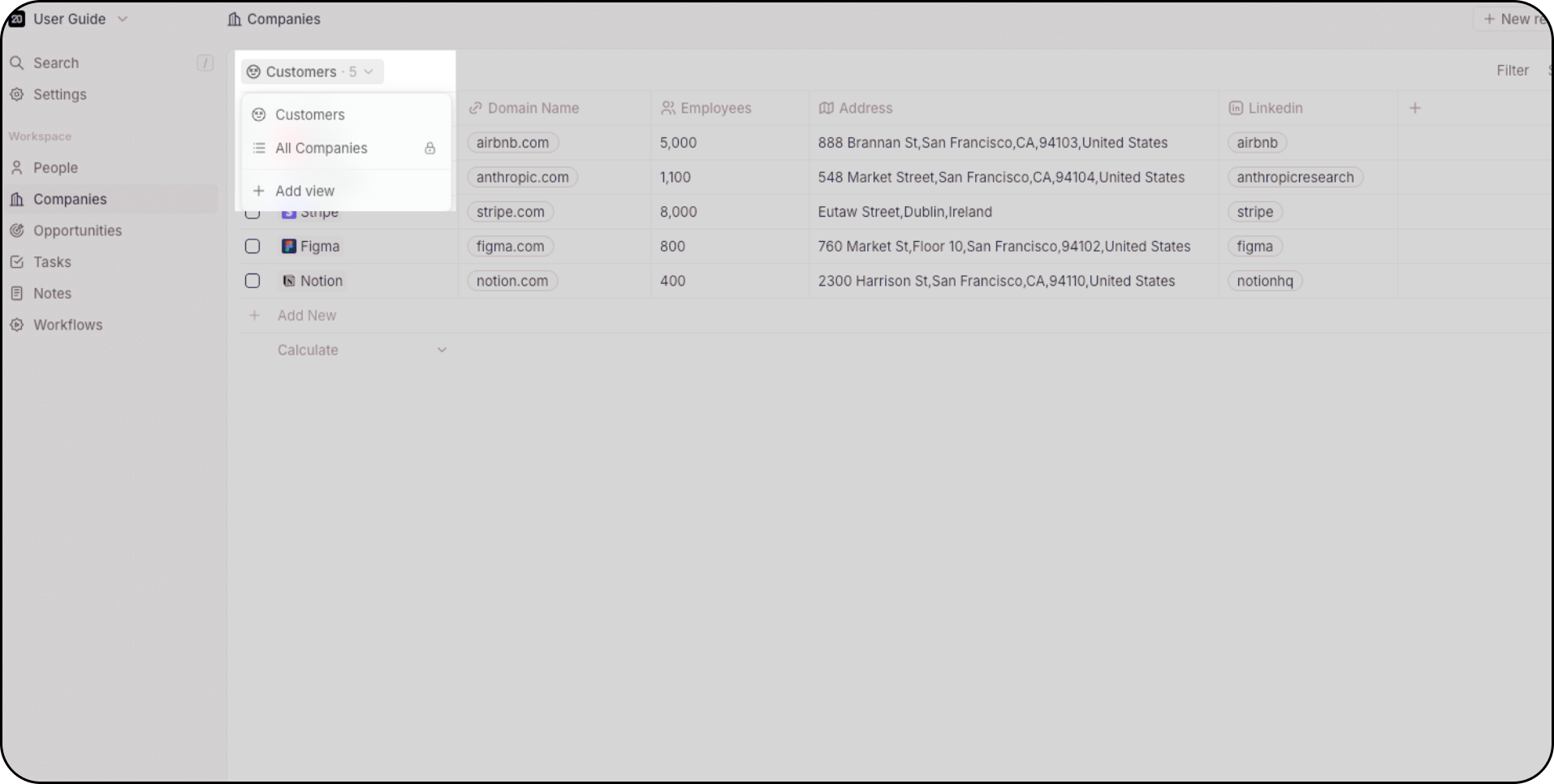
Každý objekt (například Příležitosti nebo Lidé) podporuje více zobrazení. Nejste omezeni počtem zobrazení pro jeden objekt.
Použijte rozbalovací menu v levém horním rohu hlavního rozvržení pro přepínání mezi různými zobrazeními. Například:
* Použijte kanbanové zobrazení pro sledování příležitostí podle fáze
* Použijte zobrazení Seskupit podle k vytváření sekcí a zlepšení efektivity
* Použijte filtry k zaměření na konkrétní záznamy (např. potenciální zákazníci vytvoření v minulém týdnu)
* Uložte filtrovaná zobrazení pro pozdější opakované používání
* Oblíbená zobrazení pro rychlý přístup
## Zobrazení
Každý objekt (například Příležitosti nebo Lidé) podporuje více zobrazení. Nejste omezeni počtem zobrazení pro jeden objekt.
Použijte rozbalovací menu v levém horním rohu hlavního rozvržení pro přepínání mezi různými zobrazeními. Například:
* Použijte kanbanové zobrazení pro sledování příležitostí podle fáze
* Použijte zobrazení Seskupit podle k vytváření sekcí a zlepšení efektivity
* Použijte filtry k zaměření na konkrétní záznamy (např. potenciální zákazníci vytvoření v minulém týdnu)
* Uložte filtrovaná zobrazení pro pozdější opakované používání
* Oblíbená zobrazení pro rychlý přístup
 Pokud jste ve Zobrazeních noví, přečtěte si náš [průvodce Zobrazeními a pipeline](/l/cs/user-guide/views-pipelines/overview), kde se dozvíte, jak je vytvářet a přizpůsobovat.
## Nastavení
Otevřete v levém horním rohu Nastavení, abyste mohli:
* **Propojte své účty e-mailové schránky a kalendáře** pro bezproblémovou synchronizaci e-mailů a kalendáře
* Přizpůsobte svůj **datový model**: vytvořte vlastní objekty, pole a vztahy
* **Získejte přístup k API Playgroundu a nakonfigurujte webhooky**
* **Spravujte uživatelská oprávnění** a přístupové kontroly pracovního prostoru
* Pozvěte členy týmu a spravujte role uživatelů
* Upravte svůj profil a preference pracovního prostoru
* Nakonfigurujte fakturaci a sledujte využití kreditů pracovních postupů
* Objevte a povolte připravované funkce (v části Aktualizace → Předběžný přístup)
* **Otevřete podporu** pro kontakt prostřednictvím živého chatu
* **Otevřete dokumentaci** a procházejte uživatelskou příručku a dokumentaci pro vývojáře
Pokud pod Nastavením nevidíte všechny tyto sekce, obraťte se na administrátora vašeho pracovního prostoru - některé z nich mají omezený přístup.
Pokud jste ve Zobrazeních noví, přečtěte si náš [průvodce Zobrazeními a pipeline](/l/cs/user-guide/views-pipelines/overview), kde se dozvíte, jak je vytvářet a přizpůsobovat.
## Nastavení
Otevřete v levém horním rohu Nastavení, abyste mohli:
* **Propojte své účty e-mailové schránky a kalendáře** pro bezproblémovou synchronizaci e-mailů a kalendáře
* Přizpůsobte svůj **datový model**: vytvořte vlastní objekty, pole a vztahy
* **Získejte přístup k API Playgroundu a nakonfigurujte webhooky**
* **Spravujte uživatelská oprávnění** a přístupové kontroly pracovního prostoru
* Pozvěte členy týmu a spravujte role uživatelů
* Upravte svůj profil a preference pracovního prostoru
* Nakonfigurujte fakturaci a sledujte využití kreditů pracovních postupů
* Objevte a povolte připravované funkce (v části Aktualizace → Předběžný přístup)
* **Otevřete podporu** pro kontakt prostřednictvím živého chatu
* **Otevřete dokumentaci** a procházejte uživatelskou příručku a dokumentaci pro vývojáře
Pokud pod Nastavením nevidíte všechny tyto sekce, obraťte se na administrátora vašeho pracovního prostoru - některé z nich mají omezený přístup.