> ## Documentation Index
> Fetch the complete documentation index at: https://docs.twenty.com/llms.txt
> Use this file to discover all available pages before exploring further.
# Vytvořte tabulkové zobrazení se seskupením
> Uspořádejte své záznamy do sbalitelných skupin podle hodnoty pole.
export const VimeoEmbed = ({videoId, title = 'Video'}) =>
;
Seskupte své tabulkové zobrazení podle pole Select, abyste uspořádali záznamy do sbalitelných sekcí.
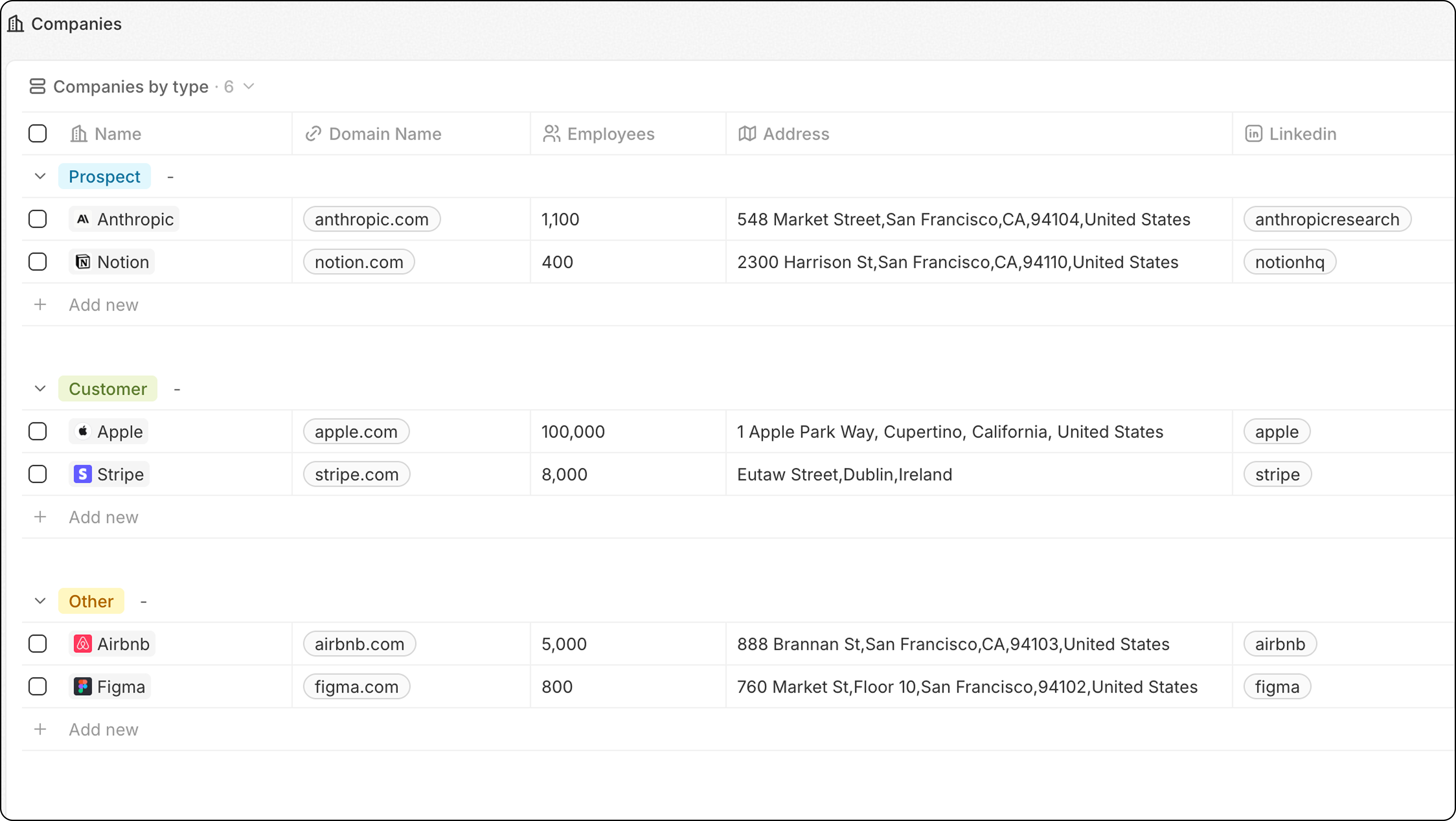 ## Postup
1. Přejděte k objektu (Lidé, Společnosti, atd.)
2. Klikněte na rozbalovací nabídku zobrazení → **+ Přidat zobrazení**
3. Pojmenujte své zobrazení (např. "Společnosti podle typu")
4. Klikněte na **Vytvořit**
5. Klikněte na **Možnosti → Seskupení**
6. Zvolte pole Select, podle kterého chcete seskupovat
7. Klikněte na **Uložit**
## Konfigurace pořadí skupin
V části **Možnosti → Seskupení → Seřadit** zvolte, jak budou skupiny seřazeny:
| Možnost | Popis |
| --------------------- | --------------------------------------------------------------------- |
| **Abecedně** | A až Z |
| **Obráceně abecedně** | Z až A |
| **Ruční pořadí** | Přetáhněte skupiny a změňte jejich pořadí v části "Viditelné skupiny" |
Klikněte na **ikonu oka** vedle skupiny a skryjte ji ze zobrazení.
**Pro nejlepší výkon omezte počet viditelných skupin na 10-15.** Pokud jich potřebujete více, zvažte místo toho použití Dashboardu.
## Příklad: Společnosti podle odvětví
1. Přejděte na **Společnosti**
2. Vytvořte nové zobrazení s názvem "Podle odvětví"
3. Klikněte na **Možnosti → Seskupení**
4. Vyberte pole **Odvětví**
5. Uložit
Nyní jsou vaše společnosti uspořádány podle odvětví, takže se můžete snadno soustředit vždy na jeden segment.
## Související
* [Tabulková zobrazení](/l/cs/user-guide/views-pipelines/capabilities/table-views) — všechny funkce tabulkových zobrazení
* [Filtry a řazení](/l/cs/user-guide/views-pipelines/capabilities/filters-and-sorting) — kombinujte seskupení s filtry
## Postup
1. Přejděte k objektu (Lidé, Společnosti, atd.)
2. Klikněte na rozbalovací nabídku zobrazení → **+ Přidat zobrazení**
3. Pojmenujte své zobrazení (např. "Společnosti podle typu")
4. Klikněte na **Vytvořit**
5. Klikněte na **Možnosti → Seskupení**
6. Zvolte pole Select, podle kterého chcete seskupovat
7. Klikněte na **Uložit**
## Konfigurace pořadí skupin
V části **Možnosti → Seskupení → Seřadit** zvolte, jak budou skupiny seřazeny:
| Možnost | Popis |
| --------------------- | --------------------------------------------------------------------- |
| **Abecedně** | A až Z |
| **Obráceně abecedně** | Z až A |
| **Ruční pořadí** | Přetáhněte skupiny a změňte jejich pořadí v části "Viditelné skupiny" |
Klikněte na **ikonu oka** vedle skupiny a skryjte ji ze zobrazení.
**Pro nejlepší výkon omezte počet viditelných skupin na 10-15.** Pokud jich potřebujete více, zvažte místo toho použití Dashboardu.
## Příklad: Společnosti podle odvětví
1. Přejděte na **Společnosti**
2. Vytvořte nové zobrazení s názvem "Podle odvětví"
3. Klikněte na **Možnosti → Seskupení**
4. Vyberte pole **Odvětví**
5. Uložit
Nyní jsou vaše společnosti uspořádány podle odvětví, takže se můžete snadno soustředit vždy na jeden segment.
## Související
* [Tabulková zobrazení](/l/cs/user-guide/views-pipelines/capabilities/table-views) — všechny funkce tabulkových zobrazení
* [Filtry a řazení](/l/cs/user-guide/views-pipelines/capabilities/filters-and-sorting) — kombinujte seskupení s filtry