> ## Documentation Index
> Fetch the complete documentation index at: https://docs.twenty.com/llms.txt
> Use this file to discover all available pages before exploring further.
# Zobrazení počtu přijatých e-mailů
> Vytvořte pracovní postup, který automaticky spočítá a zobrazí počet e-mailů přijatých od každého kontaktu.
export const VimeoEmbed = ({videoId, title = 'Video'}) =>
;
 ## Přehled
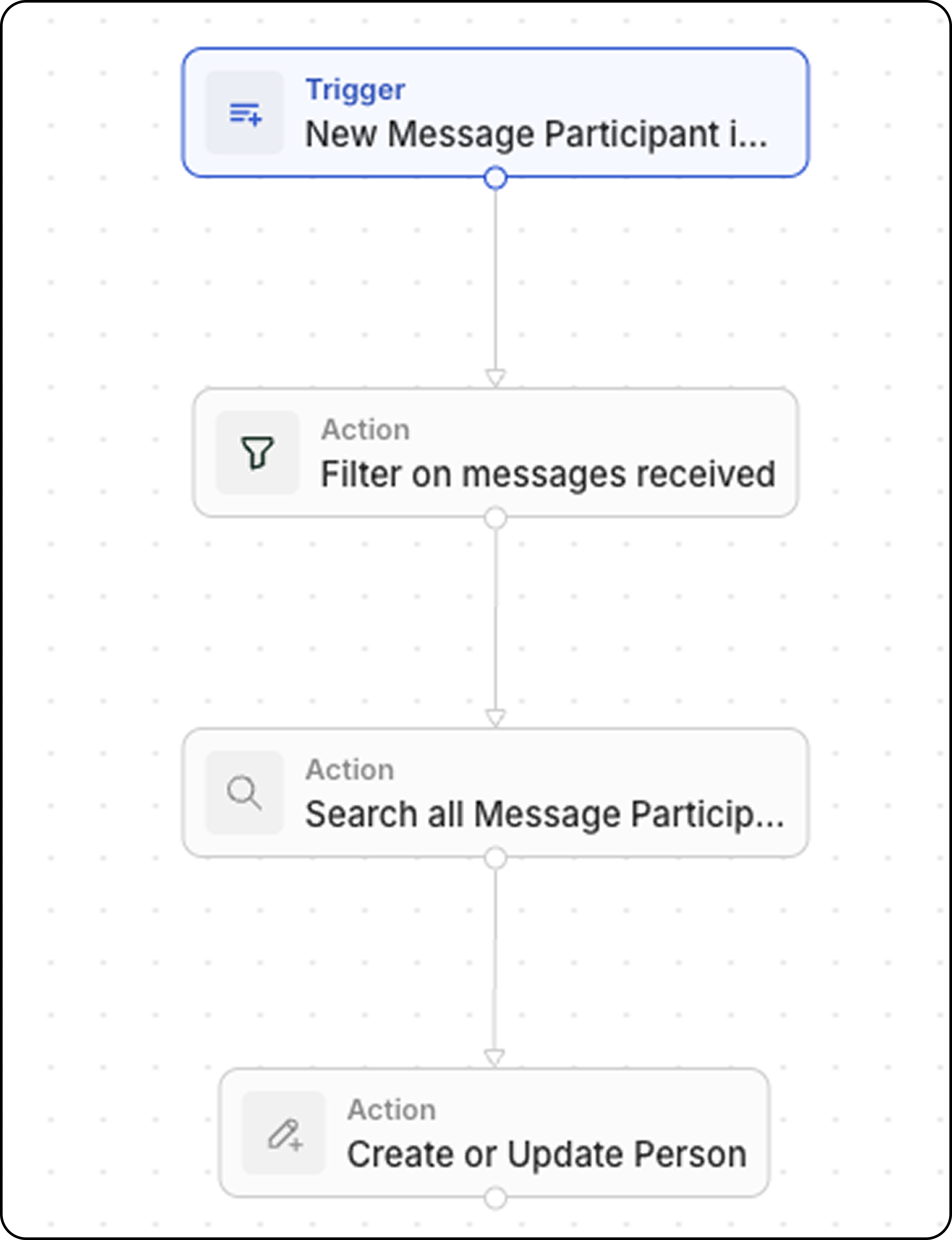
Tento pracovní postup se spustí pokaždé, když je přijat nový e-mail, a aktualizuje vlastní pole u záznamu osoby celkovým počtem e-mailů od tohoto odesílatele.
## Předpoklady
Než tento pracovní postup nastavíte, vytvořte v objektu **Lidé** vlastní pole:
1. Přejděte do **Nastavení → Datový model → Lidé**
2. Přidejte nové pole **Number**
3. Pojmenujte ho například "Počet e-mailů přijatých od této osoby"
## Nastavení krok za krokem
### Krok 1: Nakonfigurujte spouštěč
1. Přejděte na **Pracovní postupy** a vytvořte nový pracovní postup
2. Vyberte jako spouštěč **Záznam je vytvořen**
3. Zvolte **Účastníci zpráv** (k dispozici v části Pokročilé objekty)
Účastník zprávy je kombinace ID zprávy a ID osoby, čímž vzniká jeden jedinečný záznam na zprávu. To je snazší sledovat než přímo Zprávy, protože můžeme přistupovat k poli `handle`, které obsahuje e-mailovou adresu odesílatele (nebo příjemce).
### Krok 2: Filtrování podle role
1. Přidejte akci **Filtr**
2. Nastavte podmínku: **Role** se rovná **FROM**
Tím zajistíte, že budete počítat pouze zprávy odeslané touto osobou, nikoli zprávy jí zaslané.
### Krok 3: Vyhledejte všechny účastníky zpráv se stejnou hodnotou handle
1. Přidejte akci **Vyhledat záznamy**
2. Vyberte jako objekt **Účastníci zpráv**
3. Přidejte filtry: **Handle** se rovná hodnotě handle ze spouštěče (e-mailová adresa odesílatele) a **Role** se rovná **FROM**
4. Zvyšte **Limit** z 1 na **200** (maximum)
Tímto najdete všechny zprávy z této e-mailové adresy a získáte celkový počet.
Akce Vyhledat záznamy je omezena na vrácení maximálně 200 záznamů. Protože však používáte pouze hodnotu `totalCount` (nikoli jednotlivé záznamy), tento krok vrátí celkový počet e-mailů odeslaných touto osobou.
### Krok 4: Aktualizujte záznam osoby pomocí akce Vytvořit nebo aktualizovat záznam
1. Přidejte akci **Vytvořit nebo aktualizovat záznam**
Zde použijte **Upsert Record** místo **Update Record**. To vám umožní identifikovat osobu podle její e-mailové adresy (pole `handle`) místo požadavku na ID záznamu z předchozího kroku.
2. Vyberte jako objekt **Lidé**
3. Najděte osobu podle shody jejího e-mailu s hodnotou `handle` z účastníka zprávy
4. Nastavte své vlastní pole "Počet přijatých e-mailů" na hodnotu `{{searchRecords.totalCount}}`
Hodnota `totalCount` z akce Vyhledat záznamy představuje celkový počet e-mailů přijatých od této osoby.
## Související
* [Akce pracovních postupů](/l/cs/user-guide/workflows/capabilities/workflow-actions)
* [Vytvořit vlastní pole](/l/cs/user-guide/data-model/how-tos/customize-your-data-model)
* [Akce Vyhledat záznamy](/l/cs/user-guide/workflows/capabilities/workflow-actions#search-records)
## Přehled
Tento pracovní postup se spustí pokaždé, když je přijat nový e-mail, a aktualizuje vlastní pole u záznamu osoby celkovým počtem e-mailů od tohoto odesílatele.
## Předpoklady
Než tento pracovní postup nastavíte, vytvořte v objektu **Lidé** vlastní pole:
1. Přejděte do **Nastavení → Datový model → Lidé**
2. Přidejte nové pole **Number**
3. Pojmenujte ho například "Počet e-mailů přijatých od této osoby"
## Nastavení krok za krokem
### Krok 1: Nakonfigurujte spouštěč
1. Přejděte na **Pracovní postupy** a vytvořte nový pracovní postup
2. Vyberte jako spouštěč **Záznam je vytvořen**
3. Zvolte **Účastníci zpráv** (k dispozici v části Pokročilé objekty)
Účastník zprávy je kombinace ID zprávy a ID osoby, čímž vzniká jeden jedinečný záznam na zprávu. To je snazší sledovat než přímo Zprávy, protože můžeme přistupovat k poli `handle`, které obsahuje e-mailovou adresu odesílatele (nebo příjemce).
### Krok 2: Filtrování podle role
1. Přidejte akci **Filtr**
2. Nastavte podmínku: **Role** se rovná **FROM**
Tím zajistíte, že budete počítat pouze zprávy odeslané touto osobou, nikoli zprávy jí zaslané.
### Krok 3: Vyhledejte všechny účastníky zpráv se stejnou hodnotou handle
1. Přidejte akci **Vyhledat záznamy**
2. Vyberte jako objekt **Účastníci zpráv**
3. Přidejte filtry: **Handle** se rovná hodnotě handle ze spouštěče (e-mailová adresa odesílatele) a **Role** se rovná **FROM**
4. Zvyšte **Limit** z 1 na **200** (maximum)
Tímto najdete všechny zprávy z této e-mailové adresy a získáte celkový počet.
Akce Vyhledat záznamy je omezena na vrácení maximálně 200 záznamů. Protože však používáte pouze hodnotu `totalCount` (nikoli jednotlivé záznamy), tento krok vrátí celkový počet e-mailů odeslaných touto osobou.
### Krok 4: Aktualizujte záznam osoby pomocí akce Vytvořit nebo aktualizovat záznam
1. Přidejte akci **Vytvořit nebo aktualizovat záznam**
Zde použijte **Upsert Record** místo **Update Record**. To vám umožní identifikovat osobu podle její e-mailové adresy (pole `handle`) místo požadavku na ID záznamu z předchozího kroku.
2. Vyberte jako objekt **Lidé**
3. Najděte osobu podle shody jejího e-mailu s hodnotou `handle` z účastníka zprávy
4. Nastavte své vlastní pole "Počet přijatých e-mailů" na hodnotu `{{searchRecords.totalCount}}`
Hodnota `totalCount` z akce Vyhledat záznamy představuje celkový počet e-mailů přijatých od této osoby.
## Související
* [Akce pracovních postupů](/l/cs/user-guide/workflows/capabilities/workflow-actions)
* [Vytvořit vlastní pole](/l/cs/user-guide/data-model/how-tos/customize-your-data-model)
* [Akce Vyhledat záznamy](/l/cs/user-guide/workflows/capabilities/workflow-actions#search-records)