> ## Documentation Index
> Fetch the complete documentation index at: https://docs.twenty.com/llms.txt
> Use this file to discover all available pages before exploring further.
# Feldzuordnung
> Wie die Feldzuordnung beim Datenimport funktioniert.
export const VimeoEmbed = ({videoId, title = 'Video'}) =>
;
## Wie die Feldzuordnung funktioniert
Wenn Sie eine Datei hochladen, analysiert Twenty Ihre Spalten und versucht, sie bestehenden Feldern zuzuordnen.
### Automatische Zuordnung
Twenty versucht, Spalten anhand der folgenden Kriterien abzugleichen:
* Spaltenüberschriften (genaue oder ähnliche Übereinstimmungen)
* Erkennung des Datentyps (Datum, Zahlen, E-Mails)
* Häufige Feldmuster
**Schneller Tipp:** Exportieren Sie ein paar Zeilen aus dem Objekt, das Sie importieren möchten. Die exportierte Datei enthält genau die Spaltennamen, die Twenty erwartet, sodass die automatische Zuordnung beim Import reibungslos funktioniert.
### Optionen für die manuelle Zuordnung
Für jede Spalte können Sie:
* **Einem Feld zuordnen**: Wählen Sie das passende Twenty-Feld aus einem Dropdown aus
* **Nicht zuordnen**: Überspringen Sie die Spalte vollständig (Daten werden nicht importiert)
**Felder müssen vor dem Import existieren.** Der Import erzeugt Datensätze, nicht Felder. Erstellen Sie benutzerdefinierte Felder vor dem Import unter **Einstellungen → Datenmodell**.
## Kompatibilität der Feldtypen
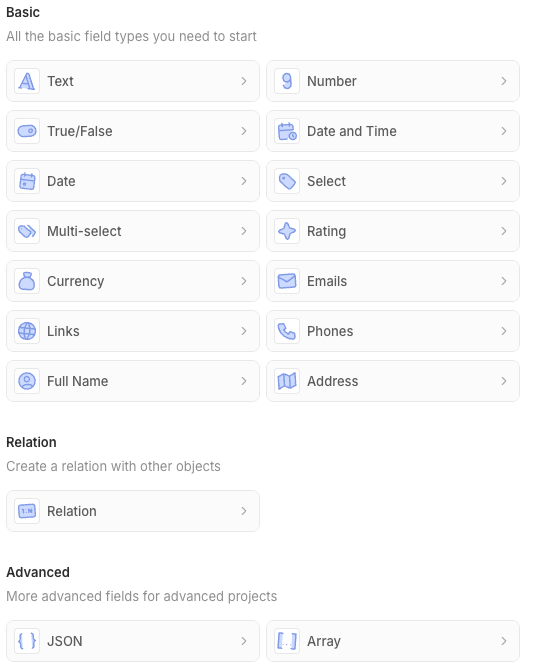
Alle im Datenmodell verfügbaren Feldtypen werden für den Import unterstützt.
Sie können auch `id`-Werte importieren, um neuen Datensätzen eine bestimmte ID zuzuweisen oder vorhandene zu aktualisieren.
 ## Anforderungen an das Datenformat
**Einige Felder haben eine spezielle Syntax.** Wir empfehlen, vor der Vorbereitung Ihres Imports die Beispieldatei herunterzuladen, um die erwartete Syntax für jeden Feldtyp zu sehen.
### Adressfelder
Adresse ist ein verschachteltes Feld mit mehreren Spalten. Einige können leer bleiben.
* **Adresse / Adresszeile 1**: Adresszeile 1
* **Adresse / Adresszeile 2**: Adresszeile 2
* **Adresse / Stadt**: Stadtname
* **Adresse / Bundesland**: Bundesland oder Provinz
* **Adresse / Land**: Ländername
* **Adresse / Postleitzahl**: Postleitzahl/ZIP-Code
### Array-Felder
Verwenden Sie folgendes Format:
```
["value1","value2"]
```
### Boolesche Felder
Verwenden Sie `TRUE` oder `FALSE` (Großbuchstaben) – nicht `true` oder `false`
### Währungsfelder
Währung ist ein verschachteltes Feld mit zwei Spalten, die **beide ausgefüllt werden müssen**:
* **Betrag / Betrag**: Der Zahlenwert (z. B. `1234.56`)
* **Betrag / Währung**: Der Währungscode (z. B. `USD`, `EUR`)
### Datumsfelder
Unterstützte Formate:
* `YYYY-MM-DD` (empfohlen)
* `MM/DD/YYYY`
* `DD/MM/YYYY`
* ISO-8601-Format
### Domain-Felder
* Es wird empfohlen, das Format `https://domain.com` zu verwenden, um Duplikate zu vermeiden, da dies das Format für Unternehmen ist, die durch die Postfach- und Kalender-Synchronisierungen erstellt werden.
* Es können ein `Domain Label` und eine `Domain URL` ausgefüllt werden: Best Practice ist, im Label `domain.com` und in der URL `https://domain.com` anzugeben
* Domains müssen im Objekt Unternehmen eindeutig sein
* **Domains müssen innerhalb der zu importierenden Datei eindeutig sein**
### E-Mail-Felder
* Müssen ein gültiges E-Mail-Format haben
* E-Mails müssen im Objekt Personen eindeutig sein
* **E-Mails müssen innerhalb der zu importierenden Datei eindeutig sein**
* Für zusätzliche E-Mails: Verwenden Sie **E-Mails / Primäre E-Mail** für die Haupt-E-Mail und **E-Mails / Zusätzliche E-Mails** mit diesem Format:
```
["jane@twenty.com","jane.doe@twenty.com"]
```
### ID-Felder
Die Angabe einer `id` während des Imports ist optional. Twenty erzeugt automatisch eine, wenn keine angegeben wird.
Anwendungsfälle für die Zuordnung einer `id`-Spalte:
* **Spezifische ID festlegen**: Wählen Sie die UUID für neu erstellte Datensätze
* **Vorhandene Datensätze aktualisieren**: Gegen vorhandene Datensätze abgleichen, um sie zu aktualisieren, anstatt Duplikate zu erstellen. In diesem Fall wird empfohlen, die anderen eindeutigen Felder nicht zuzuordnen: Die Zuordnung nur eines eindeutigen Feldes sorgt für einen reibungsloseren Import.
Wenn Sie eine `id` angeben, muss sie im UUID-Format sein (z. B. `c776ee49-f608-4a77-8cc8-6fe96ae1e43f`).
### JSON-Felder
Verwenden Sie gültiges JSON-Format:
```
{"key":"value","key2":"value2"}
```
### Link-Felder
Ähnlich wie Domain-Felder:
* Füllen Sie sowohl die Spalten für Label und URL aus: **Links / Link-URL** und **Links / Link-Label**
* Verwenden Sie das vollständige URL-Format: `https://example.com`
* Für sekundäre Links verwenden Sie die Spalte **Links / Sekundäre Links** mit diesem Format:
```
[{"url":"https://twenty.com","label":"Twenty"}]
```
### Mehrfachauswahl-Felder
Verwenden Sie die **API-Namen** (nicht die Anzeigenamen) in folgendem Format:
```
["VALUE1","VALUE2"]
```
Siehe [hier](#finding-api-names-for-select-fields), wo Sie die API-Namen finden.
Neue Auswahloptionen werden durch den Import nicht automatisch erstellt. Sie müssen vor dem Import unter **Einstellungen → Datenmodell** hinzugefügt werden.
**Der Import überschreibt, er fügt nichts hinzu.**
Wenn ein Datensatz bereits `VALUE2` und `VALUE3` ausgewählt hat und Sie `["VALUE1"]` importieren, hat der Datensatz nach dem Import nur noch `VALUE1`. Die bisherigen Auswahlen werden ersetzt, nicht zusammengeführt.
### Zahlenfelder
* Nur Zahlen
* Dezimalzahlen verwenden einen Punkt: `1234.56`
* Keine Tausendertrennzeichen
### Telefonfelder
Telefon ist ein verschachteltes Feld mit mehreren Spalten, die **ausgefüllt werden müssen**
* **Telefone / Primäre Telefonnummer**: Die Telefonnummer (z. B. `4159095555`)
* **Telefone / Ländercode der primären Telefonnummer**: Ländercode (z. B. `US`)
* **Telefone / Vorwahl der primären Telefonnummer**: Vorwahl (z. B. `+1`)
### Bewertungsfelder
Verwenden Sie das API-Namensformat: `RATING_1`, `RATING_2`, `RATING_3`, `RATING_4`, `RATING_5`
### Relationsfelder
Weitere Informationen finden Sie in unserem dedizierten Artikel: [Beziehungen zwischen Objekten importieren](/l/de/user-guide/data-migration/capabilities/import-relations)
### Auswahlfelder
Verwenden Sie den **API-Namen** der Option (nicht den Anzeigenamen):
```
VALUE1
```
Siehe [hier](#finding-api-names-for-select-fields), wo Sie die API-Namen finden.
Neue Auswahloptionen werden durch den Import nicht automatisch erstellt. Sie müssen vor dem Import unter **Einstellungen → Datenmodell** hinzugefügt werden.
### Textfelder
* Keine besondere Formatierung erforderlich
* Führende/abschließende Leerzeichen werden entfernt
## API-Namen finden
Für Select-, Multi-Select- und Array-Felder mit vordefinierten Optionen müssen Sie die **API-Namen** verwenden, nicht die Anzeigenamen.
### So finden Sie API-Namen
1. Gehen Sie zu **Einstellungen → Datenmodell**
2. Wählen Sie das Objekt und das Feld aus
3. Aktivieren Sie den **Erweiterten Modus** (Schalter unten rechts auf der Einstellungsseite)
4. Zeigen Sie den API-Namen für jede Option an
## Anforderungen an das Datenformat
**Einige Felder haben eine spezielle Syntax.** Wir empfehlen, vor der Vorbereitung Ihres Imports die Beispieldatei herunterzuladen, um die erwartete Syntax für jeden Feldtyp zu sehen.
### Adressfelder
Adresse ist ein verschachteltes Feld mit mehreren Spalten. Einige können leer bleiben.
* **Adresse / Adresszeile 1**: Adresszeile 1
* **Adresse / Adresszeile 2**: Adresszeile 2
* **Adresse / Stadt**: Stadtname
* **Adresse / Bundesland**: Bundesland oder Provinz
* **Adresse / Land**: Ländername
* **Adresse / Postleitzahl**: Postleitzahl/ZIP-Code
### Array-Felder
Verwenden Sie folgendes Format:
```
["value1","value2"]
```
### Boolesche Felder
Verwenden Sie `TRUE` oder `FALSE` (Großbuchstaben) – nicht `true` oder `false`
### Währungsfelder
Währung ist ein verschachteltes Feld mit zwei Spalten, die **beide ausgefüllt werden müssen**:
* **Betrag / Betrag**: Der Zahlenwert (z. B. `1234.56`)
* **Betrag / Währung**: Der Währungscode (z. B. `USD`, `EUR`)
### Datumsfelder
Unterstützte Formate:
* `YYYY-MM-DD` (empfohlen)
* `MM/DD/YYYY`
* `DD/MM/YYYY`
* ISO-8601-Format
### Domain-Felder
* Es wird empfohlen, das Format `https://domain.com` zu verwenden, um Duplikate zu vermeiden, da dies das Format für Unternehmen ist, die durch die Postfach- und Kalender-Synchronisierungen erstellt werden.
* Es können ein `Domain Label` und eine `Domain URL` ausgefüllt werden: Best Practice ist, im Label `domain.com` und in der URL `https://domain.com` anzugeben
* Domains müssen im Objekt Unternehmen eindeutig sein
* **Domains müssen innerhalb der zu importierenden Datei eindeutig sein**
### E-Mail-Felder
* Müssen ein gültiges E-Mail-Format haben
* E-Mails müssen im Objekt Personen eindeutig sein
* **E-Mails müssen innerhalb der zu importierenden Datei eindeutig sein**
* Für zusätzliche E-Mails: Verwenden Sie **E-Mails / Primäre E-Mail** für die Haupt-E-Mail und **E-Mails / Zusätzliche E-Mails** mit diesem Format:
```
["jane@twenty.com","jane.doe@twenty.com"]
```
### ID-Felder
Die Angabe einer `id` während des Imports ist optional. Twenty erzeugt automatisch eine, wenn keine angegeben wird.
Anwendungsfälle für die Zuordnung einer `id`-Spalte:
* **Spezifische ID festlegen**: Wählen Sie die UUID für neu erstellte Datensätze
* **Vorhandene Datensätze aktualisieren**: Gegen vorhandene Datensätze abgleichen, um sie zu aktualisieren, anstatt Duplikate zu erstellen. In diesem Fall wird empfohlen, die anderen eindeutigen Felder nicht zuzuordnen: Die Zuordnung nur eines eindeutigen Feldes sorgt für einen reibungsloseren Import.
Wenn Sie eine `id` angeben, muss sie im UUID-Format sein (z. B. `c776ee49-f608-4a77-8cc8-6fe96ae1e43f`).
### JSON-Felder
Verwenden Sie gültiges JSON-Format:
```
{"key":"value","key2":"value2"}
```
### Link-Felder
Ähnlich wie Domain-Felder:
* Füllen Sie sowohl die Spalten für Label und URL aus: **Links / Link-URL** und **Links / Link-Label**
* Verwenden Sie das vollständige URL-Format: `https://example.com`
* Für sekundäre Links verwenden Sie die Spalte **Links / Sekundäre Links** mit diesem Format:
```
[{"url":"https://twenty.com","label":"Twenty"}]
```
### Mehrfachauswahl-Felder
Verwenden Sie die **API-Namen** (nicht die Anzeigenamen) in folgendem Format:
```
["VALUE1","VALUE2"]
```
Siehe [hier](#finding-api-names-for-select-fields), wo Sie die API-Namen finden.
Neue Auswahloptionen werden durch den Import nicht automatisch erstellt. Sie müssen vor dem Import unter **Einstellungen → Datenmodell** hinzugefügt werden.
**Der Import überschreibt, er fügt nichts hinzu.**
Wenn ein Datensatz bereits `VALUE2` und `VALUE3` ausgewählt hat und Sie `["VALUE1"]` importieren, hat der Datensatz nach dem Import nur noch `VALUE1`. Die bisherigen Auswahlen werden ersetzt, nicht zusammengeführt.
### Zahlenfelder
* Nur Zahlen
* Dezimalzahlen verwenden einen Punkt: `1234.56`
* Keine Tausendertrennzeichen
### Telefonfelder
Telefon ist ein verschachteltes Feld mit mehreren Spalten, die **ausgefüllt werden müssen**
* **Telefone / Primäre Telefonnummer**: Die Telefonnummer (z. B. `4159095555`)
* **Telefone / Ländercode der primären Telefonnummer**: Ländercode (z. B. `US`)
* **Telefone / Vorwahl der primären Telefonnummer**: Vorwahl (z. B. `+1`)
### Bewertungsfelder
Verwenden Sie das API-Namensformat: `RATING_1`, `RATING_2`, `RATING_3`, `RATING_4`, `RATING_5`
### Relationsfelder
Weitere Informationen finden Sie in unserem dedizierten Artikel: [Beziehungen zwischen Objekten importieren](/l/de/user-guide/data-migration/capabilities/import-relations)
### Auswahlfelder
Verwenden Sie den **API-Namen** der Option (nicht den Anzeigenamen):
```
VALUE1
```
Siehe [hier](#finding-api-names-for-select-fields), wo Sie die API-Namen finden.
Neue Auswahloptionen werden durch den Import nicht automatisch erstellt. Sie müssen vor dem Import unter **Einstellungen → Datenmodell** hinzugefügt werden.
### Textfelder
* Keine besondere Formatierung erforderlich
* Führende/abschließende Leerzeichen werden entfernt
## API-Namen finden
Für Select-, Multi-Select- und Array-Felder mit vordefinierten Optionen müssen Sie die **API-Namen** verwenden, nicht die Anzeigenamen.
### So finden Sie API-Namen
1. Gehen Sie zu **Einstellungen → Datenmodell**
2. Wählen Sie das Objekt und das Feld aus
3. Aktivieren Sie den **Erweiterten Modus** (Schalter unten rechts auf der Einstellungsseite)
4. Zeigen Sie den API-Namen für jede Option an