> ## Documentation Index
> Fetch the complete documentation index at: https://docs.twenty.com/llms.txt
> Use this file to discover all available pages before exploring further.
# Felder
> Verstehen Sie die Rolle von Feldern und wie Sie sie verwalten.
export const VimeoEmbed = ({videoId, title = 'Video'}) =>
;
## Über Felder
Felder sind wie Spalten in einer Tabelle. Sie speichern verschiedene Datentypen wie Text, Zahlen oder Daten. Felder können standardmäßig (eingebaut) oder benutzerdefiniert (selbst erstellt) sein.
### Standardfelder
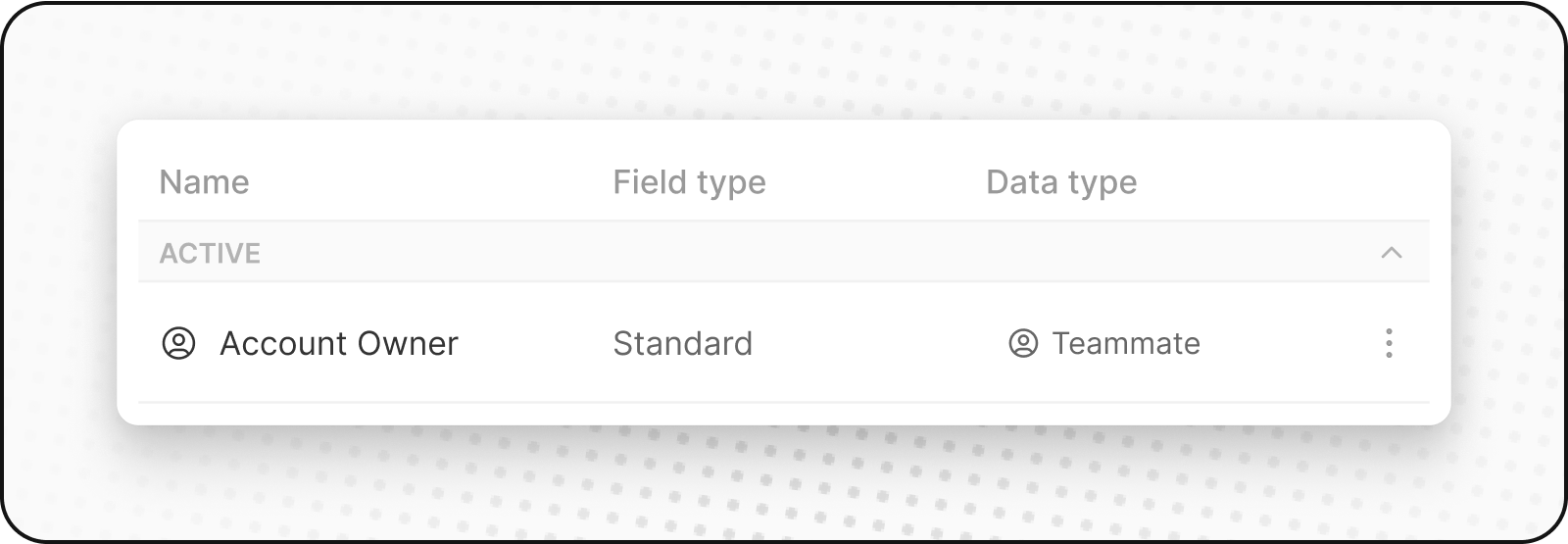
Standardfelder sind in Twenty integriert, um gängige geschäftliche Anforderungen abzudecken.
Zum Beispiel sind `Vorname` und `Nachname` Standardfelder im `Personen` Objekt. Sie speichern Textdaten für individuelle Namen.
Sie können Standardfelder nicht löschen, aber deaktivieren, wenn Sie sie nicht benötigen.
Sie können auch die Optionen der standardmäßigen Felder vom Typ `SELECT` anpassen, zum Beispiel die Optionen für die `Stage` bei Deals.
### Benutzerdefinierte Felder
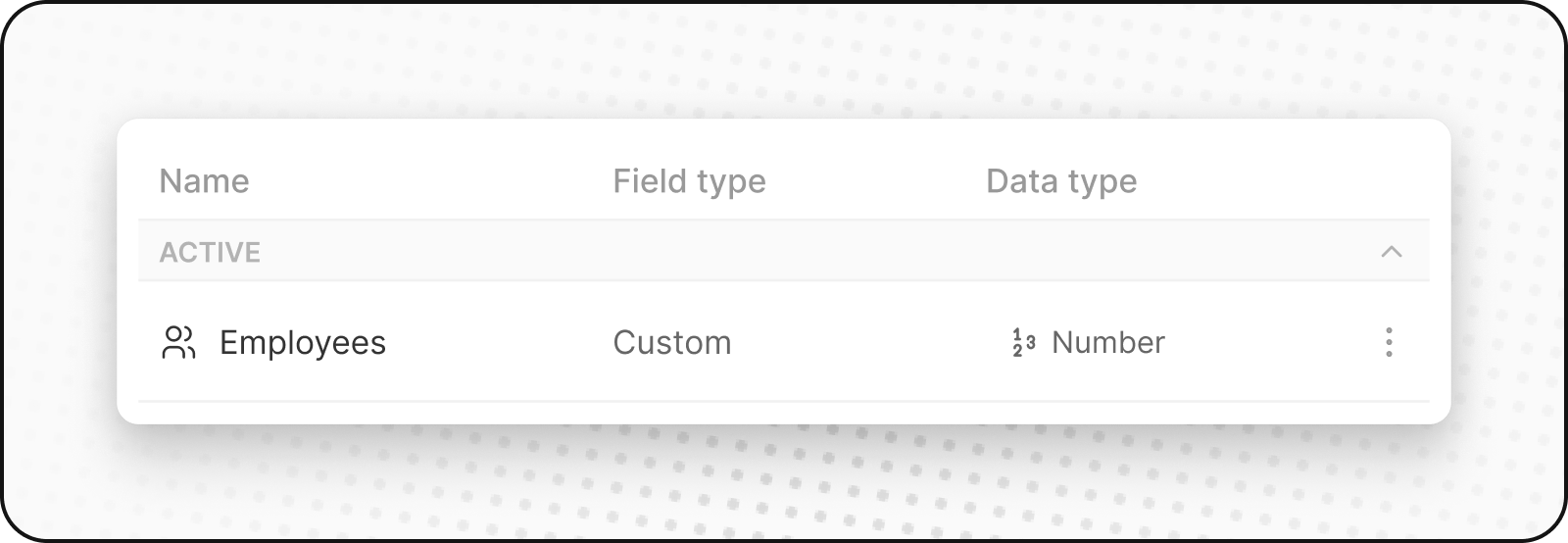
Benutzerdefinierte Felder können zu jedem Objekt hinzugefügt werden. Sie können Text, Zahlen, Daten, Dropdown-Auswahlen und mehr speichern. Verwenden Sie benutzerdefinierte Felder, um Informationen zu verfolgen, die für Ihr Unternehmen spezifisch sind.
Ein benutzerdefiniertes Feld für SpaceX könnte zum Beispiel `Rakete Aktivstatus` sein, das anzeigt, ob eine Rakete in Betrieb ist.
## Feldtypen
Twenty unterstützt verschiedene Feldtypen:
| Typ | Beschreibung | Beispiel |
| ----------------- | ----------------------------------------------------------------------- | ---------------------------- |
| Adresse | Strukturierte Adresse mit Straße, Stadt, Bundesland, Land, Postleitzahl | Büroadresse |
| Array | Liste von Textwerten | Tags |
| Boolesch | Ankreuzfeld für Wahr/Falsch | Aktiv |
| Währung | Geldbetrag mit Währungscode | Deal-Betrag (USD) |
| Datum | Datumswerte | Abschlussdatum |
| Datum und Uhrzeit | Datum mit Uhrzeit | Besprechungszeit |
| Domäne | Website-Domain (für Unternehmen verwendet) | acme.com |
| E-Mail | E-Mail-Adressen (mit primärer und zusätzlichen) | E-Mail des Kontakts |
| JSON | Strukturierte JSON-Daten | Benutzerdefinierte Metadaten |
| Links | URLs mit Bezeichnungen (primär + sekundär) | Website, LinkedIn |
| Langer Text | Mehrzeiliger Text | Beschreibung, Notizen |
| Mehrfachauswahl | Mehrere Optionen aus einer vordefinierten Liste | Tags, Kategorien |
| Nummer | Numerische Werte (Ganzzahlen oder Dezimalzahlen) | Menge, Punktzahl |
| Telefon | Telefonnummern mit Ländervorwahl | Geschäftstelefon |
| Bewertung | Sternebewertung (1–5) | Priorität, Punktzahl |
| Beziehung | Verknüpfungen zu Datensätzen in anderen Objekten | Unternehmen → Personen |
| Auswahl | Einzelauswahl aus einer vordefinierten Liste | Phase, Status |
| Text | Einzeiliger Text | Name, Titel |
## Ein benutzerdefiniertes Feld erstellen
Um ein benutzerdefiniertes Feld zu einem Objekt hinzuzufügen, folgen Sie diesen Schritten:
1. Gehen Sie zu `Einstellungen` in der linken Seitenleiste.
2. Gehen Sie zu `Datenmodell`, und wählen Sie das Objekt, das Sie anpassen möchten.
3. Fahren Sie fort, indem Sie auf `Feld hinzufügen` klicken.
4. Wählen Sie einen Feldnamen und -typ, der Ihren Anforderungen entspricht. Erwägen Sie, eine Feldbeschreibung hinzuzufügen, um ein besseres Verständnis zu erzielen.
Ihr neu erstelltes Feld ist jetzt in den Feldern der Applikation verfügbar. Um es in einer bestimmten Ansicht anzuzeigen, klicken Sie auf das Optionsmenü und wählen Sie dann `Felder`.
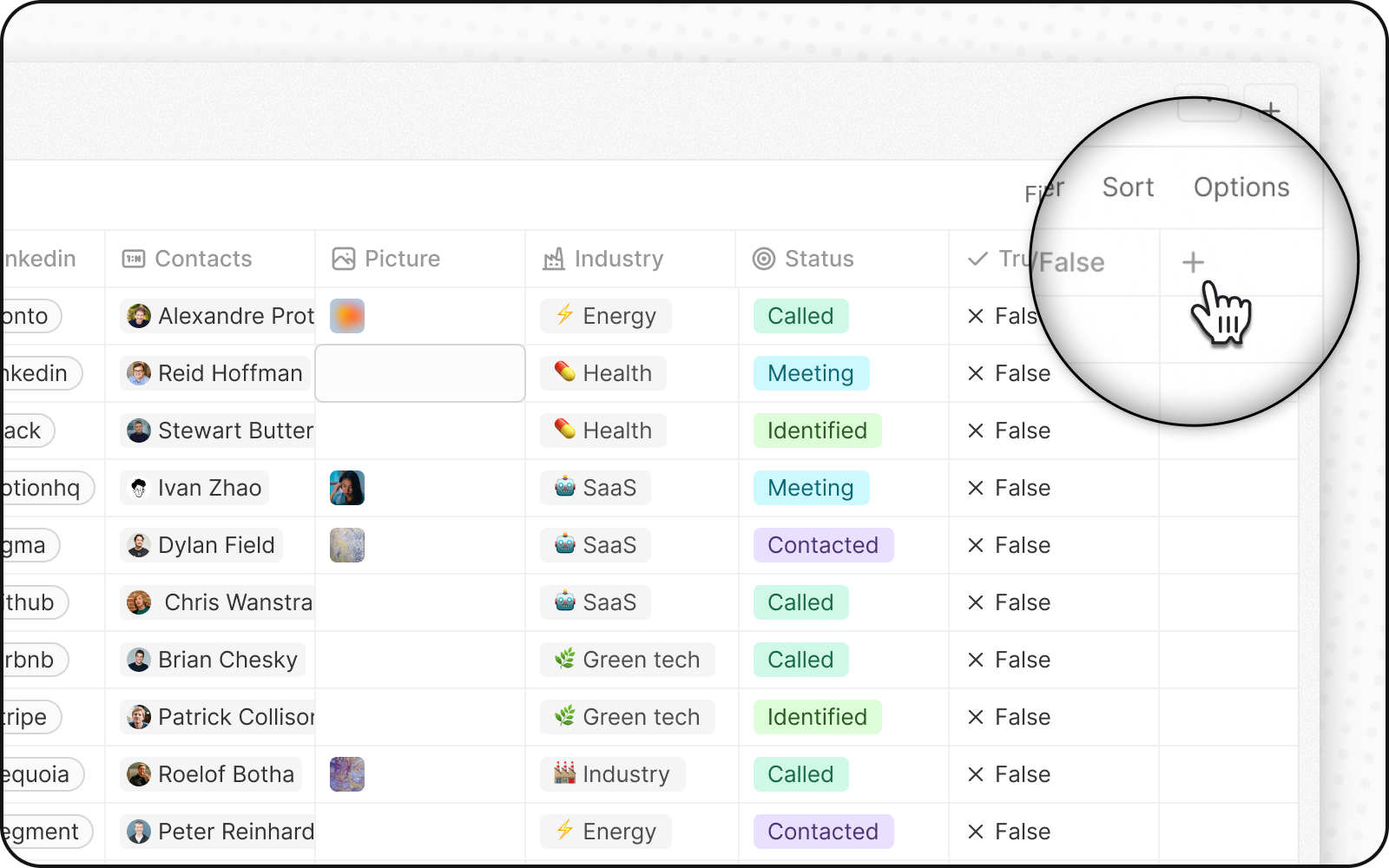
**Schnellweg:** Klicken Sie auf den **+**-Button oben rechts in einer Objekttabelle und wählen Sie dann `Felder anpassen`. Dies führt Sie direkt zu den Einstellungen des Datenmodells.
## Ein Feld deaktivieren
Sie können ein Feld deaktivieren, um es in der App zu verbergen, ohne Ihre Daten zu verlieren. Denken Sie an ein Verstecken des Feldes, anstatt es zu löschen.
So können Sie es tun:
1. Suchen Sie das Feld, das Sie in Ihren Objekteinstellungen deaktivieren möchten.
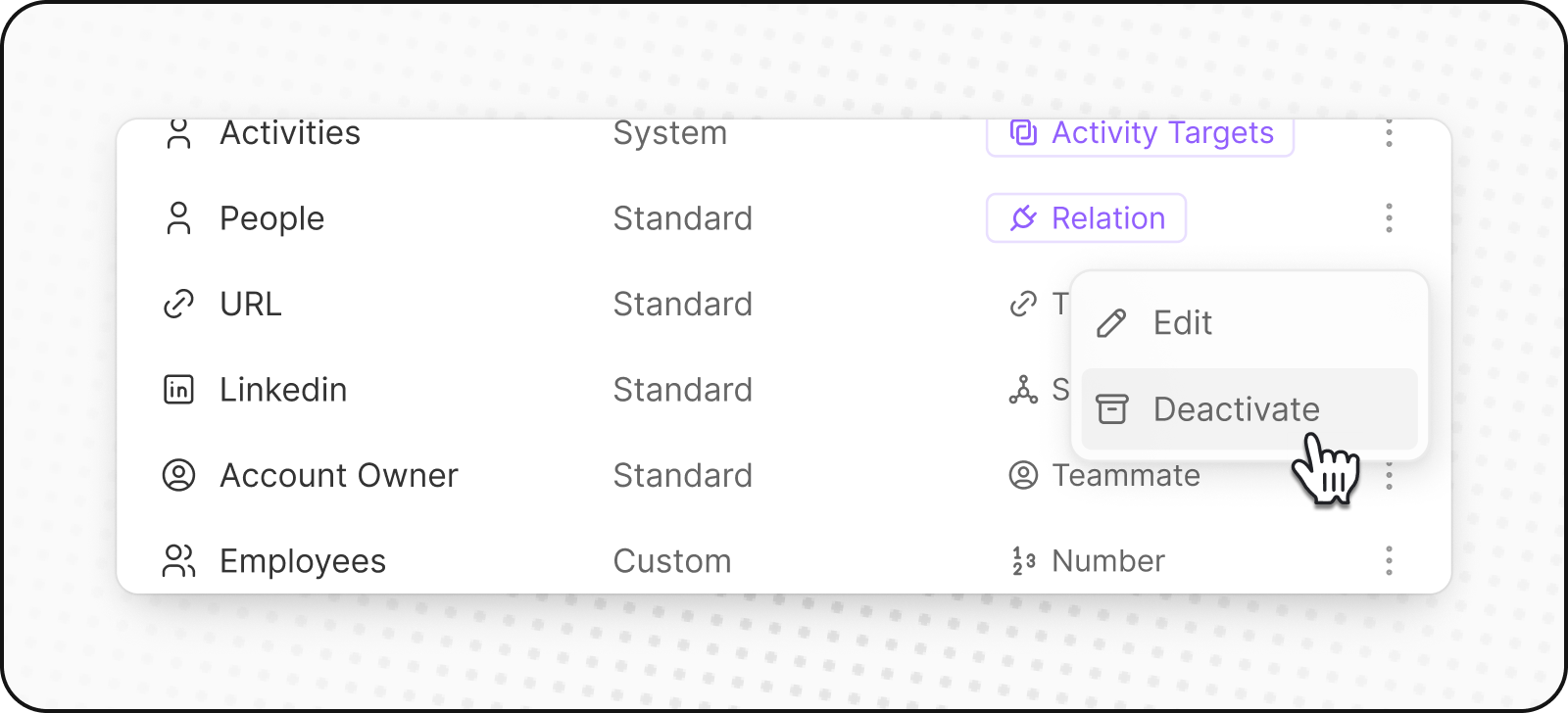
2. Klicken Sie auf die drei Punkte `⋮` neben dem Feld, um das Menü zu öffnen.
3. Wählen Sie `Deaktivieren` im Dropdown-Menü aus.
Was passiert, wenn Sie ein Feld deaktivieren?
1. **In der App:** Das Feld verschwindet und Sie können ihm keine neuen Werte hinzufügen.
2. **Bestehende Beziehungen:** Wenn es ein Relationsfeld ist, bleiben bestehende Verbindungen bestehen, aber Sie können keine neuen anlegen.
3. **API-Zugriff:** Sie können weiterhin über die API auf das Feld und seine Daten zugreifen.
Sie können Standard- und benutzerdefinierte Felder reaktivieren oder sie dauerhaft löschen.
## Felder einzigartig machen
Machen Sie ein Feld einzigartig, um sicherzustellen, dass sich keine verschiedenen Datensätze mit demselben Wert befinden. sind E-Mail-Adressen für jede Person einzigartig.
Wenn beim Einstellen der Einzigartigkeit ein Fehler auftritt, überprüfen Sie auf doppelte Werte in Ihren Daten (einschließlich gelöschter Datensätze).
## Indizes (Erweitert)
Datenbankindizes werden automatisch verwaltet – eigene hinzuzufügen ist selten erforderlich und kann leicht schiefgehen. Wenn der Erweiterte Modus aktiviert ist, hat jedes Objekt unter `Einstellungen → Datenmodell →
 ### Benutzerdefinierte Felder
Benutzerdefinierte Felder können zu jedem Objekt hinzugefügt werden. Sie können Text, Zahlen, Daten, Dropdown-Auswahlen und mehr speichern. Verwenden Sie benutzerdefinierte Felder, um Informationen zu verfolgen, die für Ihr Unternehmen spezifisch sind.
Ein benutzerdefiniertes Feld für SpaceX könnte zum Beispiel `Rakete Aktivstatus` sein, das anzeigt, ob eine Rakete in Betrieb ist.
### Benutzerdefinierte Felder
Benutzerdefinierte Felder können zu jedem Objekt hinzugefügt werden. Sie können Text, Zahlen, Daten, Dropdown-Auswahlen und mehr speichern. Verwenden Sie benutzerdefinierte Felder, um Informationen zu verfolgen, die für Ihr Unternehmen spezifisch sind.
Ein benutzerdefiniertes Feld für SpaceX könnte zum Beispiel `Rakete Aktivstatus` sein, das anzeigt, ob eine Rakete in Betrieb ist.
 ## Feldtypen
Twenty unterstützt verschiedene Feldtypen:
| Typ | Beschreibung | Beispiel |
| ----------------- | ----------------------------------------------------------------------- | ---------------------------- |
| Adresse | Strukturierte Adresse mit Straße, Stadt, Bundesland, Land, Postleitzahl | Büroadresse |
| Array | Liste von Textwerten | Tags |
| Boolesch | Ankreuzfeld für Wahr/Falsch | Aktiv |
| Währung | Geldbetrag mit Währungscode | Deal-Betrag (USD) |
| Datum | Datumswerte | Abschlussdatum |
| Datum und Uhrzeit | Datum mit Uhrzeit | Besprechungszeit |
| Domäne | Website-Domain (für Unternehmen verwendet) | acme.com |
| E-Mail | E-Mail-Adressen (mit primärer und zusätzlichen) | E-Mail des Kontakts |
| JSON | Strukturierte JSON-Daten | Benutzerdefinierte Metadaten |
| Links | URLs mit Bezeichnungen (primär + sekundär) | Website, LinkedIn |
| Langer Text | Mehrzeiliger Text | Beschreibung, Notizen |
| Mehrfachauswahl | Mehrere Optionen aus einer vordefinierten Liste | Tags, Kategorien |
| Nummer | Numerische Werte (Ganzzahlen oder Dezimalzahlen) | Menge, Punktzahl |
| Telefon | Telefonnummern mit Ländervorwahl | Geschäftstelefon |
| Bewertung | Sternebewertung (1–5) | Priorität, Punktzahl |
| Beziehung | Verknüpfungen zu Datensätzen in anderen Objekten | Unternehmen → Personen |
| Auswahl | Einzelauswahl aus einer vordefinierten Liste | Phase, Status |
| Text | Einzeiliger Text | Name, Titel |
## Ein benutzerdefiniertes Feld erstellen
Um ein benutzerdefiniertes Feld zu einem Objekt hinzuzufügen, folgen Sie diesen Schritten:
1. Gehen Sie zu `Einstellungen` in der linken Seitenleiste.
2. Gehen Sie zu `Datenmodell`, und wählen Sie das Objekt, das Sie anpassen möchten.
3. Fahren Sie fort, indem Sie auf `Feld hinzufügen` klicken.
4. Wählen Sie einen Feldnamen und -typ, der Ihren Anforderungen entspricht. Erwägen Sie, eine Feldbeschreibung hinzuzufügen, um ein besseres Verständnis zu erzielen.
Ihr neu erstelltes Feld ist jetzt in den Feldern der Applikation verfügbar. Um es in einer bestimmten Ansicht anzuzeigen, klicken Sie auf das Optionsmenü und wählen Sie dann `Felder`.
## Feldtypen
Twenty unterstützt verschiedene Feldtypen:
| Typ | Beschreibung | Beispiel |
| ----------------- | ----------------------------------------------------------------------- | ---------------------------- |
| Adresse | Strukturierte Adresse mit Straße, Stadt, Bundesland, Land, Postleitzahl | Büroadresse |
| Array | Liste von Textwerten | Tags |
| Boolesch | Ankreuzfeld für Wahr/Falsch | Aktiv |
| Währung | Geldbetrag mit Währungscode | Deal-Betrag (USD) |
| Datum | Datumswerte | Abschlussdatum |
| Datum und Uhrzeit | Datum mit Uhrzeit | Besprechungszeit |
| Domäne | Website-Domain (für Unternehmen verwendet) | acme.com |
| E-Mail | E-Mail-Adressen (mit primärer und zusätzlichen) | E-Mail des Kontakts |
| JSON | Strukturierte JSON-Daten | Benutzerdefinierte Metadaten |
| Links | URLs mit Bezeichnungen (primär + sekundär) | Website, LinkedIn |
| Langer Text | Mehrzeiliger Text | Beschreibung, Notizen |
| Mehrfachauswahl | Mehrere Optionen aus einer vordefinierten Liste | Tags, Kategorien |
| Nummer | Numerische Werte (Ganzzahlen oder Dezimalzahlen) | Menge, Punktzahl |
| Telefon | Telefonnummern mit Ländervorwahl | Geschäftstelefon |
| Bewertung | Sternebewertung (1–5) | Priorität, Punktzahl |
| Beziehung | Verknüpfungen zu Datensätzen in anderen Objekten | Unternehmen → Personen |
| Auswahl | Einzelauswahl aus einer vordefinierten Liste | Phase, Status |
| Text | Einzeiliger Text | Name, Titel |
## Ein benutzerdefiniertes Feld erstellen
Um ein benutzerdefiniertes Feld zu einem Objekt hinzuzufügen, folgen Sie diesen Schritten:
1. Gehen Sie zu `Einstellungen` in der linken Seitenleiste.
2. Gehen Sie zu `Datenmodell`, und wählen Sie das Objekt, das Sie anpassen möchten.
3. Fahren Sie fort, indem Sie auf `Feld hinzufügen` klicken.
4. Wählen Sie einen Feldnamen und -typ, der Ihren Anforderungen entspricht. Erwägen Sie, eine Feldbeschreibung hinzuzufügen, um ein besseres Verständnis zu erzielen.
Ihr neu erstelltes Feld ist jetzt in den Feldern der Applikation verfügbar. Um es in einer bestimmten Ansicht anzuzeigen, klicken Sie auf das Optionsmenü und wählen Sie dann `Felder`.
 ## Ein Feld deaktivieren
Sie können ein Feld deaktivieren, um es in der App zu verbergen, ohne Ihre Daten zu verlieren. Denken Sie an ein Verstecken des Feldes, anstatt es zu löschen.
So können Sie es tun:
1. Suchen Sie das Feld, das Sie in Ihren Objekteinstellungen deaktivieren möchten.
2. Klicken Sie auf die drei Punkte `⋮` neben dem Feld, um das Menü zu öffnen.
3. Wählen Sie `Deaktivieren` im Dropdown-Menü aus.
## Ein Feld deaktivieren
Sie können ein Feld deaktivieren, um es in der App zu verbergen, ohne Ihre Daten zu verlieren. Denken Sie an ein Verstecken des Feldes, anstatt es zu löschen.
So können Sie es tun:
1. Suchen Sie das Feld, das Sie in Ihren Objekteinstellungen deaktivieren möchten.
2. Klicken Sie auf die drei Punkte `⋮` neben dem Feld, um das Menü zu öffnen.
3. Wählen Sie `Deaktivieren` im Dropdown-Menü aus.
 Was passiert, wenn Sie ein Feld deaktivieren?
1. **In der App:** Das Feld verschwindet und Sie können ihm keine neuen Werte hinzufügen.
2. **Bestehende Beziehungen:** Wenn es ein Relationsfeld ist, bleiben bestehende Verbindungen bestehen, aber Sie können keine neuen anlegen.
3. **API-Zugriff:** Sie können weiterhin über die API auf das Feld und seine Daten zugreifen.
Sie können Standard- und benutzerdefinierte Felder reaktivieren oder sie dauerhaft löschen.
## Felder einzigartig machen
Machen Sie ein Feld einzigartig, um sicherzustellen, dass sich keine verschiedenen Datensätze mit demselben Wert befinden. sind E-Mail-Adressen für jede Person einzigartig.
Wenn beim Einstellen der Einzigartigkeit ein Fehler auftritt, überprüfen Sie auf doppelte Werte in Ihren Daten (einschließlich gelöschter Datensätze).
## Indizes (Erweitert)
Datenbankindizes werden automatisch verwaltet – eigene hinzuzufügen ist selten erforderlich und kann leicht schiefgehen. Wenn der Erweiterte Modus aktiviert ist, hat jedes Objekt unter `Einstellungen → Datenmodell →
Was passiert, wenn Sie ein Feld deaktivieren?
1. **In der App:** Das Feld verschwindet und Sie können ihm keine neuen Werte hinzufügen.
2. **Bestehende Beziehungen:** Wenn es ein Relationsfeld ist, bleiben bestehende Verbindungen bestehen, aber Sie können keine neuen anlegen.
3. **API-Zugriff:** Sie können weiterhin über die API auf das Feld und seine Daten zugreifen.
Sie können Standard- und benutzerdefinierte Felder reaktivieren oder sie dauerhaft löschen.
## Felder einzigartig machen
Machen Sie ein Feld einzigartig, um sicherzustellen, dass sich keine verschiedenen Datensätze mit demselben Wert befinden. sind E-Mail-Adressen für jede Person einzigartig.
Wenn beim Einstellen der Einzigartigkeit ein Fehler auftritt, überprüfen Sie auf doppelte Werte in Ihren Daten (einschließlich gelöschter Datensätze).
## Indizes (Erweitert)
Datenbankindizes werden automatisch verwaltet – eigene hinzuzufügen ist selten erforderlich und kann leicht schiefgehen. Wenn der Erweiterte Modus aktiviert ist, hat jedes Objekt unter `Einstellungen → Datenmodell →