> ## Documentation Index
> Fetch the complete documentation index at: https://docs.twenty.com/llms.txt
> Use this file to discover all available pages before exploring further.
# Einen Arbeitsbereich erstellen
> Folgen Sie einer Schritt-für-Schritt-Anleitung, um sich bei Twenty anzumelden, einen Abonnementplan auszuwählen und Ihr Konto einzurichten.
export const VimeoEmbed = ({videoId, title = 'Video'}) =>
;
## Schritt 1: Registrierung
1. Gehen Sie zu [Twenty Sign Up](https://app.twenty.com).
2. Wählen Sie Ihre bevorzugte Anmeldemethode:
* **Weiter mit Google** für die Registrierung mit einem Google-Konto.
* **Weiter mit Microsoft** für die Registrierung mit einem Microsoft-Konto.
* Oder **Weiter mit E-Mail** für die Registrierung per E-Mail.
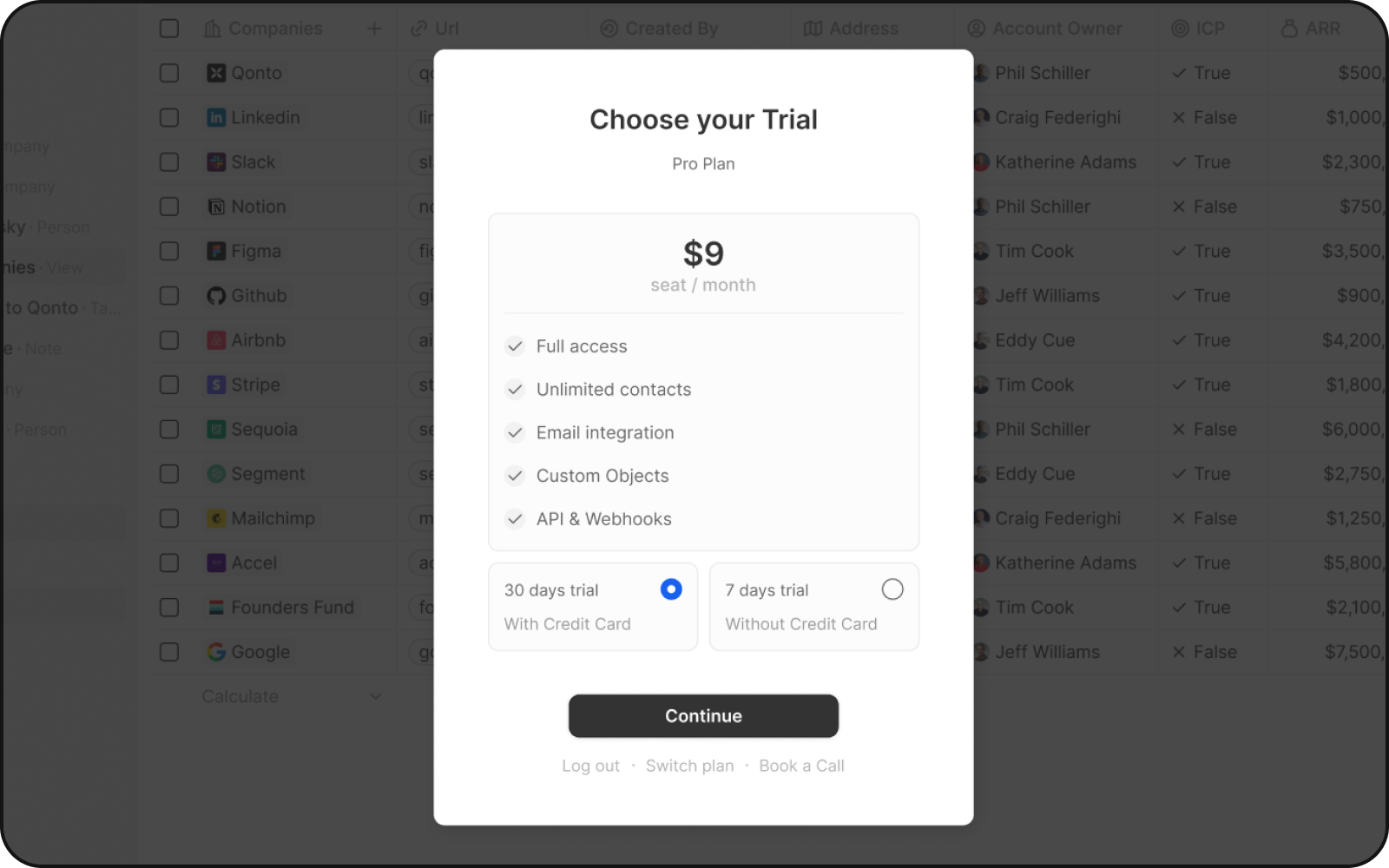
## Schritt 2: Auswahl einer Testphase
Wählen Sie zwischen zwei Testzeiträumen:
### 30 Tage
Mit Kreditkarte
### 7 Tage
Ohne Kreditkarte
Beide Testphasen umfassen:
* Vollzugriff
* Unbegrenzte Kontakte
* E-Mail-Integration
* Benutzerdefinierte Objekte
* API & Webhooks
Sie können auf „Plan ändern“ klicken, um einen anderen Plan oder Abrechnungszeitraum auszuwählen.
 ## Schritt 3: Zahlungsbestätigung & Kontoerstellung
Nach der Zahlungsgenehmigung über Stripe werden Sie zur Erstellung Ihres Arbeitsbereichs und Benutzerprofils weitergeleitet. Denken Sie daran, dass Sie Ihr Abonnement jederzeit kündigen können.
## Support
Bei Fragen oder Hilfe kontaktieren Sie das dedizierte Support-Team unter [contact@twenty.com](mailto:contact@twenty.com) oder senden Sie eine Nachricht auf [Discord](https://discord.gg/cx5n4Jzs57).
## Schritt 3: Zahlungsbestätigung & Kontoerstellung
Nach der Zahlungsgenehmigung über Stripe werden Sie zur Erstellung Ihres Arbeitsbereichs und Benutzerprofils weitergeleitet. Denken Sie daran, dass Sie Ihr Abonnement jederzeit kündigen können.
## Support
Bei Fragen oder Hilfe kontaktieren Sie das dedizierte Support-Team unter [contact@twenty.com](mailto:contact@twenty.com) oder senden Sie eine Nachricht auf [Discord](https://discord.gg/cx5n4Jzs57).