> ## Documentation Index
> Fetch the complete documentation index at: https://docs.twenty.com/llms.txt
> Use this file to discover all available pages before exploring further.
# In Twenty navigieren
> Erhalten Sie einen schnellen Überblick darüber, wie Sie durch die Plattform navigieren und wo Sie verschiedene Aktionen durchführen können.
## Das Hauptlayout
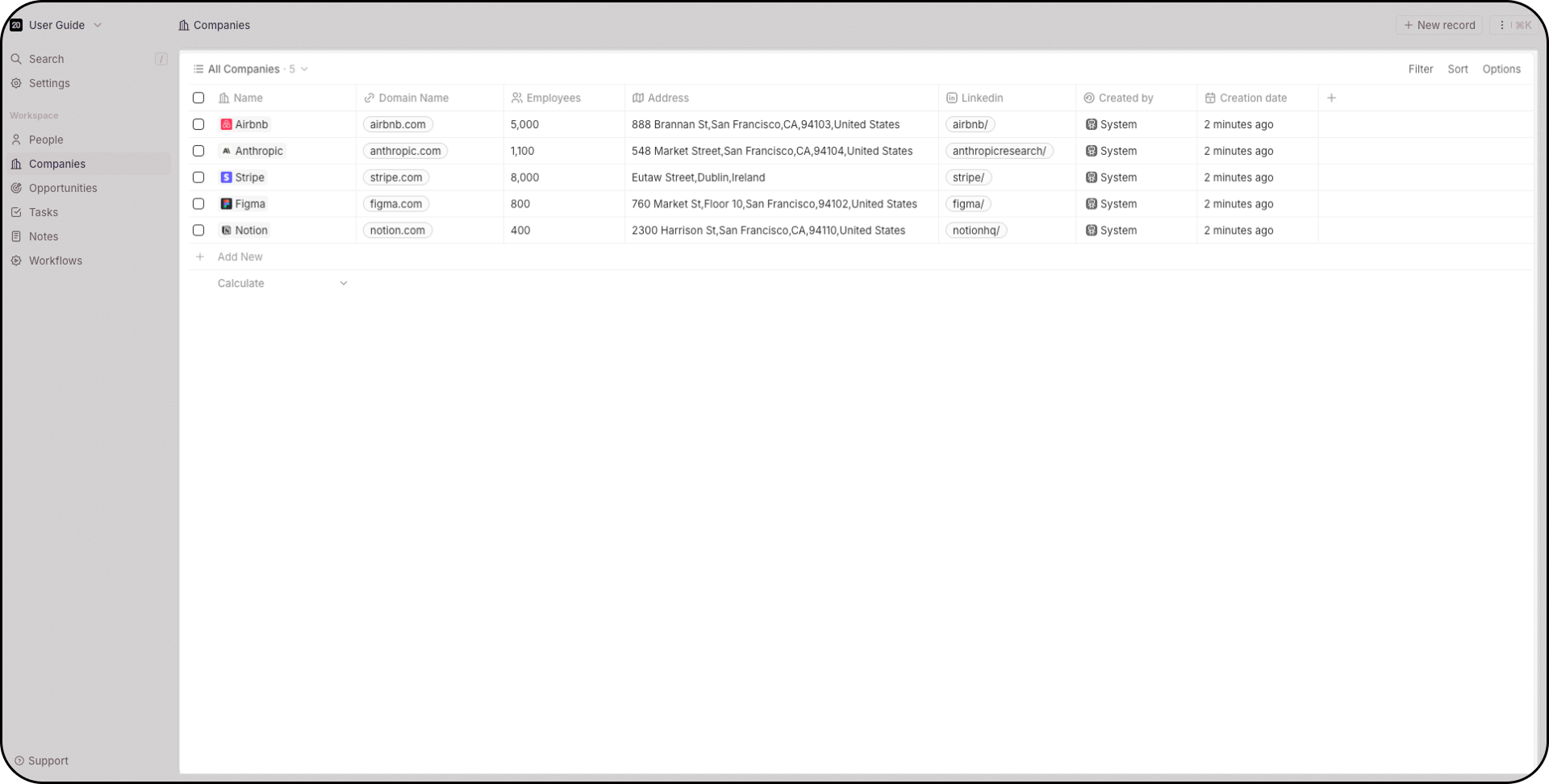
Die Mitte des Bildschirms ist **der Ort, an dem Ihre Datensätze liegen**: Personen, Unternehmen, Verkaufschancen, Aufgaben, Notizen, Dashboards, Workflows und alle anderen von Ihnen erstellten Objekte. Hier findet die tägliche Arbeit statt.
Sie können dort **Datensätze anzeigen, bearbeiten, löschen** sowie **neue Ansichten erstellen**.
 ## Die Navigationsleiste
Auf der linken Seite, von oben nach unten, können Sie:
* Zwischen Ihren Arbeitsbereichen mithilfe des Dropdown-Menüs wechseln oder einen neuen Arbeitsbereich erstellen
* Die **Suchleiste** verwenden (drücken Sie `/`, um direkt darauf zuzugreifen)
* Den Bereich **Einstellungen** öffnen
* Direkten Zugriff auf Ihre **Favoritenansichten**. Favoriten sind für jeden Benutzer einzigartig.
* Zwischen verschiedenen Objekten wechseln
* **Automatisierungen erstellen** mithilfe von Workflows
## Die Navigationsleiste
Auf der linken Seite, von oben nach unten, können Sie:
* Zwischen Ihren Arbeitsbereichen mithilfe des Dropdown-Menüs wechseln oder einen neuen Arbeitsbereich erstellen
* Die **Suchleiste** verwenden (drücken Sie `/`, um direkt darauf zuzugreifen)
* Den Bereich **Einstellungen** öffnen
* Direkten Zugriff auf Ihre **Favoritenansichten**. Favoriten sind für jeden Benutzer einzigartig.
* Zwischen verschiedenen Objekten wechseln
* **Automatisierungen erstellen** mithilfe von Workflows
 ## Das Befehlsmenü
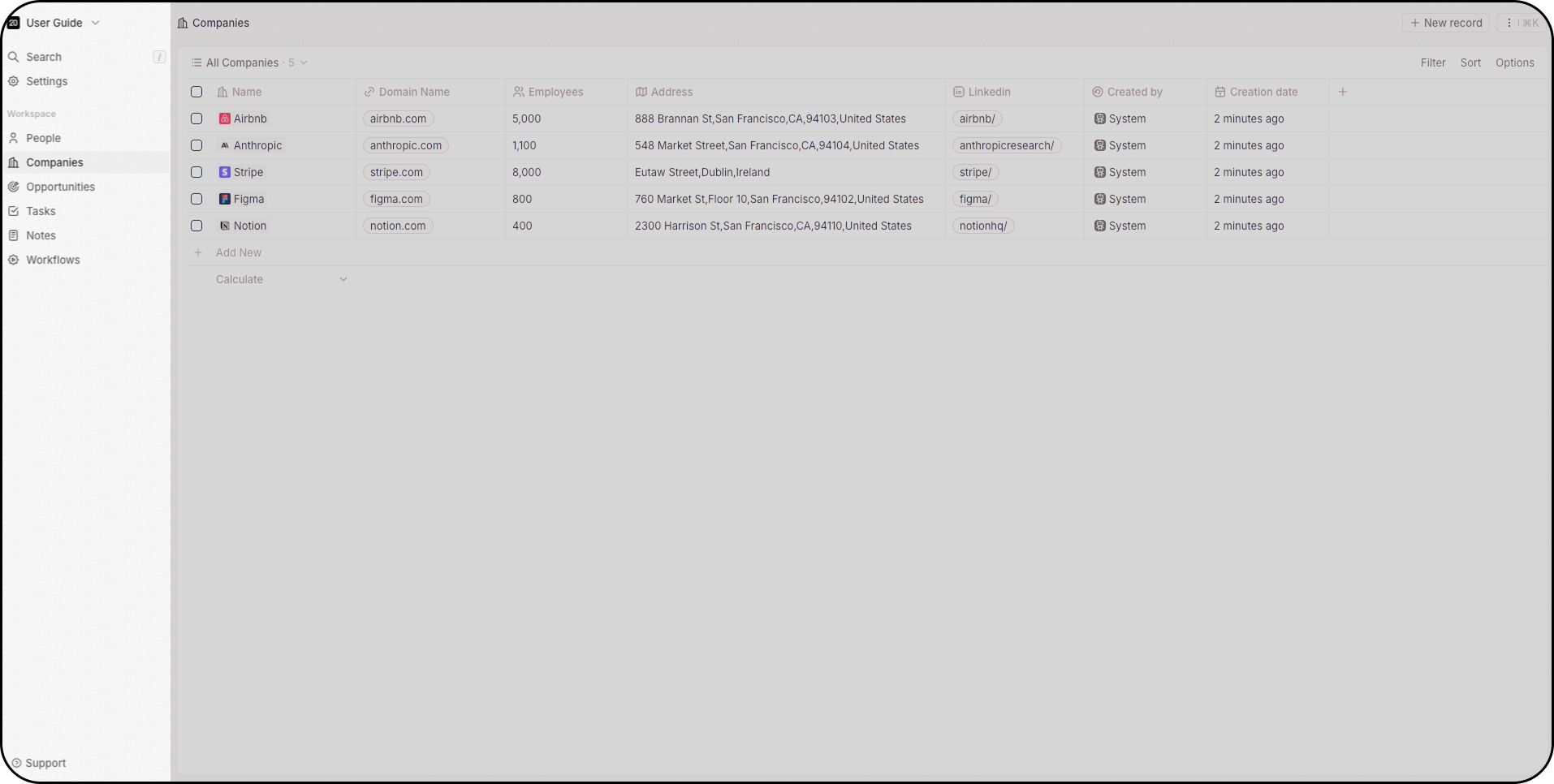
Das Befehlsmenü gibt Ihnen **schnellen Zugriff auf Aktionen** in Twenty. Sie können es auf zwei Weisen aufrufen:
* **Tastenkombination**: Drücken Sie `Cmd + K` (Mac) oder `Strg + K` (Windows)
* **Maus**: Klicken Sie auf die drei Punkte in der oberen rechten Ecke
Von dort aus können Sie:
* Neue Datensätze erstellen
* **Daten über CSV importieren und exportieren**
* Neue Ansichten erstellen
* Auf gelöschte Datensätze zugreifen (Twenty unterstützt weiches und hartes Löschen)
* Sehen Sie sich die Tastenkürzel an, um schnell auf Objekte in Ihrem Arbeitsbereich zuzugreifen
## Das Befehlsmenü
Das Befehlsmenü gibt Ihnen **schnellen Zugriff auf Aktionen** in Twenty. Sie können es auf zwei Weisen aufrufen:
* **Tastenkombination**: Drücken Sie `Cmd + K` (Mac) oder `Strg + K` (Windows)
* **Maus**: Klicken Sie auf die drei Punkte in der oberen rechten Ecke
Von dort aus können Sie:
* Neue Datensätze erstellen
* **Daten über CSV importieren und exportieren**
* Neue Ansichten erstellen
* Auf gelöschte Datensätze zugreifen (Twenty unterstützt weiches und hartes Löschen)
* Sehen Sie sich die Tastenkürzel an, um schnell auf Objekte in Ihrem Arbeitsbereich zuzugreifen
 ## Die Suchleiste
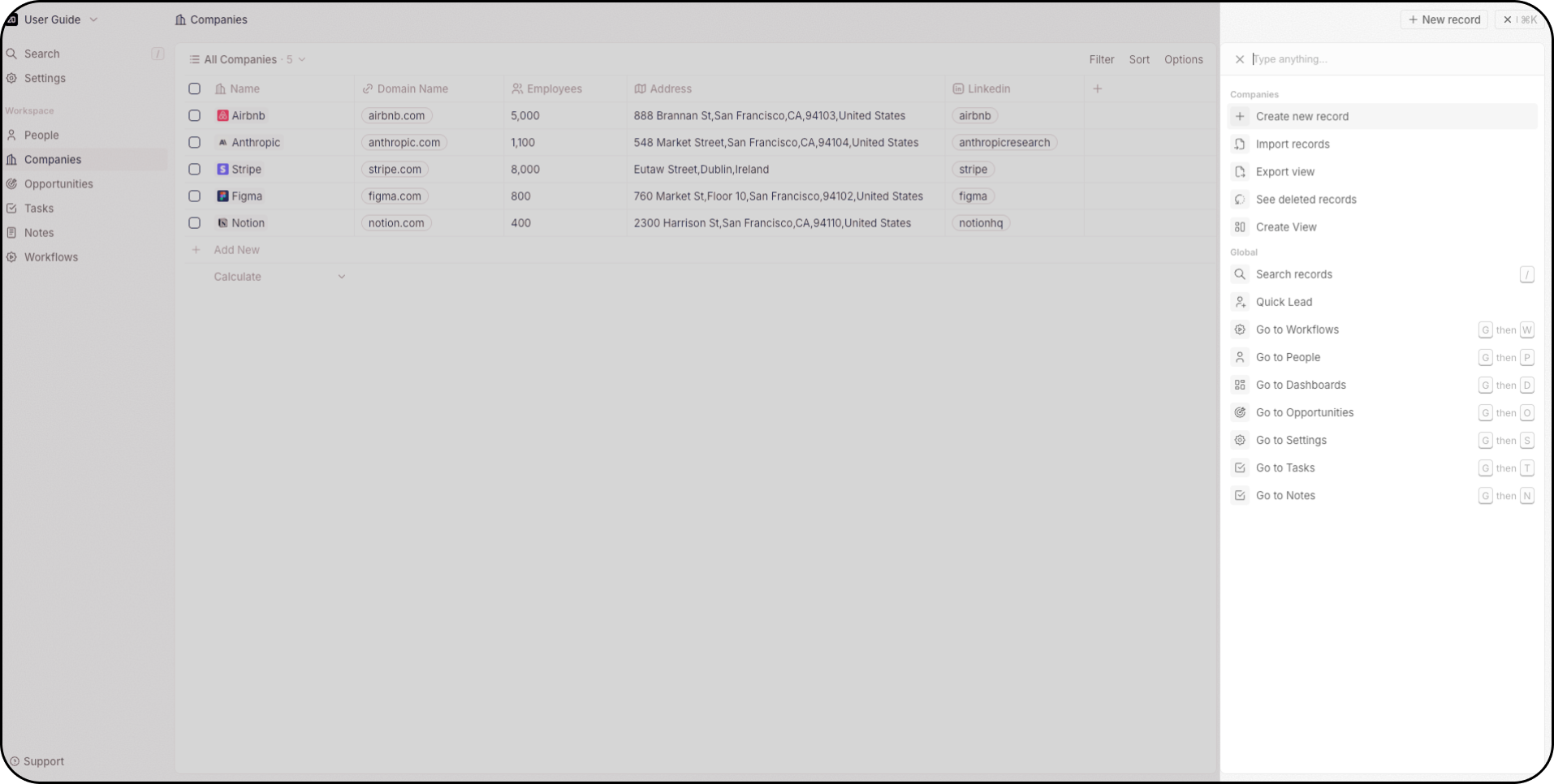
+Die Suchleiste ist über das Befehlsmenü, oben in Ihrer Navigationsleiste, oder durch Drücken von `/` sofort erreichbar. Die Suche funktioniert über alle Objekte hinweg.
## Die Suchleiste
+Die Suchleiste ist über das Befehlsmenü, oben in Ihrer Navigationsleiste, oder durch Drücken von `/` sofort erreichbar. Die Suche funktioniert über alle Objekte hinweg.
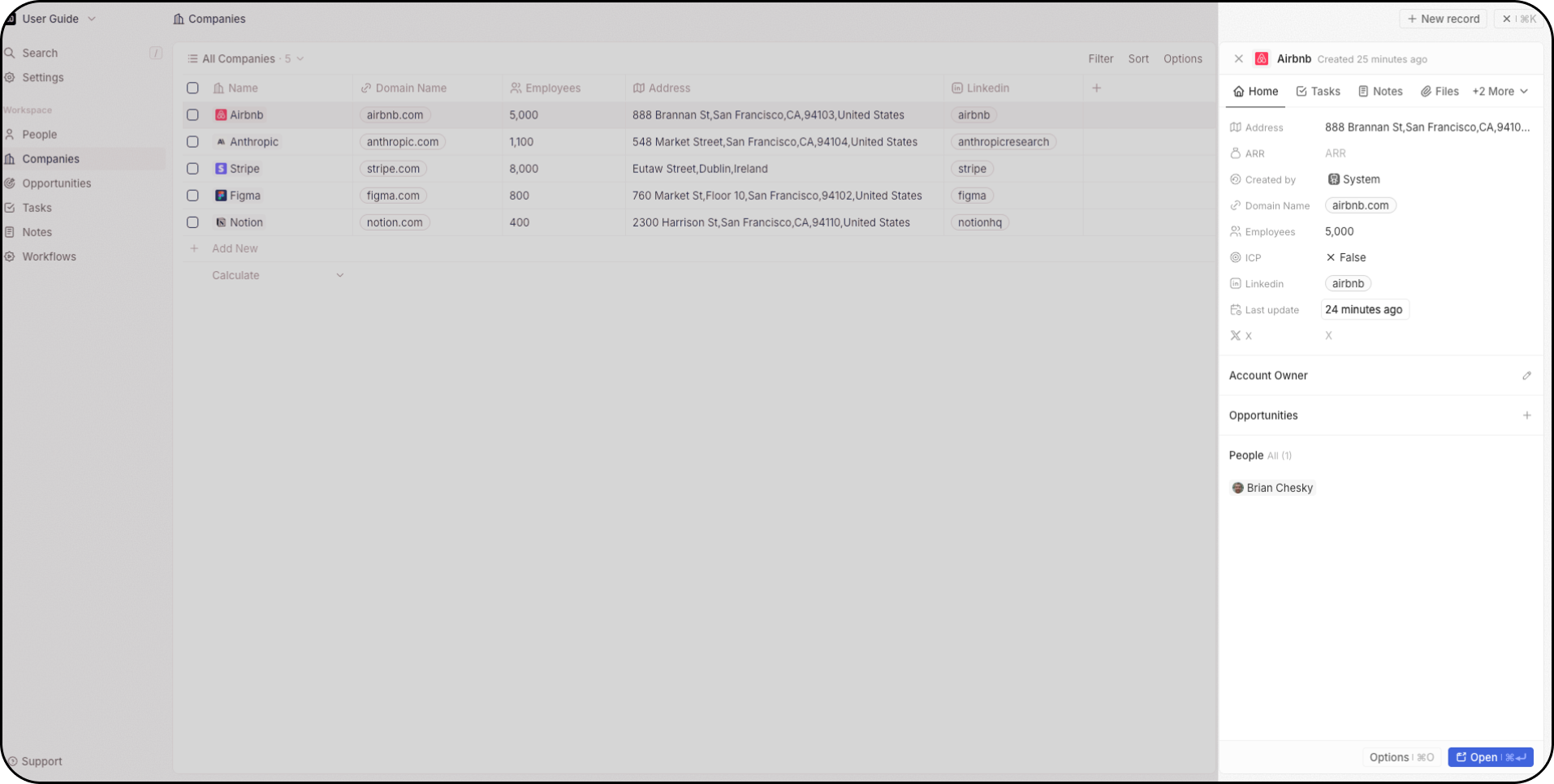
 ## Das Seitenpanel
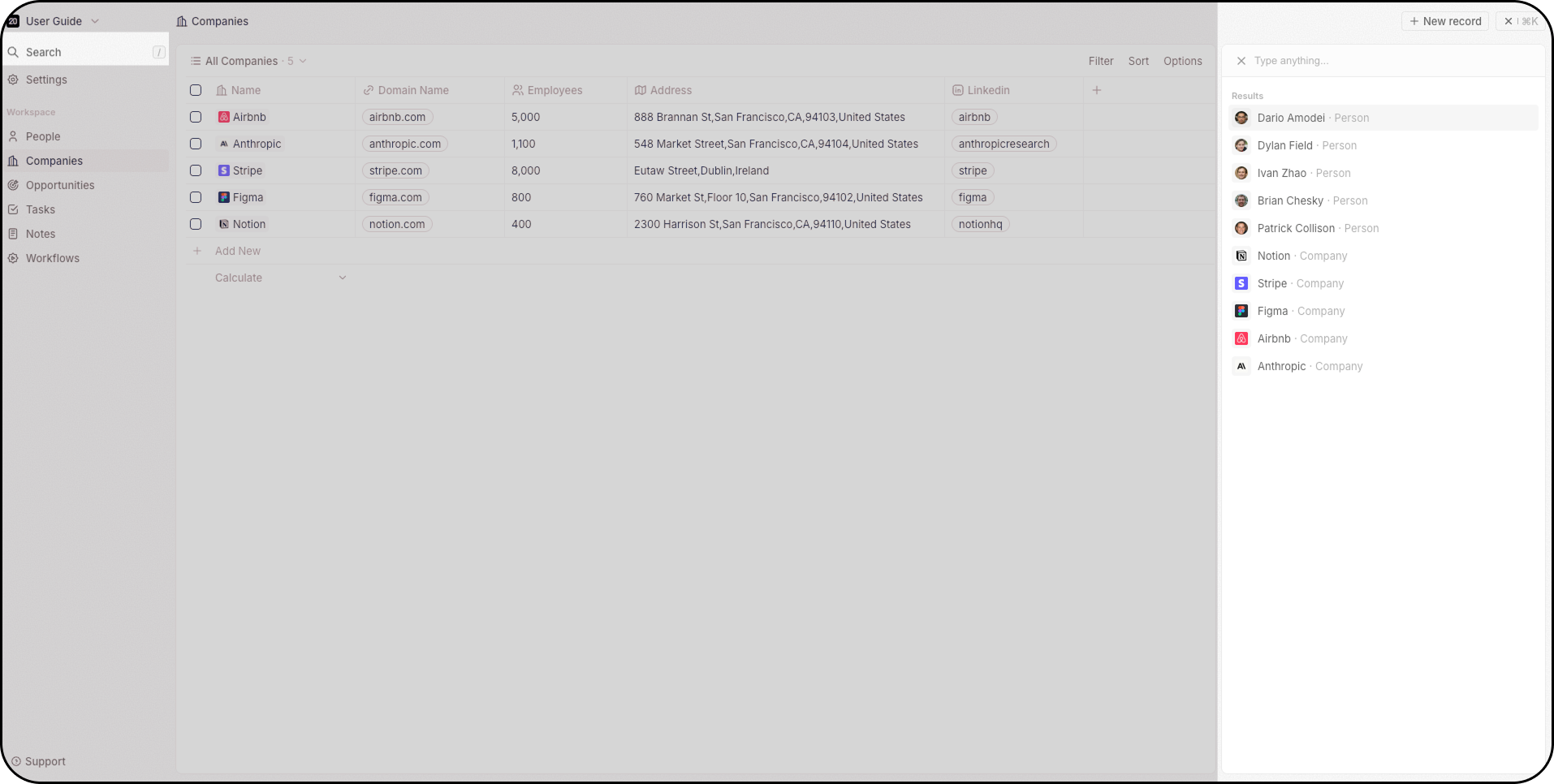
Wenn Sie auf einen Datensatz klicken, erscheint rechts das Seitenpanel. So erhalten Sie eine schnelle Übersicht über die wichtigsten Informationen des Datensatzes, ohne auf eine andere Seite zu wechseln. Von dort aus können Sie diese Übersicht schließen oder zusätzliche Informationen zu diesem Datensatz abrufen, indem Sie auf die Schaltfläche Öffnen klicken.
## Das Seitenpanel
Wenn Sie auf einen Datensatz klicken, erscheint rechts das Seitenpanel. So erhalten Sie eine schnelle Übersicht über die wichtigsten Informationen des Datensatzes, ohne auf eine andere Seite zu wechseln. Von dort aus können Sie diese Übersicht schließen oder zusätzliche Informationen zu diesem Datensatz abrufen, indem Sie auf die Schaltfläche Öffnen klicken.
 ## Ansichten
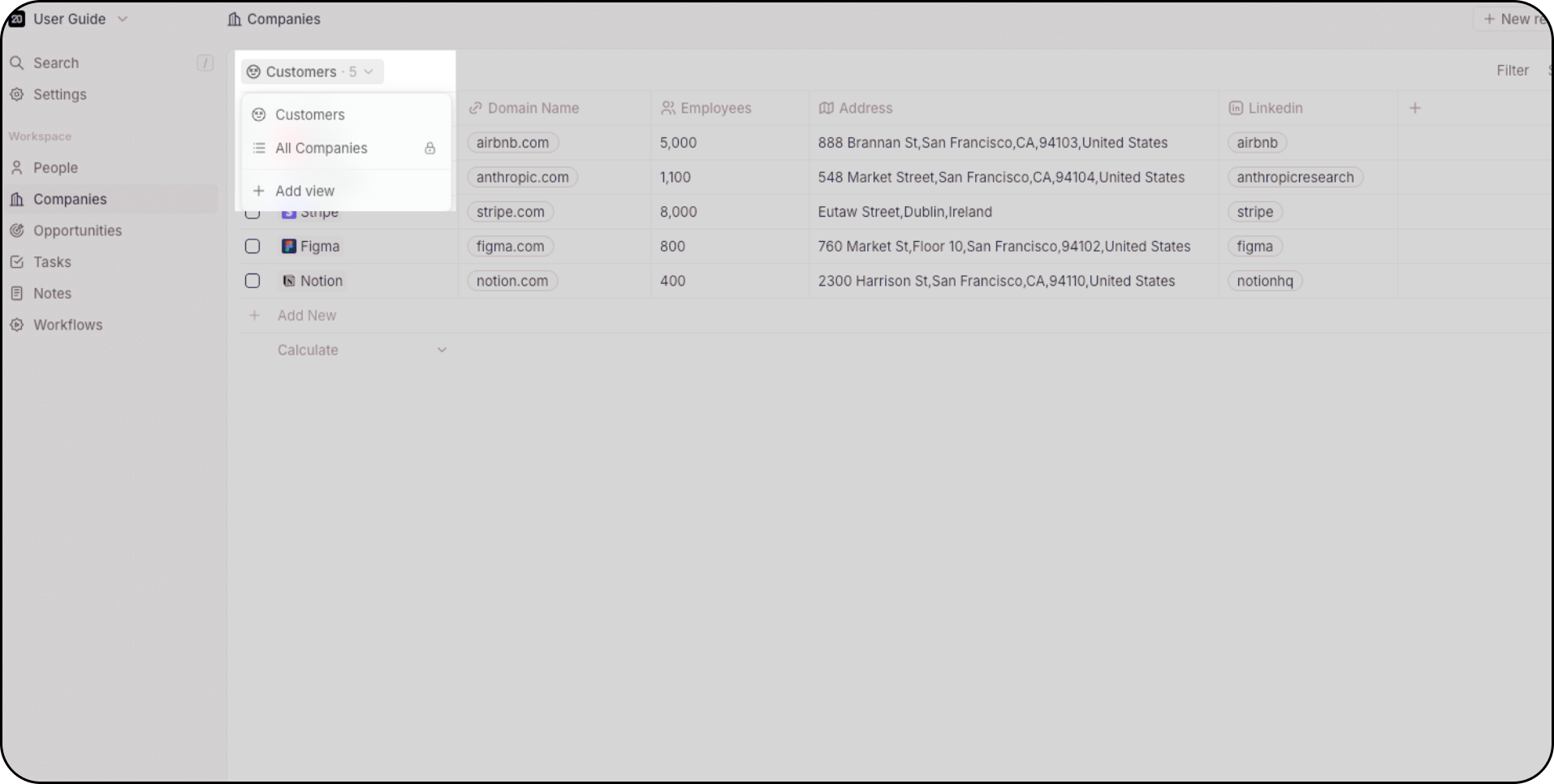
Jedes Objekt (wie Chancen oder Personen) unterstützt mehrere Ansichten. Es gibt keine Begrenzung der Anzahl von Ansichten pro Objekt.
Verwenden Sie das Dropdown-Menü oben links im Hauptlayout, um zwischen den verschiedenen Ansichten zu wechseln. Zum Beispiel:
* Verwenden Sie eine Kanban-Ansicht, um Chancen nach Phase zu verfolgen
* Verwenden Sie die Group-By-Ansicht, um Abschnitte zu erstellen und die Effizienz zu verbessern
* Verwenden Sie Filter, um sich auf bestimmte Datensätze zu konzentrieren (z.B. letzte Woche erstellte Leads)
* Gefilterte Ansichten speichern, um sie später wiederzuverwenden
* Favoritenansichten für schnellen Zugriff
## Ansichten
Jedes Objekt (wie Chancen oder Personen) unterstützt mehrere Ansichten. Es gibt keine Begrenzung der Anzahl von Ansichten pro Objekt.
Verwenden Sie das Dropdown-Menü oben links im Hauptlayout, um zwischen den verschiedenen Ansichten zu wechseln. Zum Beispiel:
* Verwenden Sie eine Kanban-Ansicht, um Chancen nach Phase zu verfolgen
* Verwenden Sie die Group-By-Ansicht, um Abschnitte zu erstellen und die Effizienz zu verbessern
* Verwenden Sie Filter, um sich auf bestimmte Datensätze zu konzentrieren (z.B. letzte Woche erstellte Leads)
* Gefilterte Ansichten speichern, um sie später wiederzuverwenden
* Favoritenansichten für schnellen Zugriff
 Wenn Sie neu bei Ansichten sind, lesen Sie unseren [Leitfaden zu Ansichten & Pipelines](/l/de/user-guide/views-pipelines/overview), um zu erfahren, wie Sie sie erstellen und anpassen.
## Einstellungen
Öffnen Sie Ihre Einstellungen oben links, um:
* **Verbinden Sie Ihre Mailbox und Kalenderkonten** für nahtlose E-Mail- und Kalendersynchronisierung
* Passen Sie Ihr **Datenmodell** an: Erstellen Sie benutzerdefinierte Objekte, Felder und Beziehungen
* **Greifen Sie auf den API-Spielplatz zu und konfigurieren Sie Webhooks**
* **Benutzerberechtigungen verwalten** und Arbeitsbereichs-Zugangskontrollen einstellen
* Teammitglieder einladen und Benutzerrollen verwalten
* Bearbeiten Sie Ihr Profil und Ihre Arbeitsbereicheinstellungen
* Abrechnung konfigurieren und die Nutzung von Workflow-Guthaben überwachen
* Entdecken und aktivieren Sie kommende Funktionen (unter Updates → Early Access)
* **Support aufrufen**, um per Live-Chat Kontakt aufzunehmen
* **Die Dokumentation öffnen**, um im Benutzerhandbuch und in der Entwicklerdokumentation zu stöbern
Wenn Sie nicht alle diese Abschnitte unter Einstellungen sehen, wenden Sie sich an Ihren Arbeitsbereichsadministrator - einige davon sind eingeschränkt zugänglich.
Wenn Sie neu bei Ansichten sind, lesen Sie unseren [Leitfaden zu Ansichten & Pipelines](/l/de/user-guide/views-pipelines/overview), um zu erfahren, wie Sie sie erstellen und anpassen.
## Einstellungen
Öffnen Sie Ihre Einstellungen oben links, um:
* **Verbinden Sie Ihre Mailbox und Kalenderkonten** für nahtlose E-Mail- und Kalendersynchronisierung
* Passen Sie Ihr **Datenmodell** an: Erstellen Sie benutzerdefinierte Objekte, Felder und Beziehungen
* **Greifen Sie auf den API-Spielplatz zu und konfigurieren Sie Webhooks**
* **Benutzerberechtigungen verwalten** und Arbeitsbereichs-Zugangskontrollen einstellen
* Teammitglieder einladen und Benutzerrollen verwalten
* Bearbeiten Sie Ihr Profil und Ihre Arbeitsbereicheinstellungen
* Abrechnung konfigurieren und die Nutzung von Workflow-Guthaben überwachen
* Entdecken und aktivieren Sie kommende Funktionen (unter Updates → Early Access)
* **Support aufrufen**, um per Live-Chat Kontakt aufzunehmen
* **Die Dokumentation öffnen**, um im Benutzerhandbuch und in der Entwicklerdokumentation zu stöbern
Wenn Sie nicht alle diese Abschnitte unter Einstellungen sehen, wenden Sie sich an Ihren Arbeitsbereichsadministrator - einige davon sind eingeschränkt zugänglich.