> ## Documentation Index
> Fetch the complete documentation index at: https://docs.twenty.com/llms.txt
> Use this file to discover all available pages before exploring further.
# Erstellen Sie eine Kanban-Ansicht für Projekte
> Verfolgen Sie Projekte über die Phasen hinweg mit einem visuellen Board.
export const VimeoEmbed = ({videoId, title = 'Video'}) =>
;
Verwenden Sie eine Kanban-Ansicht, um Ihre Projekte (oder beliebige Objekte mit Phasen) als Karten darzustellen, die sich durch Spalten bewegen.
## Voraussetzungen
Ihr Objekt benötigt ein **Select-Feld**, das als Spalten verwendet wird (z. B. Status, Stufe, Phase).
Falls Sie keines haben:
1. Gehen Sie zu **Einstellungen → Datenmodell**
2. Wählen Sie Ihr Objekt aus
3. Fügen Sie ein Select-Feld mit Ihren Stufenoptionen hinzu
## Schritte
1. Navigieren Sie zu Ihrem Objekt (z. B. Projekte, Aufgaben)
2. Klicken Sie auf das Ansichts-Dropdown → **+ Ansicht hinzufügen**
3. Benennen Sie Ihre Ansicht (z. B. "Projekt-Board")
4. Klicken Sie auf **Erstellen**
5. Klicken Sie auf **Optionen** und wählen Sie **Kanban** als Layout
6. Die Ansicht verwendet Ihr Select-Feld automatisch für die Spalten
7. Klicken Sie auf **Speichern**
## Konfigurieren Sie Ihr Board
### Wichtige Felder auf Karten anzeigen
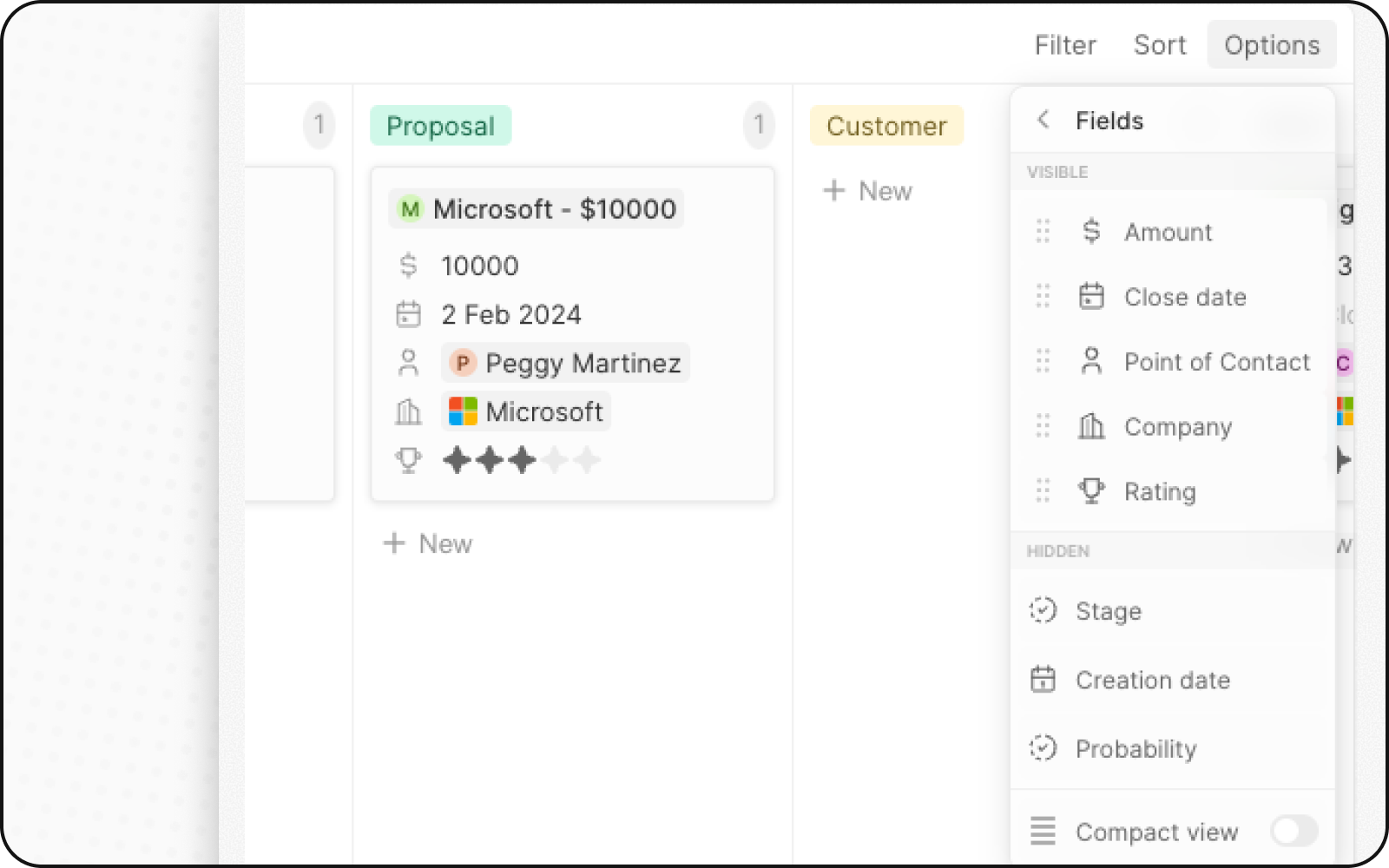
1. Klicken Sie auf **Optionen → Felder**
2. Suchen Sie im Abschnitt "Ausgeblendete Felder" nach Feldern
3. Klicken Sie auf das **Augensymbol**, um sie auf Karten anzuzeigen
4. Ziehen, um neu anzuordnen
 ### Kompaktansicht aktivieren
Für eine grobe Übersicht:
1. Klicken Sie auf **Optionen**
2. Aktivieren Sie die **Kompaktansicht**
Karten zeigen nur den Datensatznamen.
### Kompaktansicht aktivieren
Für eine grobe Übersicht:
1. Klicken Sie auf **Optionen**
2. Aktivieren Sie die **Kompaktansicht**
Karten zeigen nur den Datensatznamen.
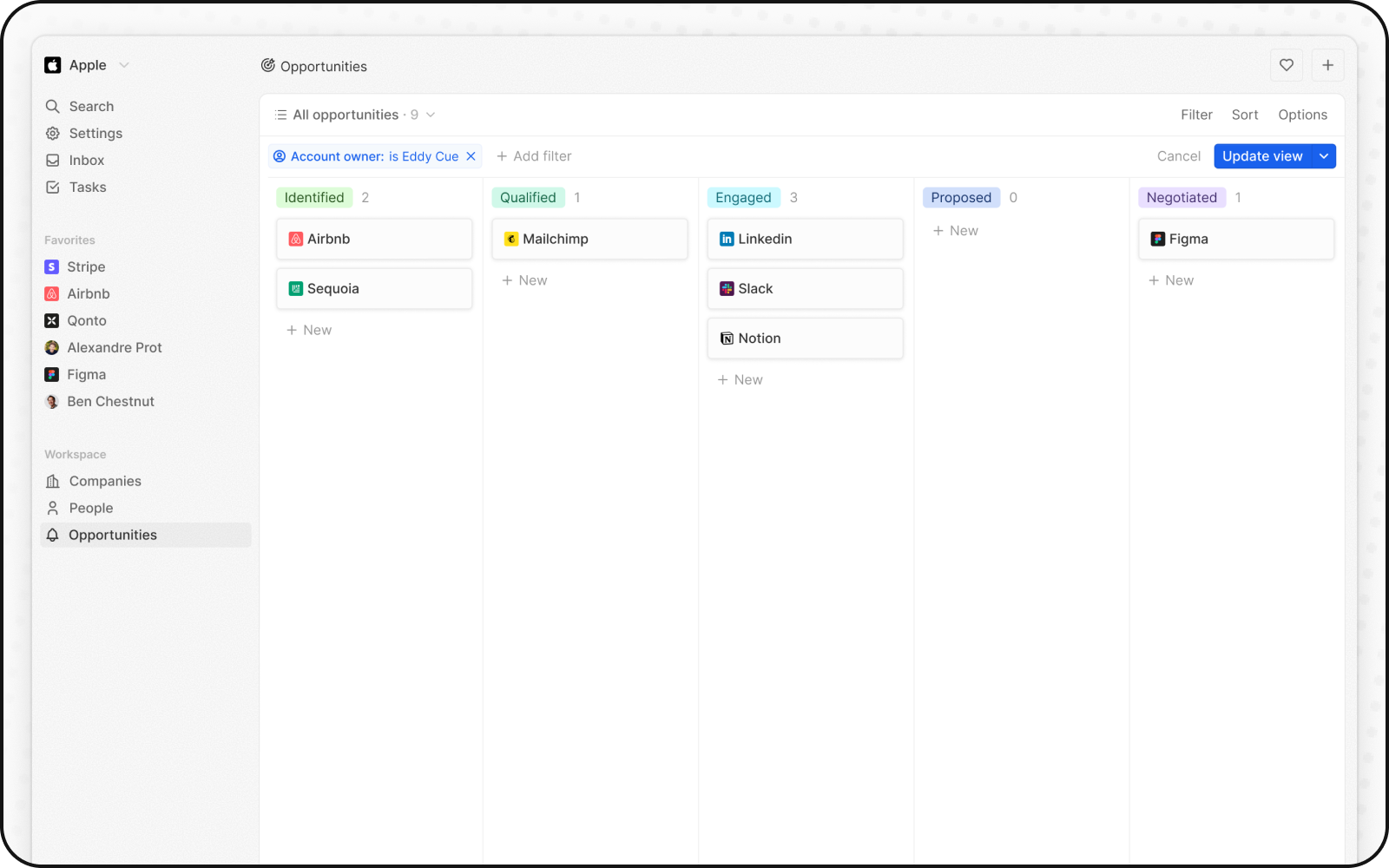 ### Aggregationen hinzufügen
Anzahlen oder Summen oben in jeder Spalte anzeigen:
1. Klicken Sie auf die Zahl neben einem Spaltennamen
2. Wählen Sie eine Aggregation (Anzahl, Summe usw.)
3. Wählen Sie bei Bedarf ein Feld aus
## Karten verschieben
Ziehen Sie Karten per Drag & Drop zwischen den Spalten, um ihren Status zu aktualisieren.
## Beispiel: Aufgaben-Board
| Spalte (Status) | Karten |
| ------------------ | ---------------------- |
| **Zu erledigen** | Neue Aufgaben |
| **In Bearbeitung** | Laufende Arbeit |
| **Überprüfung** | Warten auf Genehmigung |
| **Erledigt** | Abgeschlossen |
## Verwandt
* [Kanban-Ansichten](/l/de/user-guide/views-pipelines/capabilities/kanban-views) — Aggregationen, Kompaktansicht, Phasen
* [So richten Sie eine Vertriebspipeline ein](/l/de/user-guide/views-pipelines/how-tos/set-up-a-sales-pipeline) — Kanban für Verkaufschancen
### Aggregationen hinzufügen
Anzahlen oder Summen oben in jeder Spalte anzeigen:
1. Klicken Sie auf die Zahl neben einem Spaltennamen
2. Wählen Sie eine Aggregation (Anzahl, Summe usw.)
3. Wählen Sie bei Bedarf ein Feld aus
## Karten verschieben
Ziehen Sie Karten per Drag & Drop zwischen den Spalten, um ihren Status zu aktualisieren.
## Beispiel: Aufgaben-Board
| Spalte (Status) | Karten |
| ------------------ | ---------------------- |
| **Zu erledigen** | Neue Aufgaben |
| **In Bearbeitung** | Laufende Arbeit |
| **Überprüfung** | Warten auf Genehmigung |
| **Erledigt** | Abgeschlossen |
## Verwandt
* [Kanban-Ansichten](/l/de/user-guide/views-pipelines/capabilities/kanban-views) — Aggregationen, Kompaktansicht, Phasen
* [So richten Sie eine Vertriebspipeline ein](/l/de/user-guide/views-pipelines/how-tos/set-up-a-sales-pipeline) — Kanban für Verkaufschancen