> ## Documentation Index
> Fetch the complete documentation index at: https://docs.twenty.com/llms.txt
> Use this file to discover all available pages before exploring further.
# Produktdaten in Twenty importieren
> Synchronisieren Sie Produktkatalogdaten nach Zeitplan aus einem Data Warehouse in Ihr CRM.
Verwenden Sie dieses Muster, um Twenty mit Produktdaten aus Ihrem Data Warehouse (z. B. Snowflake, BigQuery, PostgreSQL) synchron zu halten.
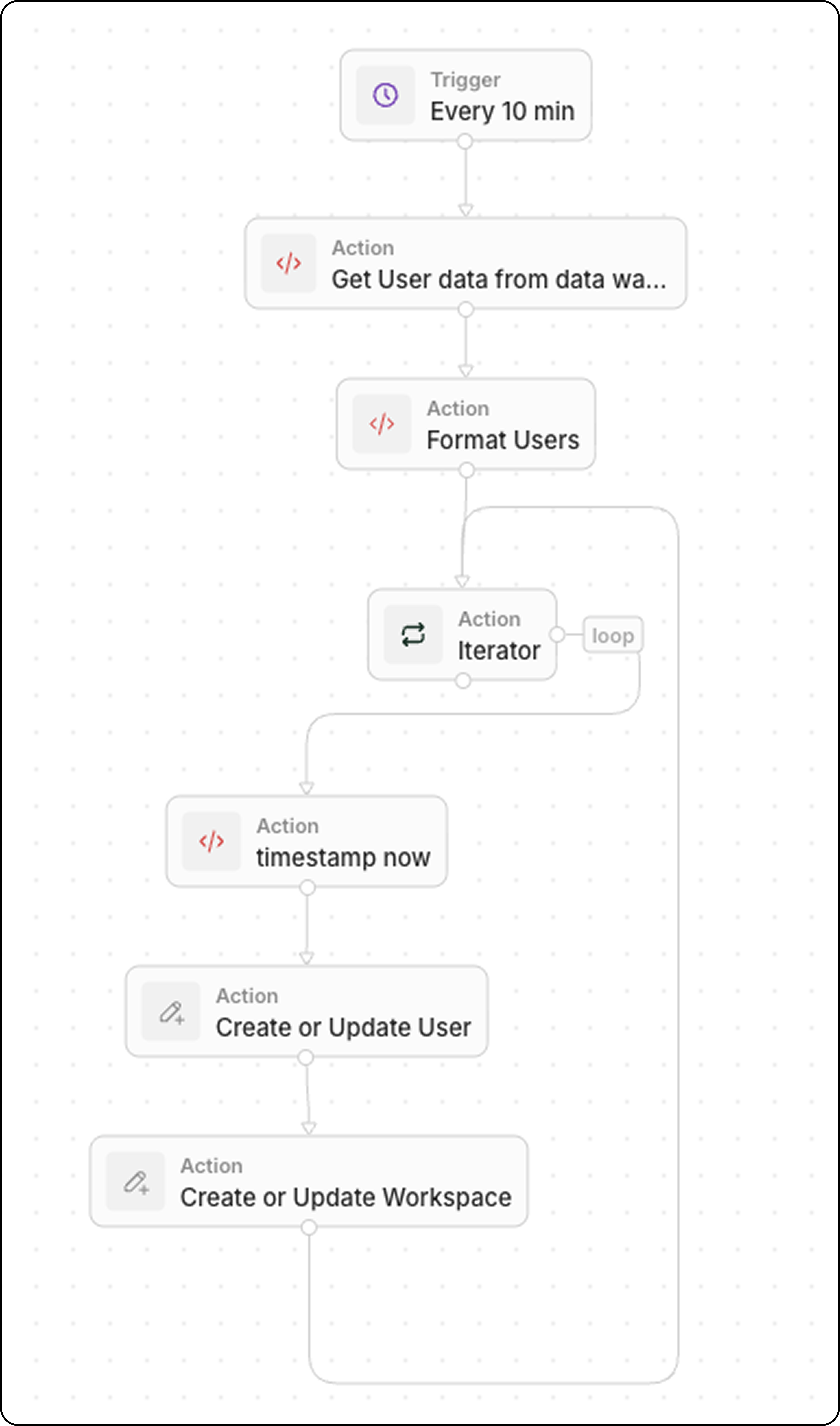
## Workflow-Struktur
1. **Auslöser**: Nach Zeitplan
2. **Code**: Ihr Data Warehouse abfragen
3. **Code** (optional): Daten als Array formatieren
4. **Iterator**: Jedes Produkt durchlaufen
5. **Upsert Record**: In Twenty erstellen oder aktualisieren
## Schritt 1: Auslöser planen
Stellen Sie den Workflow so ein, dass er mit einer Häufigkeit läuft, die Ihren Anforderungen an die Datenaktualität entspricht:
* Alle 5 Minuten für eine nahezu Echtzeit-Synchronisierung
* Stündlich für weniger kritische Daten
* Täglich für Batch-Updates
## Schritt 2: Ihr Data Warehouse abfragen
Fügen Sie eine **Code**-Aktion hinzu, um aktuelle Daten abzurufen:
```javascript theme={null}
export const main = async () => {
const intervalMinutes = 10; // Match your schedule frequency
const cutoffTime = new Date(Date.now() - intervalMinutes * 60 * 1000).toISOString();
// Replace with your actual data warehouse connection
const response = await fetch("https://your-warehouse-api.com/query", {
method: "POST",
headers: {
"Authorization": "Bearer YOUR_API_KEY",
"Content-Type": "application/json"
},
body: JSON.stringify({
query: `
SELECT id, name, sku, price, stock_quantity, updated_at
FROM products
WHERE updated_at >= '${cutoffTime}'
`
})
});
const data = await response.json();
return { products: data.results };
};
```
Filtern Sie nach `updated_at >= last X minutes`, um nur kürzlich geänderte Datensätze abzurufen. So bleibt die Synchronisierung effizient.
## Schritt 3: Daten formatieren (optional)
Wenn Ihr Data Warehouse Daten in einem Format zurückgibt, das transformiert werden muss, fügen Sie eine weitere **Code**-Aktion hinzu. Häufige Transformationen umfassen Typkonvertierungen, Feldumbenennungen und Datenbereinigung.
### Beispiel: Benutzerdaten mit booleschen und Statusfeldern
```javascript theme={null}
export const main = async (params: {
users: any;
}): Promise
 ## Schritt 1: Auslöser planen
Stellen Sie den Workflow so ein, dass er mit einer Häufigkeit läuft, die Ihren Anforderungen an die Datenaktualität entspricht:
* Alle 5 Minuten für eine nahezu Echtzeit-Synchronisierung
* Stündlich für weniger kritische Daten
* Täglich für Batch-Updates
## Schritt 2: Ihr Data Warehouse abfragen
Fügen Sie eine **Code**-Aktion hinzu, um aktuelle Daten abzurufen:
```javascript theme={null}
export const main = async () => {
const intervalMinutes = 10; // Match your schedule frequency
const cutoffTime = new Date(Date.now() - intervalMinutes * 60 * 1000).toISOString();
// Replace with your actual data warehouse connection
const response = await fetch("https://your-warehouse-api.com/query", {
method: "POST",
headers: {
"Authorization": "Bearer YOUR_API_KEY",
"Content-Type": "application/json"
},
body: JSON.stringify({
query: `
SELECT id, name, sku, price, stock_quantity, updated_at
FROM products
WHERE updated_at >= '${cutoffTime}'
`
})
});
const data = await response.json();
return { products: data.results };
};
```
## Schritt 1: Auslöser planen
Stellen Sie den Workflow so ein, dass er mit einer Häufigkeit läuft, die Ihren Anforderungen an die Datenaktualität entspricht:
* Alle 5 Minuten für eine nahezu Echtzeit-Synchronisierung
* Stündlich für weniger kritische Daten
* Täglich für Batch-Updates
## Schritt 2: Ihr Data Warehouse abfragen
Fügen Sie eine **Code**-Aktion hinzu, um aktuelle Daten abzurufen:
```javascript theme={null}
export const main = async () => {
const intervalMinutes = 10; // Match your schedule frequency
const cutoffTime = new Date(Date.now() - intervalMinutes * 60 * 1000).toISOString();
// Replace with your actual data warehouse connection
const response = await fetch("https://your-warehouse-api.com/query", {
method: "POST",
headers: {
"Authorization": "Bearer YOUR_API_KEY",
"Content-Type": "application/json"
},
body: JSON.stringify({
query: `
SELECT id, name, sku, price, stock_quantity, updated_at
FROM products
WHERE updated_at >= '${cutoffTime}'
`
})
});
const data = await response.json();
return { products: data.results };
};
```