> ## Documentation Index
> Fetch the complete documentation index at: https://docs.twenty.com/llms.txt
> Use this file to discover all available pages before exploring further.
# E-Mail-Benachrichtigungen zu fälligen Aufgaben senden
> Benachrichtigen Sie Teammitglieder automatisch über ihre anstehenden oder überfälligen Aufgaben.
export const VimeoEmbed = ({videoId, title = 'Video'}) =>
;
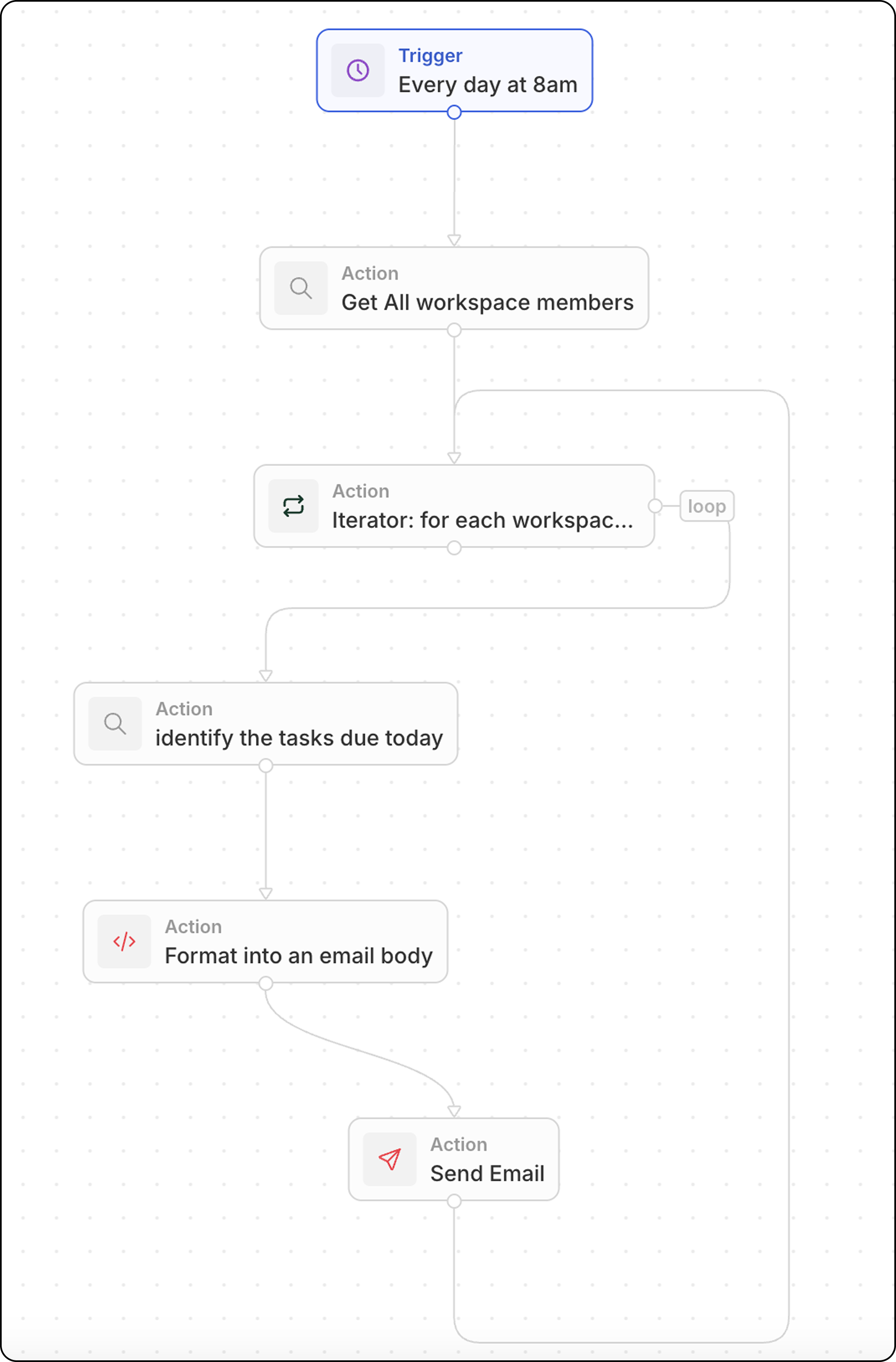 Senden Sie tägliche E-Mail-Erinnerungen an jedes Teammitglied zu den heute fälligen Aufgaben.
## Übersicht
Dieser Workflow läuft nach einem Zeitplan und:
1. Ruft alle Mitglieder des Arbeitsbereichs ab
2. Durchläuft jedes Mitglied
3. Ermittelt deren heute fällige Aufgaben
4. Formatiert und sendet eine personalisierte E-Mail
## Schritt-für-Schritt-Einrichtung
### Schritt 1: Trigger konfigurieren
1. Gehen Sie zu **Einstellungen → Workflows** und erstellen Sie einen neuen Workflow
2. Wählen Sie **Nach Zeitplan** als Trigger
3. Verwenden Sie einen Cron-Ausdruck für täglich um 8:00 Uhr: `0 8 * * *`
### Schritt 2: Nach allen Arbeitsbereichsmitgliedern suchen
1. Fügen Sie eine **Datensätze suchen**-Aktion hinzu
2. Wählen Sie **Arbeitsbereichsmitglieder** (unter Erweiterten Objekten)
3. Keine Filter erforderlich — dadurch werden alle Mitglieder zurückgegeben
### Schritt 3: Einen Iterator hinzufügen
1. Fügen Sie eine **Iterator**-Aktion hinzu
2. Setzen Sie das Eingabearray auf die Arbeitsbereichsmitglieder aus dem vorherigen Schritt
3. Alle Aktionen innerhalb des Iterators werden einmal pro Mitglied ausgeführt
### Schritt 4: Nach heute fälligen Aufgaben suchen (im Iterator)
1. Fügen Sie im Iterator eine **Datensätze suchen**-Aktion hinzu
2. Wählen Sie **Aufgaben** als Objekt
3. Filter hinzufügen:
* **Zuständige Person** = aktuelles Arbeitsbereichsmitglied (aus dem Iterator)
* **Fälligkeitsdatum** = heute
### Schritt 5: Aufgaben in E-Mail-Inhalt formatieren (im Iterator)
Fügen Sie eine **Code**-Aktion hinzu, um die Aufgaben in eine lesbare Liste mit Links zu formatieren:
```javascript theme={null}
export const main = async (params: {
tasksDue?: Array<{ id: string; title: string }> | null | string;
}) => {
const tasksDue =
typeof params.tasksDue === "string"
? JSON.parse(params.tasksDue)
: params.tasksDue;
if (!Array.isArray(tasksDue) || tasksDue.length === 0) {
return {
formattedTasks: "No tasks due today."
};
}
const formattedTasks = tasksDue
.map(
t =>
`${t.title}\nhttps://yourSubDomain.twenty.com/object/task/${t.id}`
)
.join("\n\n");
return { formattedTasks };
};
```
Ersetzen Sie `yourSubDomain` durch die tatsächliche Twenty-Arbeitsbereichs-Subdomain.
### Schritt 6: E-Mail senden (im Iterator)
1. Fügen Sie eine **E-Mail senden**-Aktion hinzu (weiterhin im Iterator)
2. Konfigurieren:
| Feld | Wert |
| ----------- | ---------------------------------------------------------------------------------- |
| **An** | `{{iterator.currentItem.userEmail}}` (E-Mail-Adresse des Arbeitsbereichsmitglieds) |
| **Betreff** | Ihre heute fälligen Aufgaben |
| **Inhalt** | `{{code.formattedTasks}}` |
### Schritt 7: Testen und aktivieren
1. Klicken Sie auf **Test**, um den Workflow manuell auszuführen
2. Überprüfen Sie die Posteingänge auf E-Mails
3. Aktivieren Sie den Workflow
## Verwandt
* [Workflow-Aktionen](/l/de/user-guide/workflows/capabilities/workflow-actions)
* [E-Mails aus Workflows senden](/l/de/user-guide/workflows/capabilities/send-emails-from-workflows)
* [Arrays in Code-Aktionen verarbeiten](/l/de/user-guide/workflows/how-tos/advanced-configurations/handle-arrays-in-code-actions)
Senden Sie tägliche E-Mail-Erinnerungen an jedes Teammitglied zu den heute fälligen Aufgaben.
## Übersicht
Dieser Workflow läuft nach einem Zeitplan und:
1. Ruft alle Mitglieder des Arbeitsbereichs ab
2. Durchläuft jedes Mitglied
3. Ermittelt deren heute fällige Aufgaben
4. Formatiert und sendet eine personalisierte E-Mail
## Schritt-für-Schritt-Einrichtung
### Schritt 1: Trigger konfigurieren
1. Gehen Sie zu **Einstellungen → Workflows** und erstellen Sie einen neuen Workflow
2. Wählen Sie **Nach Zeitplan** als Trigger
3. Verwenden Sie einen Cron-Ausdruck für täglich um 8:00 Uhr: `0 8 * * *`
### Schritt 2: Nach allen Arbeitsbereichsmitgliedern suchen
1. Fügen Sie eine **Datensätze suchen**-Aktion hinzu
2. Wählen Sie **Arbeitsbereichsmitglieder** (unter Erweiterten Objekten)
3. Keine Filter erforderlich — dadurch werden alle Mitglieder zurückgegeben
### Schritt 3: Einen Iterator hinzufügen
1. Fügen Sie eine **Iterator**-Aktion hinzu
2. Setzen Sie das Eingabearray auf die Arbeitsbereichsmitglieder aus dem vorherigen Schritt
3. Alle Aktionen innerhalb des Iterators werden einmal pro Mitglied ausgeführt
### Schritt 4: Nach heute fälligen Aufgaben suchen (im Iterator)
1. Fügen Sie im Iterator eine **Datensätze suchen**-Aktion hinzu
2. Wählen Sie **Aufgaben** als Objekt
3. Filter hinzufügen:
* **Zuständige Person** = aktuelles Arbeitsbereichsmitglied (aus dem Iterator)
* **Fälligkeitsdatum** = heute
### Schritt 5: Aufgaben in E-Mail-Inhalt formatieren (im Iterator)
Fügen Sie eine **Code**-Aktion hinzu, um die Aufgaben in eine lesbare Liste mit Links zu formatieren:
```javascript theme={null}
export const main = async (params: {
tasksDue?: Array<{ id: string; title: string }> | null | string;
}) => {
const tasksDue =
typeof params.tasksDue === "string"
? JSON.parse(params.tasksDue)
: params.tasksDue;
if (!Array.isArray(tasksDue) || tasksDue.length === 0) {
return {
formattedTasks: "No tasks due today."
};
}
const formattedTasks = tasksDue
.map(
t =>
`${t.title}\nhttps://yourSubDomain.twenty.com/object/task/${t.id}`
)
.join("\n\n");
return { formattedTasks };
};
```
Ersetzen Sie `yourSubDomain` durch die tatsächliche Twenty-Arbeitsbereichs-Subdomain.
### Schritt 6: E-Mail senden (im Iterator)
1. Fügen Sie eine **E-Mail senden**-Aktion hinzu (weiterhin im Iterator)
2. Konfigurieren:
| Feld | Wert |
| ----------- | ---------------------------------------------------------------------------------- |
| **An** | `{{iterator.currentItem.userEmail}}` (E-Mail-Adresse des Arbeitsbereichsmitglieds) |
| **Betreff** | Ihre heute fälligen Aufgaben |
| **Inhalt** | `{{code.formattedTasks}}` |
### Schritt 7: Testen und aktivieren
1. Klicken Sie auf **Test**, um den Workflow manuell auszuführen
2. Überprüfen Sie die Posteingänge auf E-Mails
3. Aktivieren Sie den Workflow
## Verwandt
* [Workflow-Aktionen](/l/de/user-guide/workflows/capabilities/workflow-actions)
* [E-Mails aus Workflows senden](/l/de/user-guide/workflows/capabilities/send-emails-from-workflows)
* [Arrays in Code-Aktionen verarbeiten](/l/de/user-guide/workflows/how-tos/advanced-configurations/handle-arrays-in-code-actions)