> ## Documentation Index
> Fetch the complete documentation index at: https://docs.twenty.com/llms.txt
> Use this file to discover all available pages before exploring further.
# Diseño
> Cómo navegar, explorar y visualizar registros en Twenty.
export const VimeoEmbed = ({videoId, title = 'Video'}) =>
;
## El diseño principal
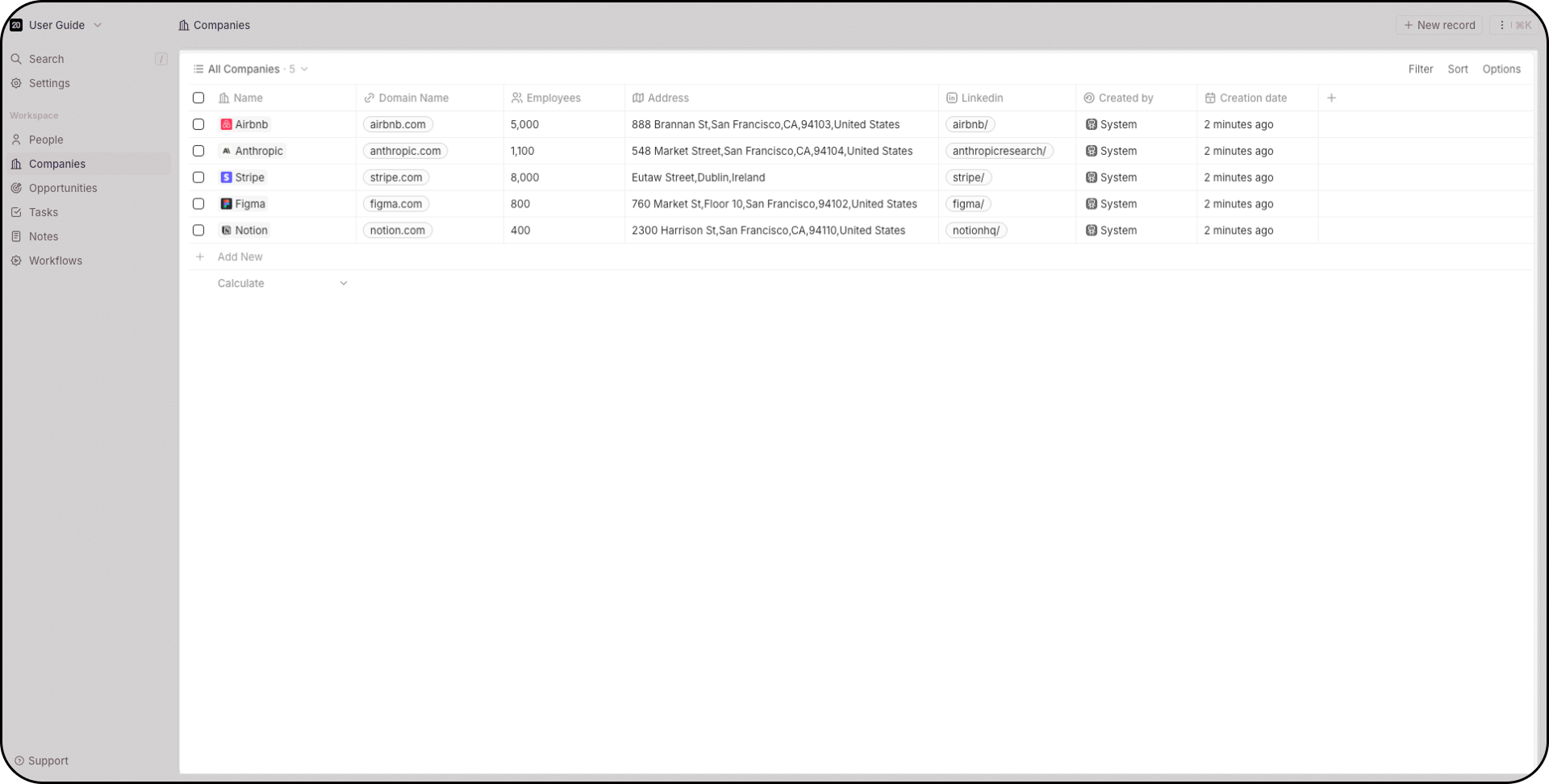
El centro de la pantalla es donde viven tus registros: personas, empresas, oportunidades, tareas, notas, paneles de control, flujos de trabajo y cualquier objeto personalizado. Aquí puedes ver, editar y eliminar registros, y crear nuevas vistas.
 ## Barra de navegación
La barra lateral izquierda te ofrece:
* **Selector de espacios de trabajo** — cambia entre espacios de trabajo o crea uno nuevo (desplegable superior)
* **Búsqueda** — presiona `/` para enfocarla al instante; busca en todos los objetos
* **Ajustes** — accede desde la parte superior izquierda
* **Favoritos** — vistas fijadas, únicas por usuario
* **Accesos directos a objetos** — acceso rápido a Personas, Empresas, Oportunidades, etc.
* **Flujos de trabajo** — crea automatizaciones
Arrastra elementos para reordenarlos, crea carpetas para agrupar objetos relacionados y oculta lo que no uses.
## Barra de navegación
La barra lateral izquierda te ofrece:
* **Selector de espacios de trabajo** — cambia entre espacios de trabajo o crea uno nuevo (desplegable superior)
* **Búsqueda** — presiona `/` para enfocarla al instante; busca en todos los objetos
* **Ajustes** — accede desde la parte superior izquierda
* **Favoritos** — vistas fijadas, únicas por usuario
* **Accesos directos a objetos** — acceso rápido a Personas, Empresas, Oportunidades, etc.
* **Flujos de trabajo** — crea automatizaciones
Arrastra elementos para reordenarlos, crea carpetas para agrupar objetos relacionados y oculta lo que no uses.
 ## Menú de Comandos
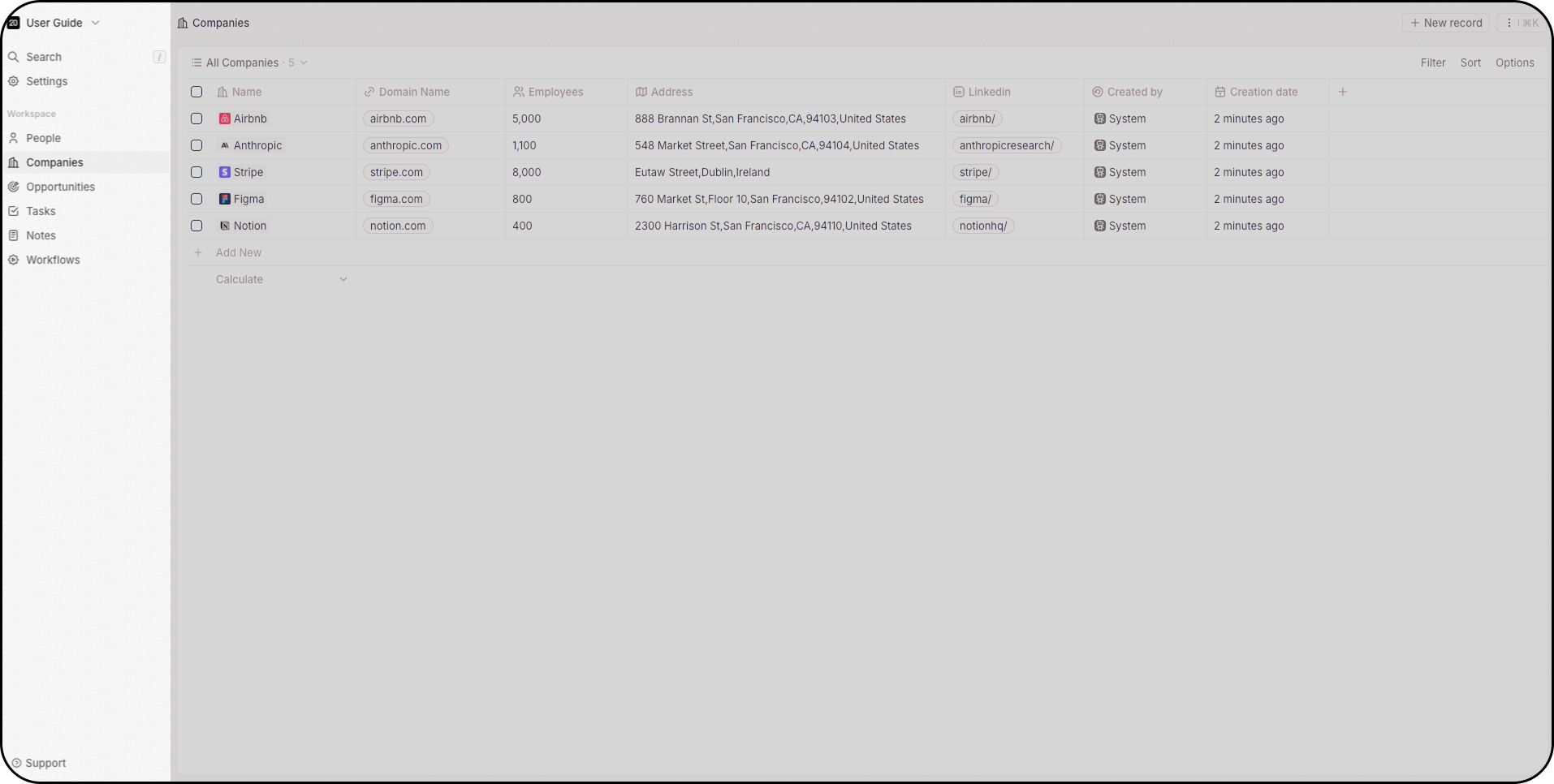
Pulsa `Cmd+K` (Mac) o `Ctrl+K` (Windows), o haz clic en los tres puntos de la esquina superior derecha. Desde aquí puedes:
* Crea nuevos registros
* Importa y exporta datos en formato CSV
* Crea nuevas vistas
* Accede a los registros eliminados (Twenty admite eliminaciones lógicas y definitivas)
* Consulta los atajos de teclado para navegar por tu espacio de trabajo
## Menú de Comandos
Pulsa `Cmd+K` (Mac) o `Ctrl+K` (Windows), o haz clic en los tres puntos de la esquina superior derecha. Desde aquí puedes:
* Crea nuevos registros
* Importa y exporta datos en formato CSV
* Crea nuevas vistas
* Accede a los registros eliminados (Twenty admite eliminaciones lógicas y definitivas)
* Consulta los atajos de teclado para navegar por tu espacio de trabajo
 ## Buscar
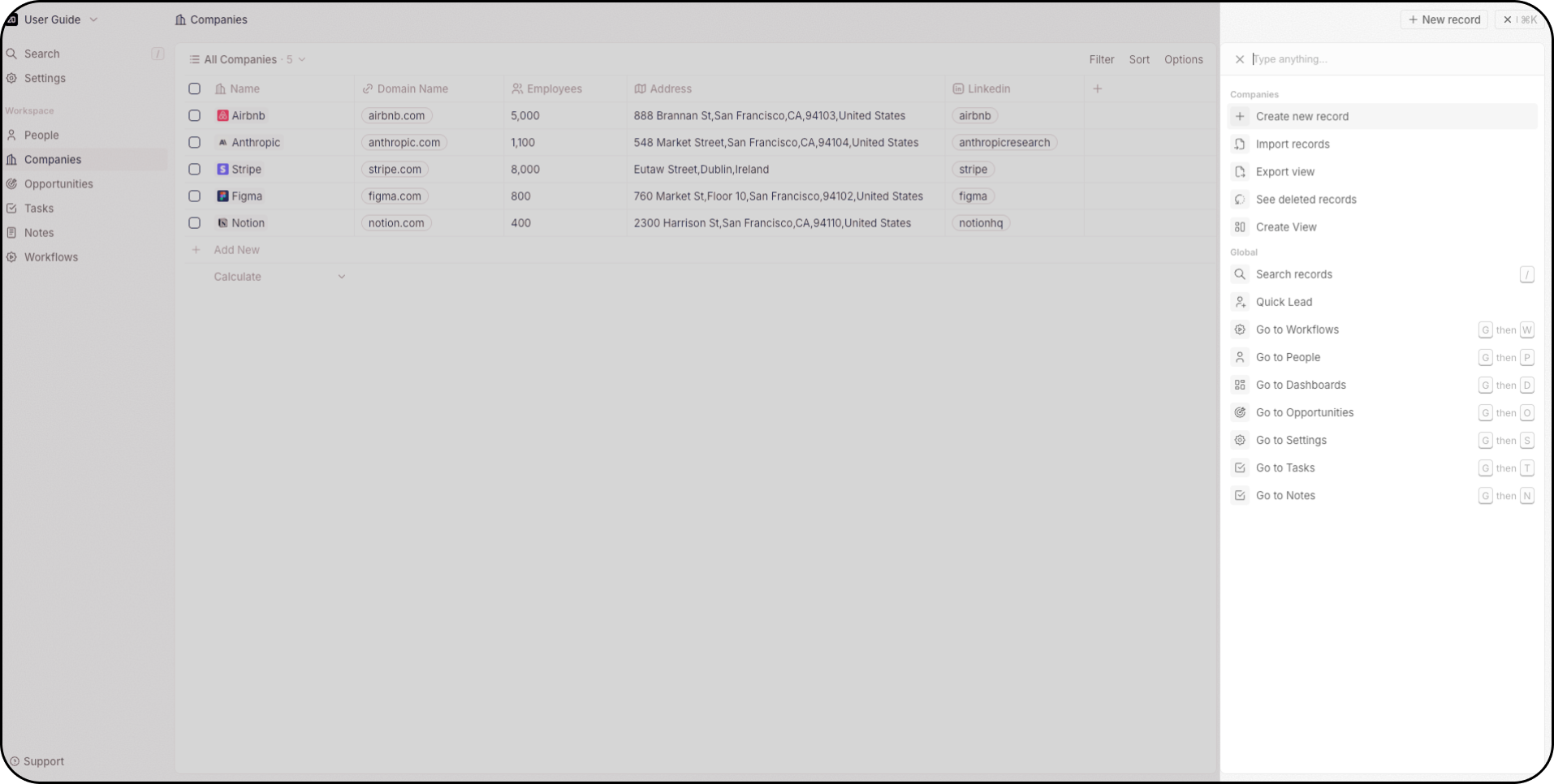
Accesible mediante el Menú de Comandos, en la parte superior de la barra de navegación o presionando `/`. La búsqueda funciona en todos los objetos.
## Buscar
Accesible mediante el Menú de Comandos, en la parte superior de la barra de navegación o presionando `/`. La búsqueda funciona en todos los objetos.
 ## Panel lateral
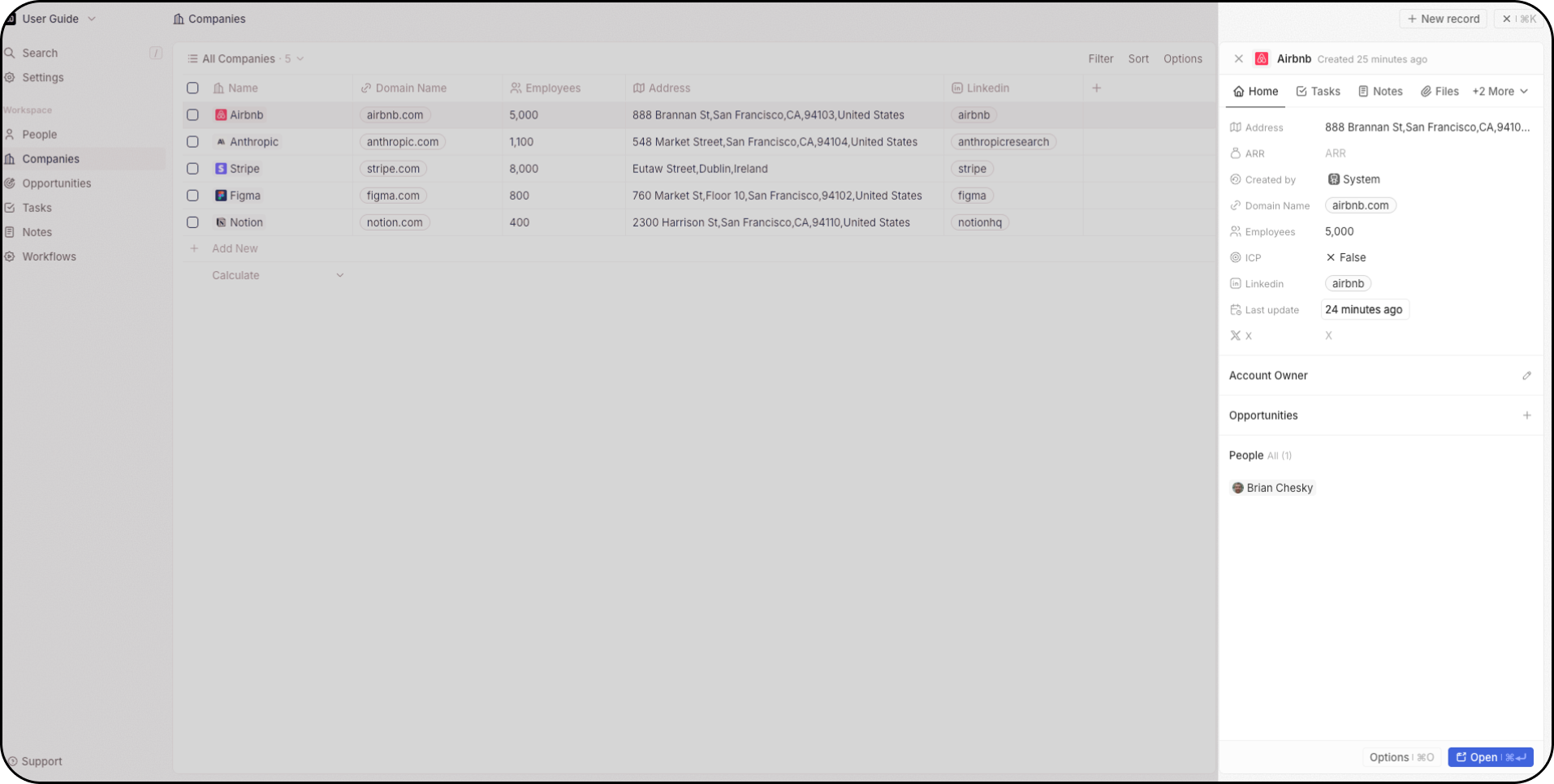
Haz clic en un registro para abrir el panel lateral a la derecha: una vista rápida de la información clave del registro sin salir de la página actual. Haz clic en **Abrir** para ir a la página completa del registro.
## Panel lateral
Haz clic en un registro para abrir el panel lateral a la derecha: una vista rápida de la información clave del registro sin salir de la página actual. Haz clic en **Abrir** para ir a la página completa del registro.
 ## Vistas
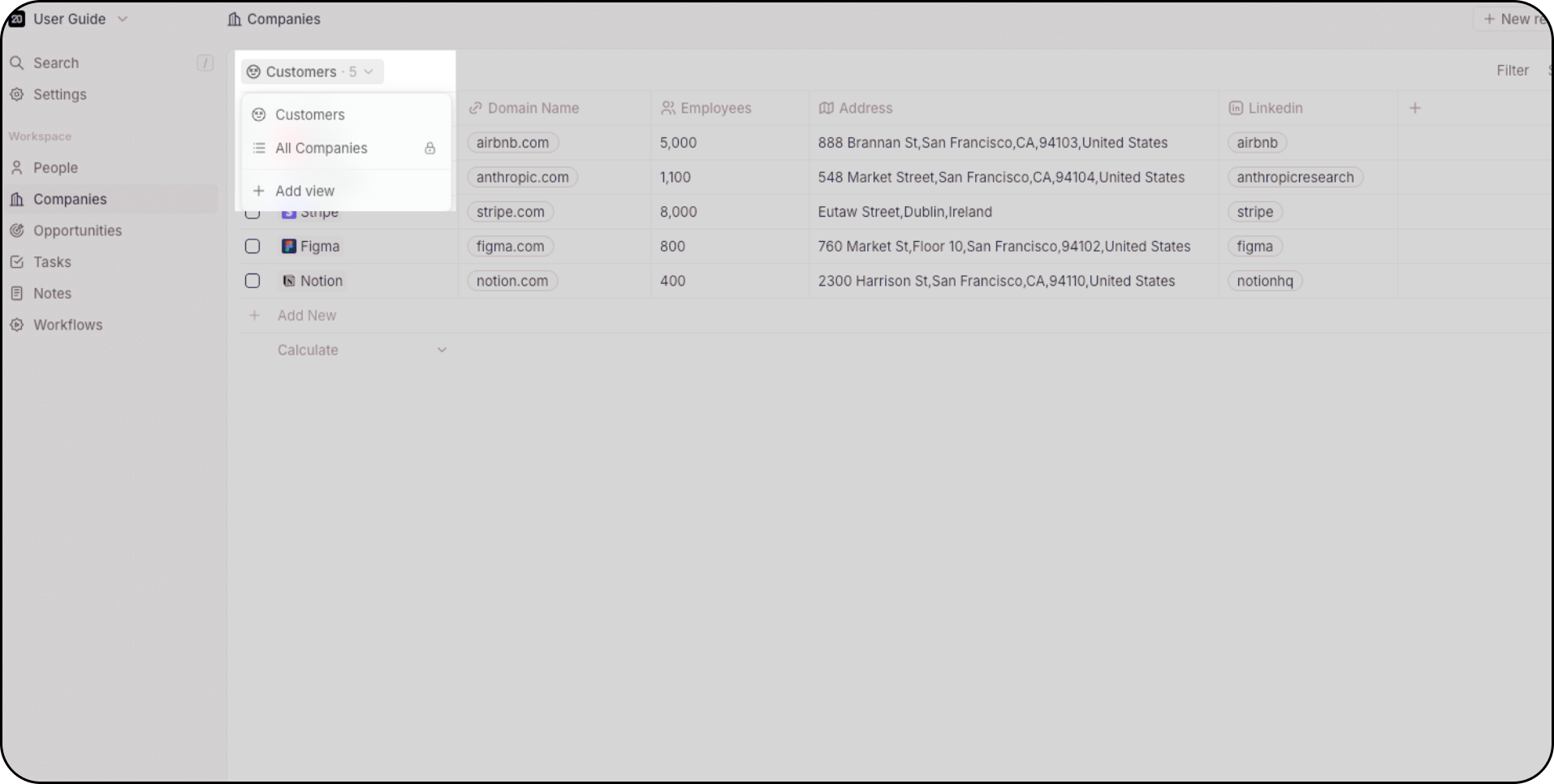
Cada objeto admite varias vistas, sin límite por objeto. Usa el menú desplegable de la parte superior izquierda para cambiar entre ellas.
* **Tabla** — filas y columnas al estilo de una hoja de cálculo, con agrupación, edición en línea y personalización de columnas
* **Kanban** — tarjetas de arrastrar y soltar organizadas por un campo de selección, ideal para pipelines
* **Calendario** — registros colocados según un campo de fecha para la planificación basada en el tiempo
Cada vista guarda sus propios filtros, ordenación y visibilidad de campos. Comparte vistas con tu espacio de trabajo o mantenlas privadas. Marca vistas como favoritas para un acceso rápido desde la barra lateral.
## Vistas
Cada objeto admite varias vistas, sin límite por objeto. Usa el menú desplegable de la parte superior izquierda para cambiar entre ellas.
* **Tabla** — filas y columnas al estilo de una hoja de cálculo, con agrupación, edición en línea y personalización de columnas
* **Kanban** — tarjetas de arrastrar y soltar organizadas por un campo de selección, ideal para pipelines
* **Calendario** — registros colocados según un campo de fecha para la planificación basada en el tiempo
Cada vista guarda sus propios filtros, ordenación y visibilidad de campos. Comparte vistas con tu espacio de trabajo o mantenlas privadas. Marca vistas como favoritas para un acceso rápido desde la barra lateral.
 ## Páginas de registro
Cuando abres un registro, la página de detalles se compone de **pestañas** y **widgets** configurables. Añade, elimina, reordena y cambia el tamaño de los widgets en una cuadrícula: campos, registros relacionados, correos electrónicos, cronología, tareas, notas, archivos, gráficos, iframes y más. Cada tipo de objeto tiene su propio diseño.
Navegación, vistas, páginas de registros: referencia detallada y guías prácticas.
## Páginas de registro
Cuando abres un registro, la página de detalles se compone de **pestañas** y **widgets** configurables. Añade, elimina, reordena y cambia el tamaño de los widgets en una cuadrícula: campos, registros relacionados, correos electrónicos, cronología, tareas, notas, archivos, gráficos, iframes y más. Cada tipo de objeto tiene su propio diseño.
Navegación, vistas, páginas de registros: referencia detallada y guías prácticas.