> ## Documentation Index
> Fetch the complete documentation index at: https://docs.twenty.com/llms.txt
> Use this file to discover all available pages before exploring further.
# Campos
> Comprenda el papel de los campos y cómo gestionarlos.
export const VimeoEmbed = ({videoId, title = 'Video'}) =>
;
## Acerca de los Campos
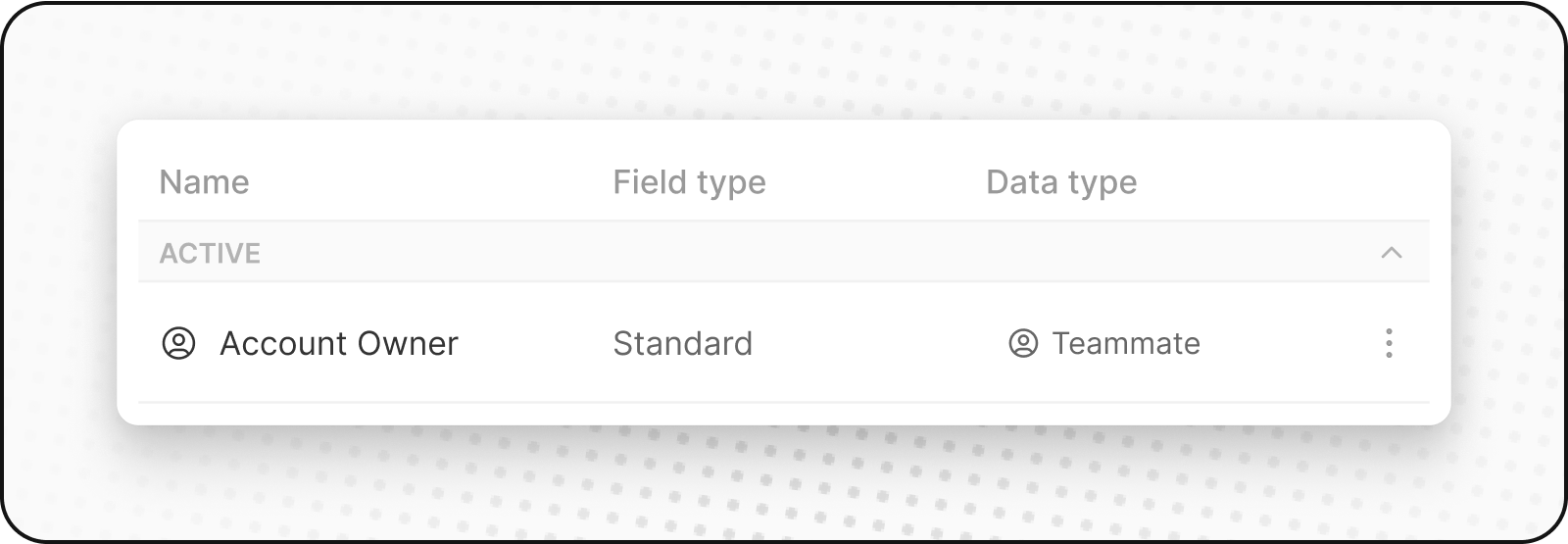
Los campos son como columnas en una hoja de cálculo. Almacenan diferentes tipos de datos como texto, números o fechas. Los campos pueden ser estándar (integrados) o personalizados (los que usted crea).
### Campos Estándar
Los campos estándar vienen integrados con Twenty para cubrir necesidades empresariales comunes.
Por ejemplo, `Nombre` y `Apellido` son campos estándar en el objeto `Personas`. Almacenan datos de texto para nombres individuales.
No puede eliminar campos estándar, pero puede desactivarlos si no los necesita.
También puede personalizar las opciones de los campos estándar de tipo `SELECT`, por ejemplo, las opciones para la `Etapa` en Oportunidades.
### Campos Personalizados
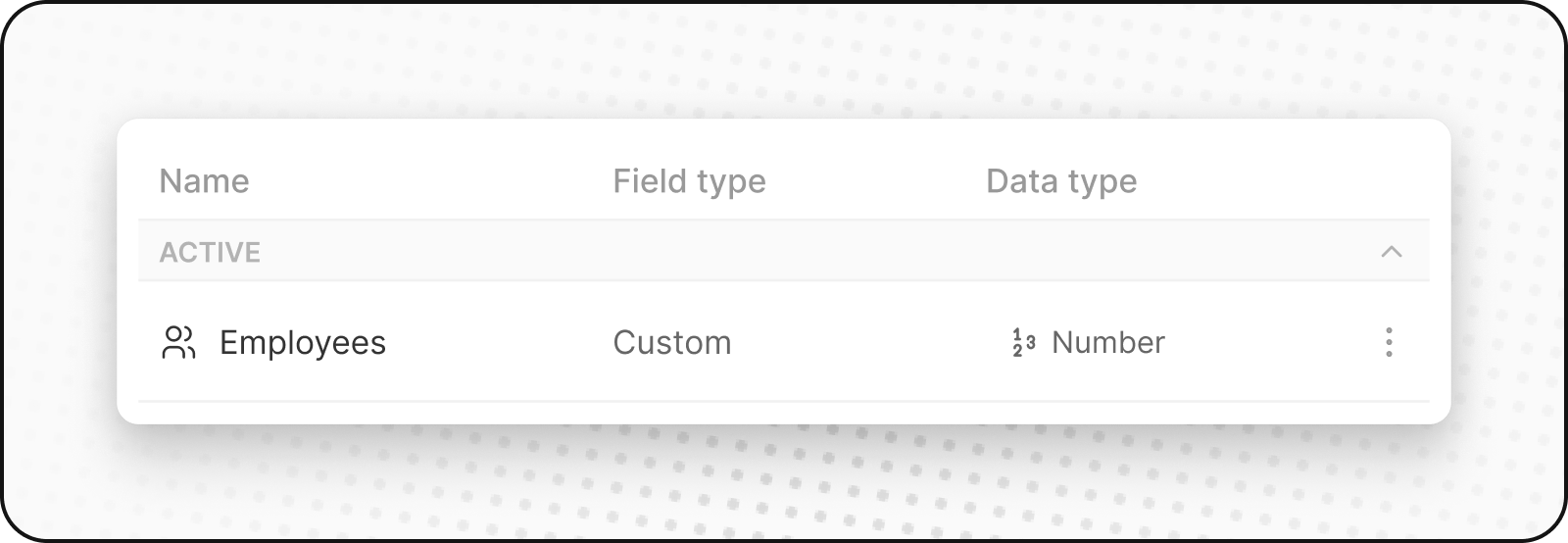
Se pueden añadir campos personalizados a cualquier objeto. Puede almacenar texto, números, fechas, selecciones desplegables y más. Utilice campos personalizados para rastrear información específica de su negocio.
Por ejemplo, un campo personalizado para SpaceX podría ser `Estado Activo del Cohete`, indicando si un cohete está operativo.
## Tipos de campo
Twenty admite varios tipos de campo:
| Tipo | Descripción | Ejemplo |
| ------------------ | --------------------------------------------------------------------- | ------------------------------- |
| Dirección | Dirección estructurada con calle, ciudad, estado, país, código postal | Dirección de la oficina |
| Array | Lista de valores de texto | Etiquetas |
| Booleano | Casilla de verificación verdadero/falso | Activo |
| Moneda | Valor monetario con código de moneda | Importe del acuerdo (USD) |
| Fecha | Valores de fecha | Fecha de cierre |
| Fecha y hora | Fecha con hora | Hora de la reunión |
| Dominio | Dominio del sitio web (usado para Empresas) | acme.com |
| Correo electrónico | Direcciones de correo electrónico (con principal + adicionales) | Correo electrónico del contacto |
| JSON | Datos JSON estructurados | Metadatos personalizados |
| Enlaces | URLs con etiquetas (principal + secundaria) | Sitio web, LinkedIn |
| Texto largo | Texto multilínea | Descripción, notas |
| Selección múltiple | Varias opciones de una lista predefinida | Etiquetas, categorías |
| Número | Valores numéricos (enteros o decimales) | Cantidad, puntuación |
| Teléfono | Números de teléfono con código de país | Teléfono del trabajo |
| Valoración | Valoración por estrellas (1-5) | Prioridad, puntuación |
| Relación | Enlaces a registros en otros objetos | Empresa → Personas |
| Selección | Una sola opción de una lista predefinida | Etapa, estado |
| Texto | Una sola línea de texto | Nombre, título |
## Crear un Campo Personalizado
Para agregar un campo personalizado a cualquier objeto, siga estos pasos:
1. Vaya a `Configuración` en la barra lateral izquierda.
2. Vaya a `Modelo de Datos`, luego seleccione el objeto que desea personalizar.
3. Proceda haciendo clic en `Agregar Campo`.
4. Elija un nombre de campo y tipo que se adapten a sus requisitos. Considere agregar una descripción de campo para una mejor comprensión.
Su nuevo campo creado ahora está disponible dentro de los campos de la aplicación. Para mostrarlo en una vista específica, haga clic en el menú de opciones, luego seleccione `Campos`.
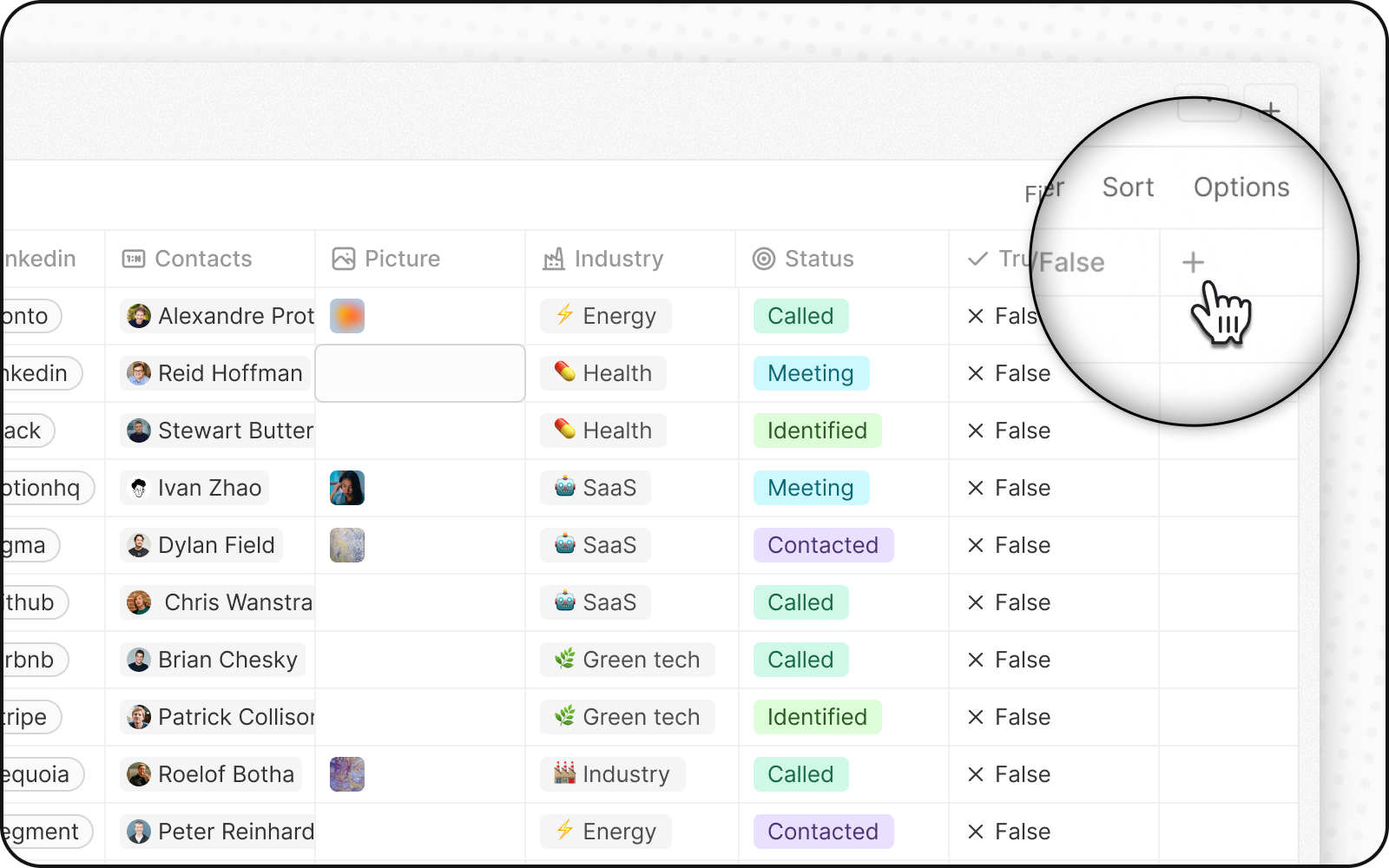
**Forma rápida:** Haga clic en el botón **+** en la esquina superior derecha de cualquier tabla de objetos, luego seleccione `Personalizar campos`. Esto lo lleva directamente a la configuración del Modelo de Datos.
## Desactivar un campo
Puede desactivar un campo para ocultarlo de la aplicación sin perder sus datos. Piense en ello como ocultar el campo en lugar de eliminarlo.
Así es como puede hacerlo:
1. Encuentre el campo que desea desactivar en la configuración de su objeto.
2. Haga clic en los tres puntos `⋮` junto al campo para abrir el menú.
3. Seleccione `Desactivar` en el menú desplegable.
¿Qué ocurre cuando desactiva un campo?
1. **En la aplicación:** El campo desaparece y no puede añadir nuevos valores.
2. **Relaciones existentes:** Si es un campo de relación, las conexiones existentes permanecen, pero no puede crear nuevas.
3. **Acceso API:** Aún puede acceder al campo y sus datos a través de la API.
Puede reactivar los Campos Estándar y Personalizados o tener la opción de eliminarlos permanentemente.
## Hacer Campos Únicos
Haga un campo único para asegurar que registros distintos no puedan tener el mismo valor. Por ejemplo, las direcciones de correo electrónico son únicas para cada persona.
Si recibe un error al establecer la unicidad, verifique los valores duplicados en sus datos (incluso registros eliminados).
## Índices (avanzado)
Los índices de base de datos se gestionan automáticamente; crear índices propios rara vez es necesario y es fácil equivocarse. Con el modo avanzado activado, cada objeto tiene una sección de **Índices** en `Settings → Data Model →
 ### Campos Personalizados
Se pueden añadir campos personalizados a cualquier objeto. Puede almacenar texto, números, fechas, selecciones desplegables y más. Utilice campos personalizados para rastrear información específica de su negocio.
Por ejemplo, un campo personalizado para SpaceX podría ser `Estado Activo del Cohete`, indicando si un cohete está operativo.
### Campos Personalizados
Se pueden añadir campos personalizados a cualquier objeto. Puede almacenar texto, números, fechas, selecciones desplegables y más. Utilice campos personalizados para rastrear información específica de su negocio.
Por ejemplo, un campo personalizado para SpaceX podría ser `Estado Activo del Cohete`, indicando si un cohete está operativo.
 ## Tipos de campo
Twenty admite varios tipos de campo:
| Tipo | Descripción | Ejemplo |
| ------------------ | --------------------------------------------------------------------- | ------------------------------- |
| Dirección | Dirección estructurada con calle, ciudad, estado, país, código postal | Dirección de la oficina |
| Array | Lista de valores de texto | Etiquetas |
| Booleano | Casilla de verificación verdadero/falso | Activo |
| Moneda | Valor monetario con código de moneda | Importe del acuerdo (USD) |
| Fecha | Valores de fecha | Fecha de cierre |
| Fecha y hora | Fecha con hora | Hora de la reunión |
| Dominio | Dominio del sitio web (usado para Empresas) | acme.com |
| Correo electrónico | Direcciones de correo electrónico (con principal + adicionales) | Correo electrónico del contacto |
| JSON | Datos JSON estructurados | Metadatos personalizados |
| Enlaces | URLs con etiquetas (principal + secundaria) | Sitio web, LinkedIn |
| Texto largo | Texto multilínea | Descripción, notas |
| Selección múltiple | Varias opciones de una lista predefinida | Etiquetas, categorías |
| Número | Valores numéricos (enteros o decimales) | Cantidad, puntuación |
| Teléfono | Números de teléfono con código de país | Teléfono del trabajo |
| Valoración | Valoración por estrellas (1-5) | Prioridad, puntuación |
| Relación | Enlaces a registros en otros objetos | Empresa → Personas |
| Selección | Una sola opción de una lista predefinida | Etapa, estado |
| Texto | Una sola línea de texto | Nombre, título |
## Crear un Campo Personalizado
Para agregar un campo personalizado a cualquier objeto, siga estos pasos:
1. Vaya a `Configuración` en la barra lateral izquierda.
2. Vaya a `Modelo de Datos`, luego seleccione el objeto que desea personalizar.
3. Proceda haciendo clic en `Agregar Campo`.
4. Elija un nombre de campo y tipo que se adapten a sus requisitos. Considere agregar una descripción de campo para una mejor comprensión.
Su nuevo campo creado ahora está disponible dentro de los campos de la aplicación. Para mostrarlo en una vista específica, haga clic en el menú de opciones, luego seleccione `Campos`.
## Tipos de campo
Twenty admite varios tipos de campo:
| Tipo | Descripción | Ejemplo |
| ------------------ | --------------------------------------------------------------------- | ------------------------------- |
| Dirección | Dirección estructurada con calle, ciudad, estado, país, código postal | Dirección de la oficina |
| Array | Lista de valores de texto | Etiquetas |
| Booleano | Casilla de verificación verdadero/falso | Activo |
| Moneda | Valor monetario con código de moneda | Importe del acuerdo (USD) |
| Fecha | Valores de fecha | Fecha de cierre |
| Fecha y hora | Fecha con hora | Hora de la reunión |
| Dominio | Dominio del sitio web (usado para Empresas) | acme.com |
| Correo electrónico | Direcciones de correo electrónico (con principal + adicionales) | Correo electrónico del contacto |
| JSON | Datos JSON estructurados | Metadatos personalizados |
| Enlaces | URLs con etiquetas (principal + secundaria) | Sitio web, LinkedIn |
| Texto largo | Texto multilínea | Descripción, notas |
| Selección múltiple | Varias opciones de una lista predefinida | Etiquetas, categorías |
| Número | Valores numéricos (enteros o decimales) | Cantidad, puntuación |
| Teléfono | Números de teléfono con código de país | Teléfono del trabajo |
| Valoración | Valoración por estrellas (1-5) | Prioridad, puntuación |
| Relación | Enlaces a registros en otros objetos | Empresa → Personas |
| Selección | Una sola opción de una lista predefinida | Etapa, estado |
| Texto | Una sola línea de texto | Nombre, título |
## Crear un Campo Personalizado
Para agregar un campo personalizado a cualquier objeto, siga estos pasos:
1. Vaya a `Configuración` en la barra lateral izquierda.
2. Vaya a `Modelo de Datos`, luego seleccione el objeto que desea personalizar.
3. Proceda haciendo clic en `Agregar Campo`.
4. Elija un nombre de campo y tipo que se adapten a sus requisitos. Considere agregar una descripción de campo para una mejor comprensión.
Su nuevo campo creado ahora está disponible dentro de los campos de la aplicación. Para mostrarlo en una vista específica, haga clic en el menú de opciones, luego seleccione `Campos`.
 ## Desactivar un campo
Puede desactivar un campo para ocultarlo de la aplicación sin perder sus datos. Piense en ello como ocultar el campo en lugar de eliminarlo.
Así es como puede hacerlo:
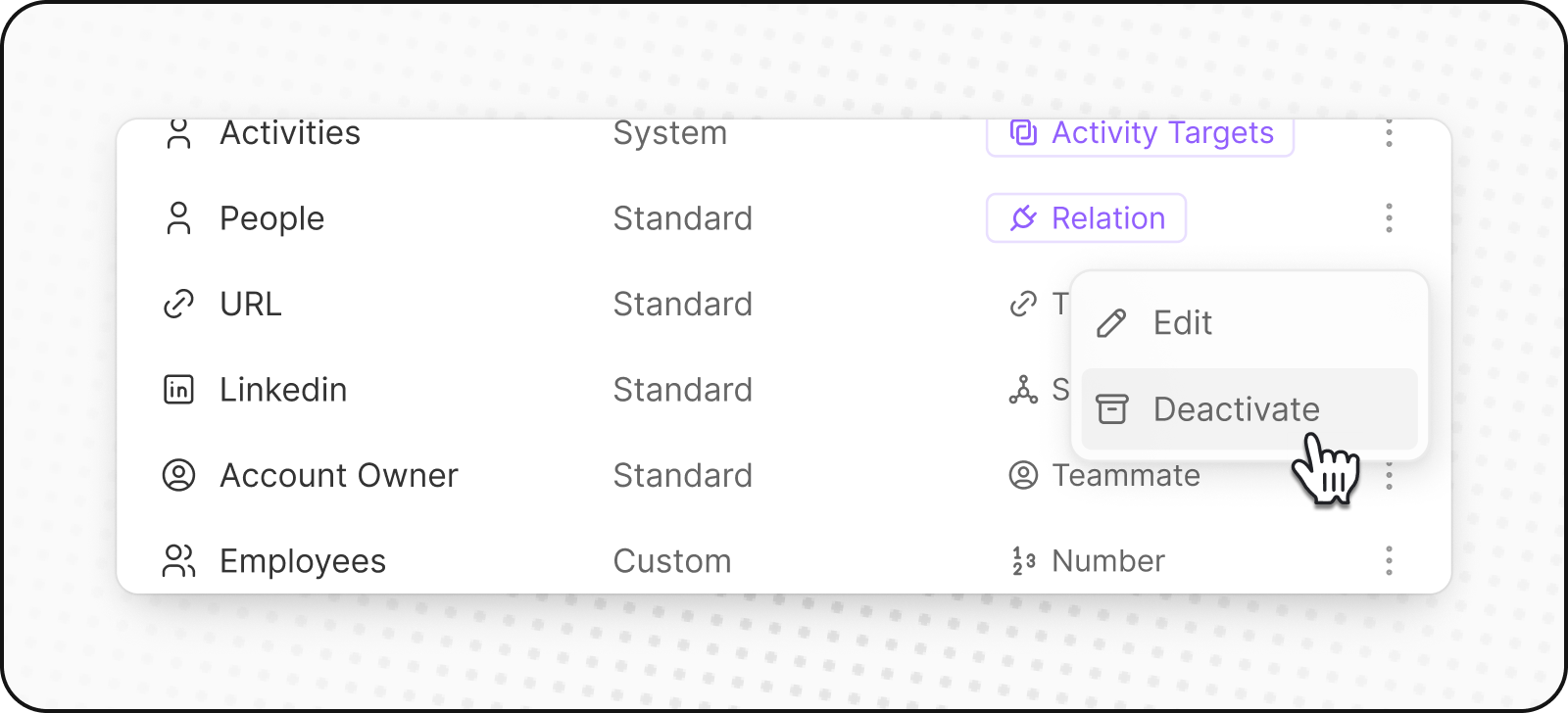
1. Encuentre el campo que desea desactivar en la configuración de su objeto.
2. Haga clic en los tres puntos `⋮` junto al campo para abrir el menú.
3. Seleccione `Desactivar` en el menú desplegable.
## Desactivar un campo
Puede desactivar un campo para ocultarlo de la aplicación sin perder sus datos. Piense en ello como ocultar el campo en lugar de eliminarlo.
Así es como puede hacerlo:
1. Encuentre el campo que desea desactivar en la configuración de su objeto.
2. Haga clic en los tres puntos `⋮` junto al campo para abrir el menú.
3. Seleccione `Desactivar` en el menú desplegable.
 ¿Qué ocurre cuando desactiva un campo?
1. **En la aplicación:** El campo desaparece y no puede añadir nuevos valores.
2. **Relaciones existentes:** Si es un campo de relación, las conexiones existentes permanecen, pero no puede crear nuevas.
3. **Acceso API:** Aún puede acceder al campo y sus datos a través de la API.
Puede reactivar los Campos Estándar y Personalizados o tener la opción de eliminarlos permanentemente.
## Hacer Campos Únicos
Haga un campo único para asegurar que registros distintos no puedan tener el mismo valor. Por ejemplo, las direcciones de correo electrónico son únicas para cada persona.
Si recibe un error al establecer la unicidad, verifique los valores duplicados en sus datos (incluso registros eliminados).
## Índices (avanzado)
Los índices de base de datos se gestionan automáticamente; crear índices propios rara vez es necesario y es fácil equivocarse. Con el modo avanzado activado, cada objeto tiene una sección de **Índices** en `Settings → Data Model →
¿Qué ocurre cuando desactiva un campo?
1. **En la aplicación:** El campo desaparece y no puede añadir nuevos valores.
2. **Relaciones existentes:** Si es un campo de relación, las conexiones existentes permanecen, pero no puede crear nuevas.
3. **Acceso API:** Aún puede acceder al campo y sus datos a través de la API.
Puede reactivar los Campos Estándar y Personalizados o tener la opción de eliminarlos permanentemente.
## Hacer Campos Únicos
Haga un campo único para asegurar que registros distintos no puedan tener el mismo valor. Por ejemplo, las direcciones de correo electrónico son únicas para cada persona.
Si recibe un error al establecer la unicidad, verifique los valores duplicados en sus datos (incluso registros eliminados).
## Índices (avanzado)
Los índices de base de datos se gestionan automáticamente; crear índices propios rara vez es necesario y es fácil equivocarse. Con el modo avanzado activado, cada objeto tiene una sección de **Índices** en `Settings → Data Model →