> ## Documentation Index
> Fetch the complete documentation index at: https://docs.twenty.com/llms.txt
> Use this file to discover all available pages before exploring further.
# Ramas del flujo de trabajo
> Crea rutas paralelas y lógica condicional en tus flujos de trabajo.
Las ramas te permiten dividir tu flujo de trabajo en varias rutas que pueden ejecutarse simultáneamente o de forma condicional según tus datos.
 ## Cómo funcionan las ramas
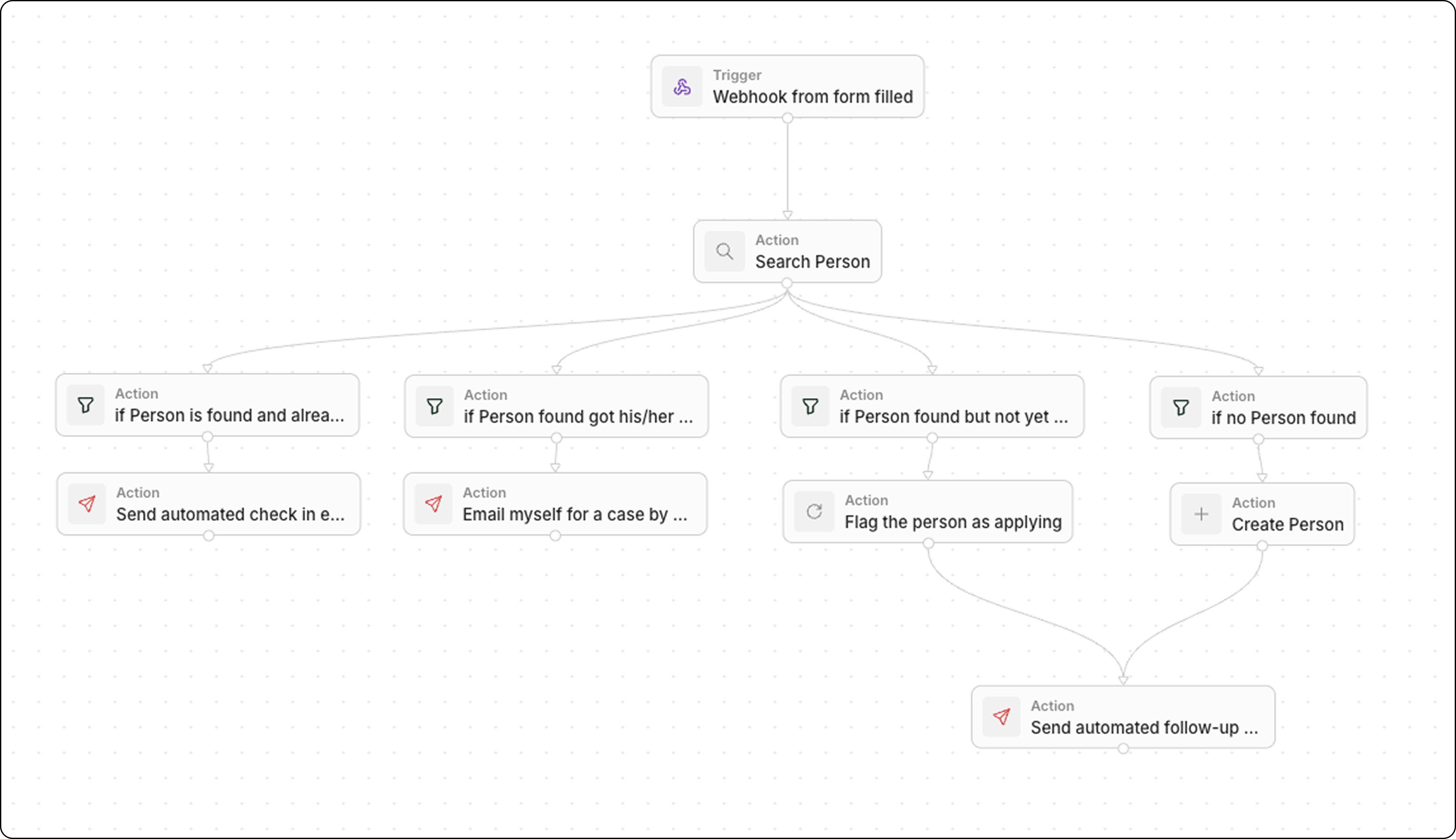
Cuando creas varias conexiones desde un único nodo, cada ruta se convierte en una rama. De forma predeterminada, **todas las ramas se ejecutan en paralelo**—no esperan unas a otras.
## Crear ramas
### Añadir una nueva rama
1. Haz **clic con el botón derecho en el lienzo principal** del flujo de trabajo (no en un nodo existente)
2. Haz clic en **Añadir nodo**
3. Elige el tipo de nodo para tu nueva rama
4. Arrastra una flecha desde la parte inferior del paso anterior hasta la parte superior de esta nueva acción
5. Repite para añadir más ramas desde el mismo nodo
Cada rama es independiente. Añadir una rama no afecta a otras rutas existentes desde ese nodo.
### Diseño visual
Las ramas aparecen como rutas paralelas en el editor de flujos de trabajo. Puedes arrastrar nodos para reorganizar el diseño visual sin afectar la ejecución.
## Ramas condicionales
Dado que todas las ramas se ejecutan de forma predeterminada, usa nodos **Filter** para controlar qué rutas se ejecutan realmente:
| Rama | Condición del filtro | Acción |
| ---- | --------------------- | ----------------------------- |
| A | Etapa = "Ganada" | Enviar correo de felicitación |
| B | Etapa = "Perdida" | Crear tarea de seguimiento |
| C | Etapa = "Negociación" | Notificar al gerente |
1. Crea ramas desde tu disparador o acción
2. Añade un nodo **Filter** como el primer paso de cada rama
3. Configura cada filtro con condiciones mutuamente excluyentes
4. Añade tus acciones después de cada filtro
Solo continuarán ejecutándose las ramas en las que se cumpla la condición del filtro.
## Combinar ramas
**Las ramas no se combinan automáticamente.** Cada rama se ejecuta de forma independiente hasta que termina. Tienes total flexibilidad para gestionar esto:
* **Opción 1: Mantener las ramas separadas**
Cada rama gestiona sus propias acciones de seguimiento de forma independiente. Este es el enfoque más sencillo cuando las ramas no necesitan converger.
* **Opción 2: Combinar ramas manualmente**
Al crear tu flujo de trabajo, puedes conectar manualmente varias ramas a la misma acción posterior. Simplemente arrastra flechas desde el final de cada rama hasta un nodo común.
Aunque puedes usar un nodo [Delay](/l/es/user-guide/workflows/capabilities/workflow-actions#delay) para pausar la ejecución, actualmente no se puede configurar para esperar "hasta que otra rama termine".
## Relacionado
* [Cómo usar las ramas en flujos de trabajo](/l/es/user-guide/workflows/capabilities/use-branches-in-workflows) - Guía paso a paso
* [Acciones de flujo de trabajo](/l/es/user-guide/workflows/capabilities/workflow-actions) - Acciones disponibles, incluyendo Filter
## Cómo funcionan las ramas
Cuando creas varias conexiones desde un único nodo, cada ruta se convierte en una rama. De forma predeterminada, **todas las ramas se ejecutan en paralelo**—no esperan unas a otras.
## Crear ramas
### Añadir una nueva rama
1. Haz **clic con el botón derecho en el lienzo principal** del flujo de trabajo (no en un nodo existente)
2. Haz clic en **Añadir nodo**
3. Elige el tipo de nodo para tu nueva rama
4. Arrastra una flecha desde la parte inferior del paso anterior hasta la parte superior de esta nueva acción
5. Repite para añadir más ramas desde el mismo nodo
Cada rama es independiente. Añadir una rama no afecta a otras rutas existentes desde ese nodo.
### Diseño visual
Las ramas aparecen como rutas paralelas en el editor de flujos de trabajo. Puedes arrastrar nodos para reorganizar el diseño visual sin afectar la ejecución.
## Ramas condicionales
Dado que todas las ramas se ejecutan de forma predeterminada, usa nodos **Filter** para controlar qué rutas se ejecutan realmente:
| Rama | Condición del filtro | Acción |
| ---- | --------------------- | ----------------------------- |
| A | Etapa = "Ganada" | Enviar correo de felicitación |
| B | Etapa = "Perdida" | Crear tarea de seguimiento |
| C | Etapa = "Negociación" | Notificar al gerente |
1. Crea ramas desde tu disparador o acción
2. Añade un nodo **Filter** como el primer paso de cada rama
3. Configura cada filtro con condiciones mutuamente excluyentes
4. Añade tus acciones después de cada filtro
Solo continuarán ejecutándose las ramas en las que se cumpla la condición del filtro.
## Combinar ramas
**Las ramas no se combinan automáticamente.** Cada rama se ejecuta de forma independiente hasta que termina. Tienes total flexibilidad para gestionar esto:
* **Opción 1: Mantener las ramas separadas**
Cada rama gestiona sus propias acciones de seguimiento de forma independiente. Este es el enfoque más sencillo cuando las ramas no necesitan converger.
* **Opción 2: Combinar ramas manualmente**
Al crear tu flujo de trabajo, puedes conectar manualmente varias ramas a la misma acción posterior. Simplemente arrastra flechas desde el final de cada rama hasta un nodo común.
Aunque puedes usar un nodo [Delay](/l/es/user-guide/workflows/capabilities/workflow-actions#delay) para pausar la ejecución, actualmente no se puede configurar para esperar "hasta que otra rama termine".
## Relacionado
* [Cómo usar las ramas en flujos de trabajo](/l/es/user-guide/workflows/capabilities/use-branches-in-workflows) - Guía paso a paso
* [Acciones de flujo de trabajo](/l/es/user-guide/workflows/capabilities/workflow-actions) - Acciones disponibles, incluyendo Filter