> ## Documentation Index
> Fetch the complete documentation index at: https://docs.twenty.com/llms.txt
> Use this file to discover all available pages before exploring further.
# Respuesta automática a correos entrantes
> Crea un flujo de trabajo que utilice IA para clasificar los correos entrantes y enviar respuestas en hilo automáticamente.
Responde a los correos entrantes en segundos — no en horas. Este flujo de trabajo utiliza un agente de IA para filtrar el ruido (boletines, spam, respuestas automáticas) y redactar una respuesta personalizada a los mensajes reales, luego la envía como una respuesta en hilo dentro de la conversación original.
## Cómo funcionan los hilos de correo electrónico
Cada correo electrónico lleva un encabezado oculto `Message-ID` — un identificador único asignado por el servidor de correo del remitente. Cuando respondes a un correo electrónico, tu cliente de correo establece un encabezado `In-Reply-To` que hace referencia a esa huella. Así es como Gmail, Outlook y cualquier otro cliente agrupan los mensajes en hilos.
En Twenty, esa huella se almacena como `headerMessageId` en el objeto Message. Tu flujo de trabajo la toma y la pasa al campo In-Reply-To de la acción Send Email.
## Crear el flujo de trabajo
### Paso 1: Crear un nuevo flujo de trabajo
Ve a **Settings -> Workflows** y haz clic en **+ New Workflow**.
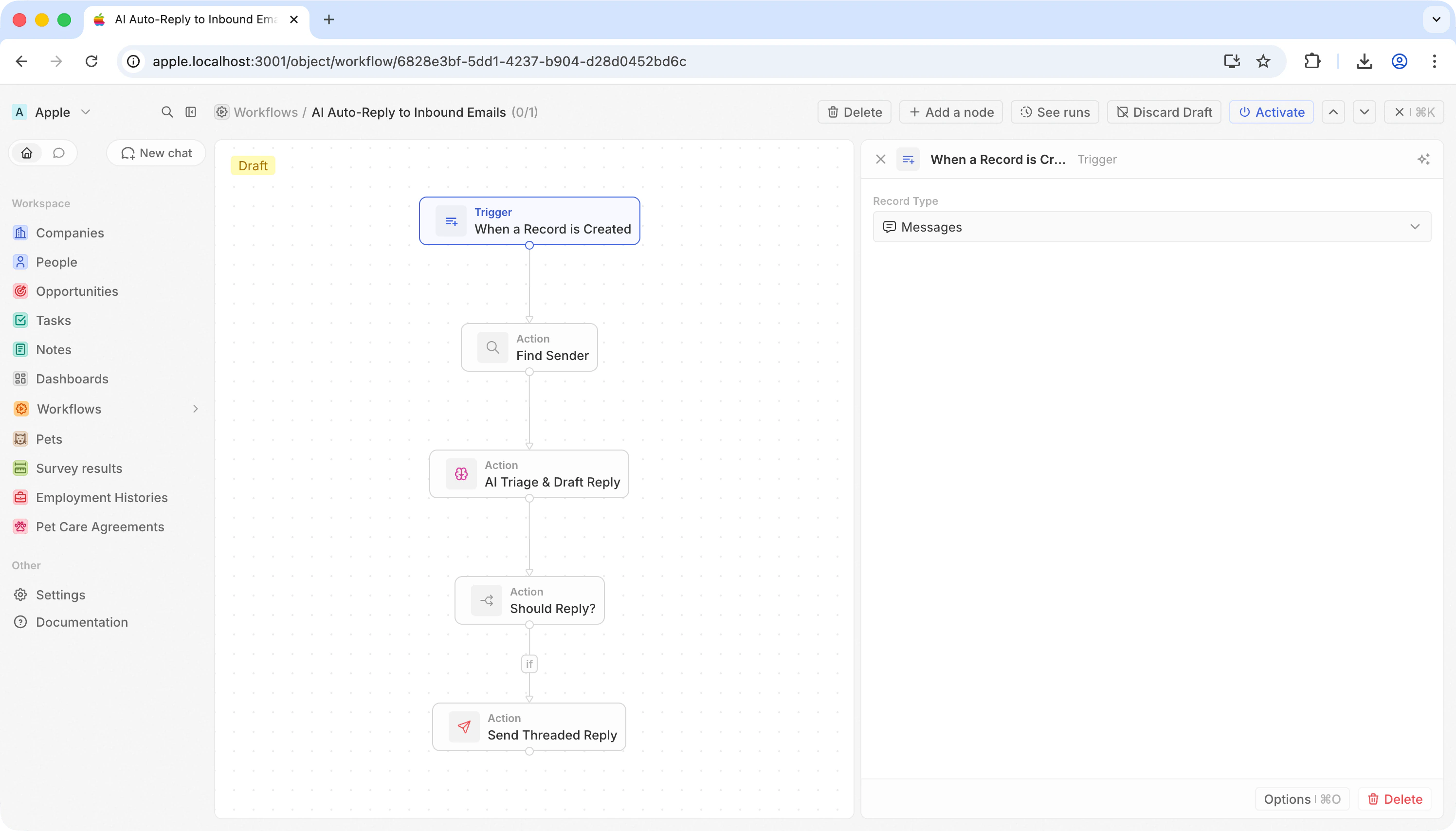
### Paso 2: Activar con mensajes entrantes
Selecciona **When a Record is Created** y elige **Messages**.
Cada vez que un correo electrónico llega a Twenty, esto se activa.
 ### Paso 3: Buscar quién lo envió
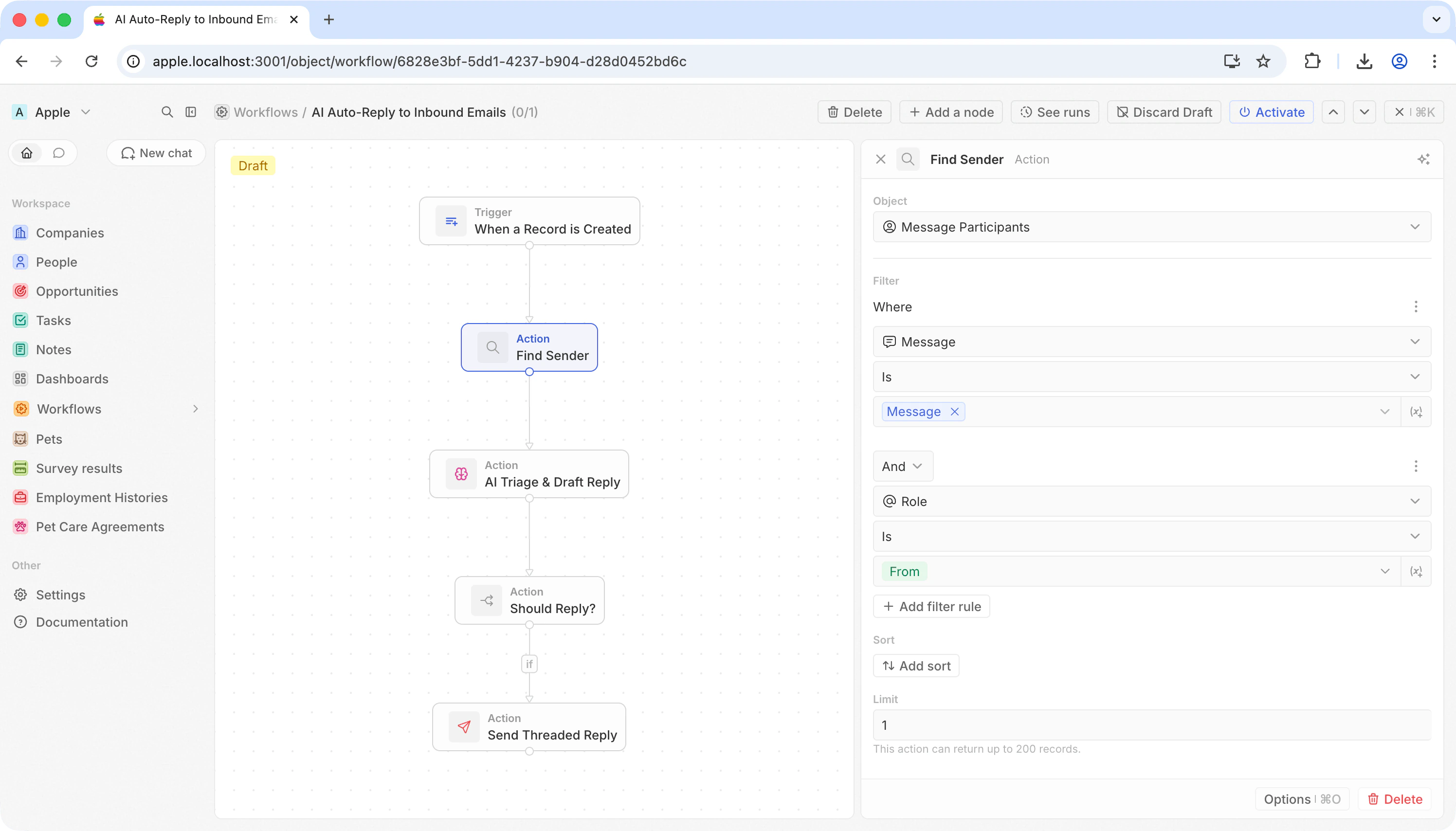
Añade una acción **Search Records**.
La dirección del remitente no está en el propio mensaje — está en el registro relacionado Message Participant.
| Campo | Valor |
| ---------- | ------------------------------- |
| **Objeto** | Participantes del mensaje |
| **Filtro** | Message **es** `{{trigger.id}}` |
| **Filtro** | Role **es** From |
| **Límite** | 1 |
Esto te da el correo electrónico del remitente en `handle` y su nombre en `displayName`.
### Paso 3: Buscar quién lo envió
Añade una acción **Search Records**.
La dirección del remitente no está en el propio mensaje — está en el registro relacionado Message Participant.
| Campo | Valor |
| ---------- | ------------------------------- |
| **Objeto** | Participantes del mensaje |
| **Filtro** | Message **es** `{{trigger.id}}` |
| **Filtro** | Role **es** From |
| **Límite** | 1 |
Esto te da el correo electrónico del remitente en `handle` y su nombre en `displayName`.
 ### Paso 4: Clasificación con IA y borrador de respuesta
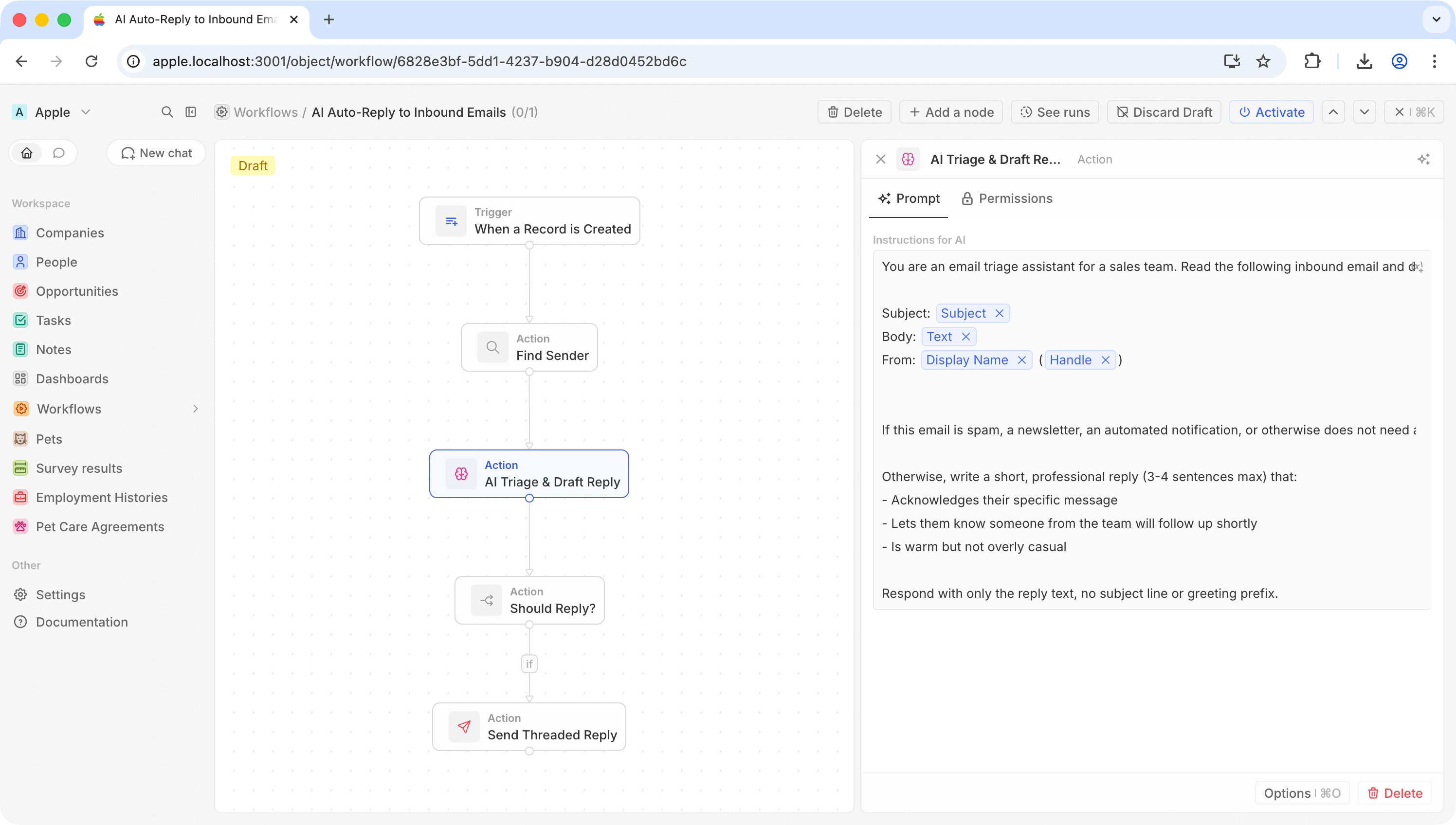
Añade una acción **AI Agent**. Este único paso hace dos cosas: decide si el correo merece una respuesta y, en ese caso, redacta una.
Usa un prompt como:
```
You are an email triage assistant for a sales team. Read the following
inbound email and decide if it deserves a reply.
Subject: {{trigger.subject}}
Body: {{trigger.text}}
From: {{Find Sender.first.displayName}} ({{Find Sender.first.handle}})
If this email is spam, a newsletter, an automated notification, or
otherwise does not need a human reply, respond with exactly: SKIP
Otherwise, write a short, professional reply (3-4 sentences max) that:
- Acknowledges their specific message
- Lets them know someone from the team will follow up shortly
- Is warm but not overly casual
Respond with only the reply text, no subject line or greeting prefix.
```
El AI Agent genera su respuesta en un campo `response` que los siguientes pasos pueden consultar.
### Paso 4: Clasificación con IA y borrador de respuesta
Añade una acción **AI Agent**. Este único paso hace dos cosas: decide si el correo merece una respuesta y, en ese caso, redacta una.
Usa un prompt como:
```
You are an email triage assistant for a sales team. Read the following
inbound email and decide if it deserves a reply.
Subject: {{trigger.subject}}
Body: {{trigger.text}}
From: {{Find Sender.first.displayName}} ({{Find Sender.first.handle}})
If this email is spam, a newsletter, an automated notification, or
otherwise does not need a human reply, respond with exactly: SKIP
Otherwise, write a short, professional reply (3-4 sentences max) that:
- Acknowledges their specific message
- Lets them know someone from the team will follow up shortly
- Is warm but not overly casual
Respond with only the reply text, no subject line or greeting prefix.
```
El AI Agent genera su respuesta en un campo `response` que los siguientes pasos pueden consultar.
 ### Paso 5: Ramificar según la decisión de la IA
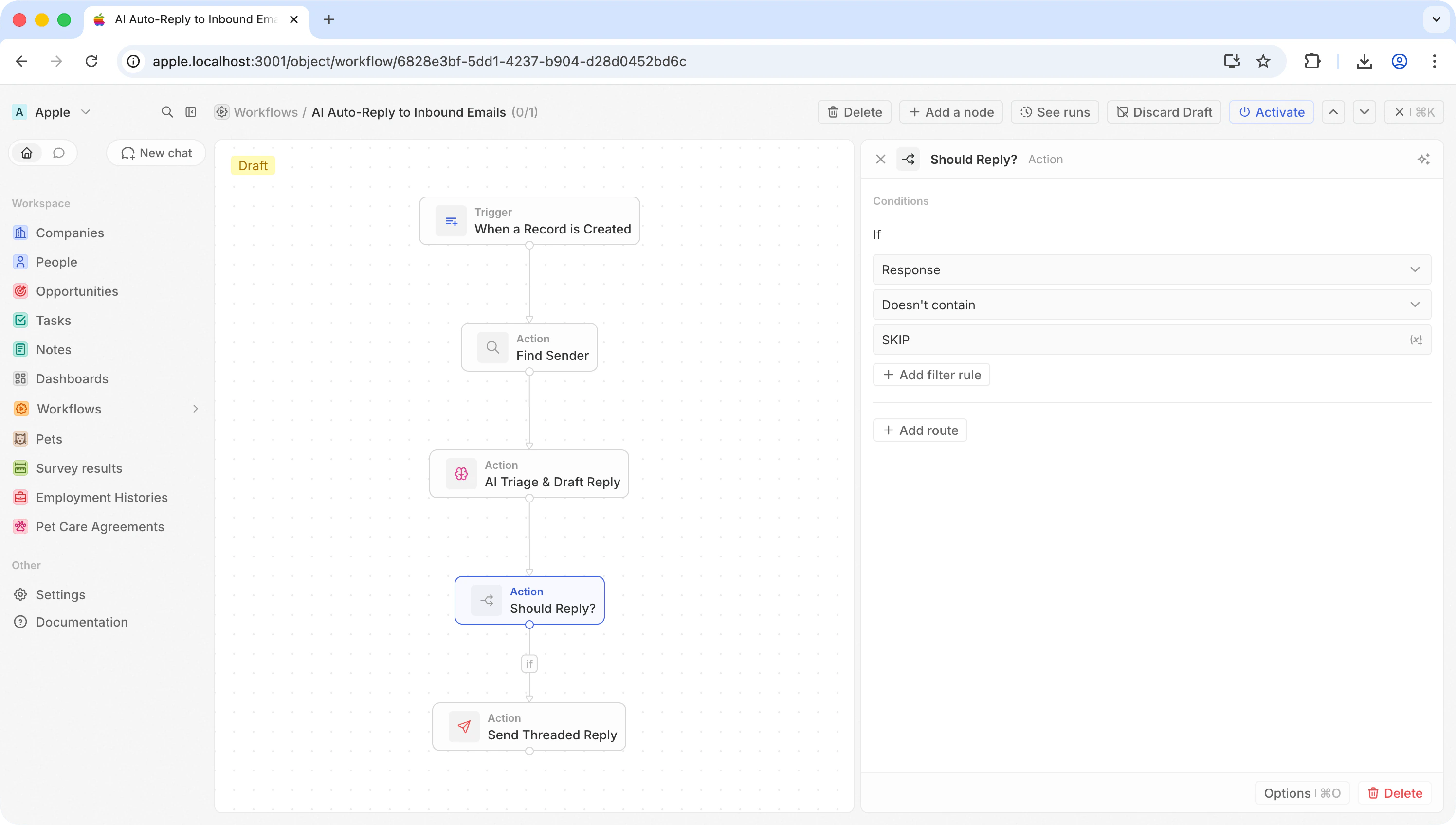
Añade una acción **If/Else** para comprobar si la IA decidió responder u omitir.
| Campo | Valor |
| ------------------- | ------------------------------------------- |
| **Condición** | AI Agent `response` **no contiene** `SKIP` |
| **Si es verdadero** | Continuar con Send Email |
| **Si no** | No hacer nada (el flujo de trabajo termina) |
El spam, los boletines y los mensajes autogenerados se descartan. Todo lo demás pasa al siguiente paso.
### Paso 5: Ramificar según la decisión de la IA
Añade una acción **If/Else** para comprobar si la IA decidió responder u omitir.
| Campo | Valor |
| ------------------- | ------------------------------------------- |
| **Condición** | AI Agent `response` **no contiene** `SKIP` |
| **Si es verdadero** | Continuar con Send Email |
| **Si no** | No hacer nada (el flujo de trabajo termina) |
El spam, los boletines y los mensajes autogenerados se descartan. Todo lo demás pasa al siguiente paso.
 ### Paso 6: Enviar una respuesta en hilo
Añade una acción **Send Email** en la rama "si es verdadero". Haz clic en **Advanced options**, y luego en **Add In-Reply-To**.
| Campo | Valor |
| --------------- | -------------------------------------- |
| **Para** | `{{Find Sender.first.handle}}` |
| **Asunto** | `Re: {{trigger.subject}}` |
| **Cuerpo** | `{{AI Triage & Draft Reply.response}}` |
| **In-Reply-To** | `{{trigger.headerMessageId}}` |
El campo In-Reply-To es lo que hace que esto sea una respuesta en lugar de una conversación nueva. El destinatario la ve en hilo debajo del correo original en Gmail, Outlook o cualquier otro cliente.
### Paso 6: Enviar una respuesta en hilo
Añade una acción **Send Email** en la rama "si es verdadero". Haz clic en **Advanced options**, y luego en **Add In-Reply-To**.
| Campo | Valor |
| --------------- | -------------------------------------- |
| **Para** | `{{Find Sender.first.handle}}` |
| **Asunto** | `Re: {{trigger.subject}}` |
| **Cuerpo** | `{{AI Triage & Draft Reply.response}}` |
| **In-Reply-To** | `{{trigger.headerMessageId}}` |
El campo In-Reply-To es lo que hace que esto sea una respuesta en lugar de una conversación nueva. El destinatario la ve en hilo debajo del correo original en Gmail, Outlook o cualquier otro cliente.
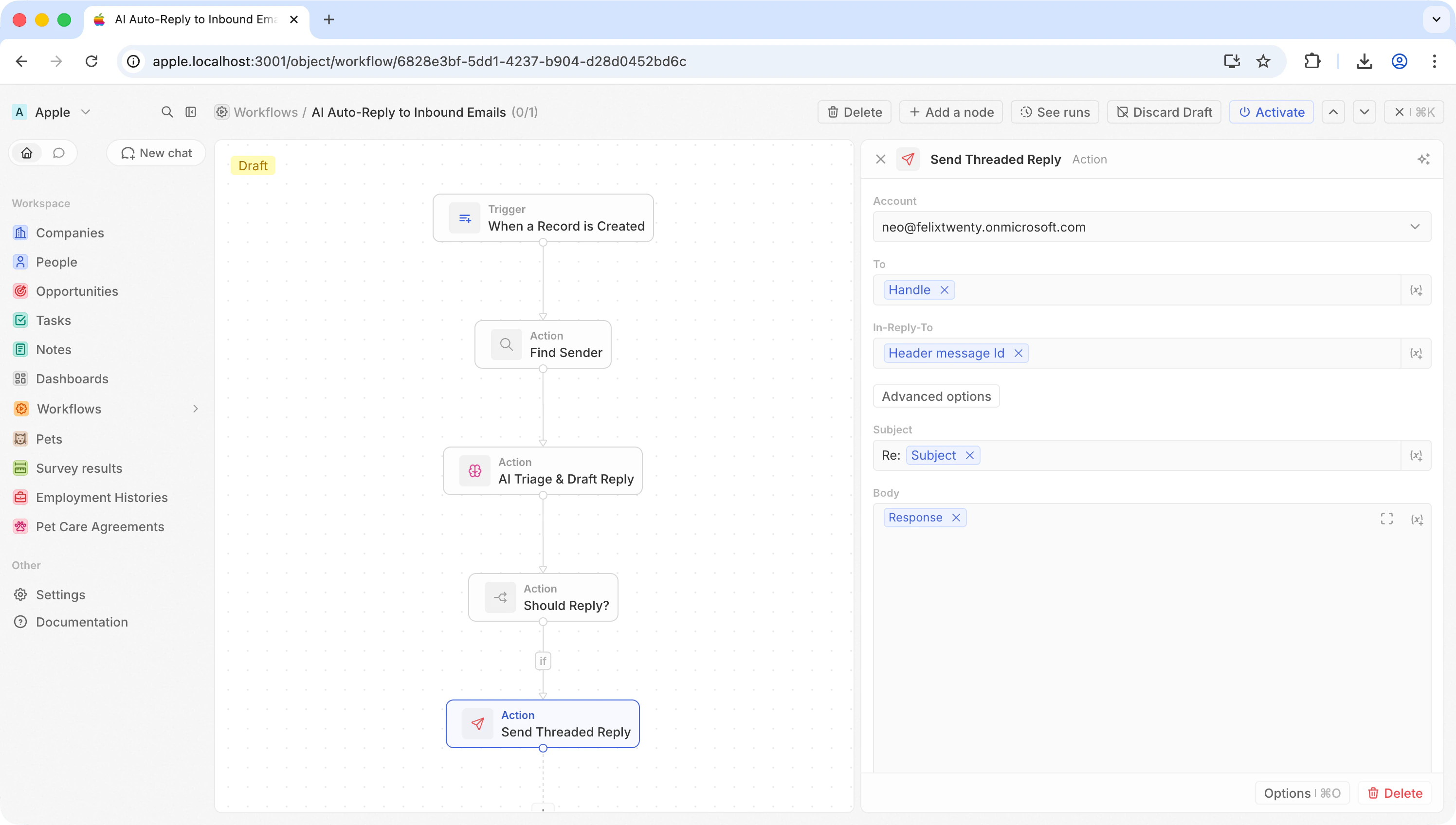 **In-Reply-To** espera un `message.headerMessageId` del disparador — es la huella única del correo, no una dirección del destinatario. Si lo dejas vacío, el correo igualmente se envía, solo que como un mensaje independiente.
Gmail usa la línea de asunto para agrupar los mensajes en hilos. El asunto **debe** comenzar con `Re:` (incluidos los dos puntos y el espacio) para que Gmail muestre la respuesta dentro del hilo original. Sin eso, la respuesta aparecerá como una conversación separada — incluso si el encabezado In-Reply-To está configurado correctamente.
### Paso 7: Probar y activar
Haz clic en **Test** y luego revisa tu cliente de correo. La respuesta debería aparecer anidada debajo del mensaje original.
Actívalo cuando estés satisfecho con el resultado.
## Ideas para ampliar
* **Responder solo a VIPs** — añade una rama que compruebe el dominio del remitente o si existe como Contact en Twenty
* **Enrutar por intención** — usa prompts de AI Agent separados para tratar las consultas de ventas de forma diferente a las solicitudes de soporte
* **Enriquecer antes de responder** — añade un paso Search Records para incorporar la empresa del remitente o el historial de oportunidades al prompt de IA para respuestas más personalizadas
**In-Reply-To** espera un `message.headerMessageId` del disparador — es la huella única del correo, no una dirección del destinatario. Si lo dejas vacío, el correo igualmente se envía, solo que como un mensaje independiente.
Gmail usa la línea de asunto para agrupar los mensajes en hilos. El asunto **debe** comenzar con `Re:` (incluidos los dos puntos y el espacio) para que Gmail muestre la respuesta dentro del hilo original. Sin eso, la respuesta aparecerá como una conversación separada — incluso si el encabezado In-Reply-To está configurado correctamente.
### Paso 7: Probar y activar
Haz clic en **Test** y luego revisa tu cliente de correo. La respuesta debería aparecer anidada debajo del mensaje original.
Actívalo cuando estés satisfecho con el resultado.
## Ideas para ampliar
* **Responder solo a VIPs** — añade una rama que compruebe el dominio del remitente o si existe como Contact en Twenty
* **Enrutar por intención** — usa prompts de AI Agent separados para tratar las consultas de ventas de forma diferente a las solicitudes de soporte
* **Enriquecer antes de responder** — añade un paso Search Records para incorporar la empresa del remitente o el historial de oportunidades al prompt de IA para respuestas más personalizadas