> ## Documentation Index
> Fetch the complete documentation index at: https://docs.twenty.com/llms.txt
> Use this file to discover all available pages before exploring further.
# Disposition
> Comment naviguer, parcourir et afficher les enregistrements dans Twenty.
export const VimeoEmbed = ({videoId, title = 'Video'}) =>
;
## La mise en page principale
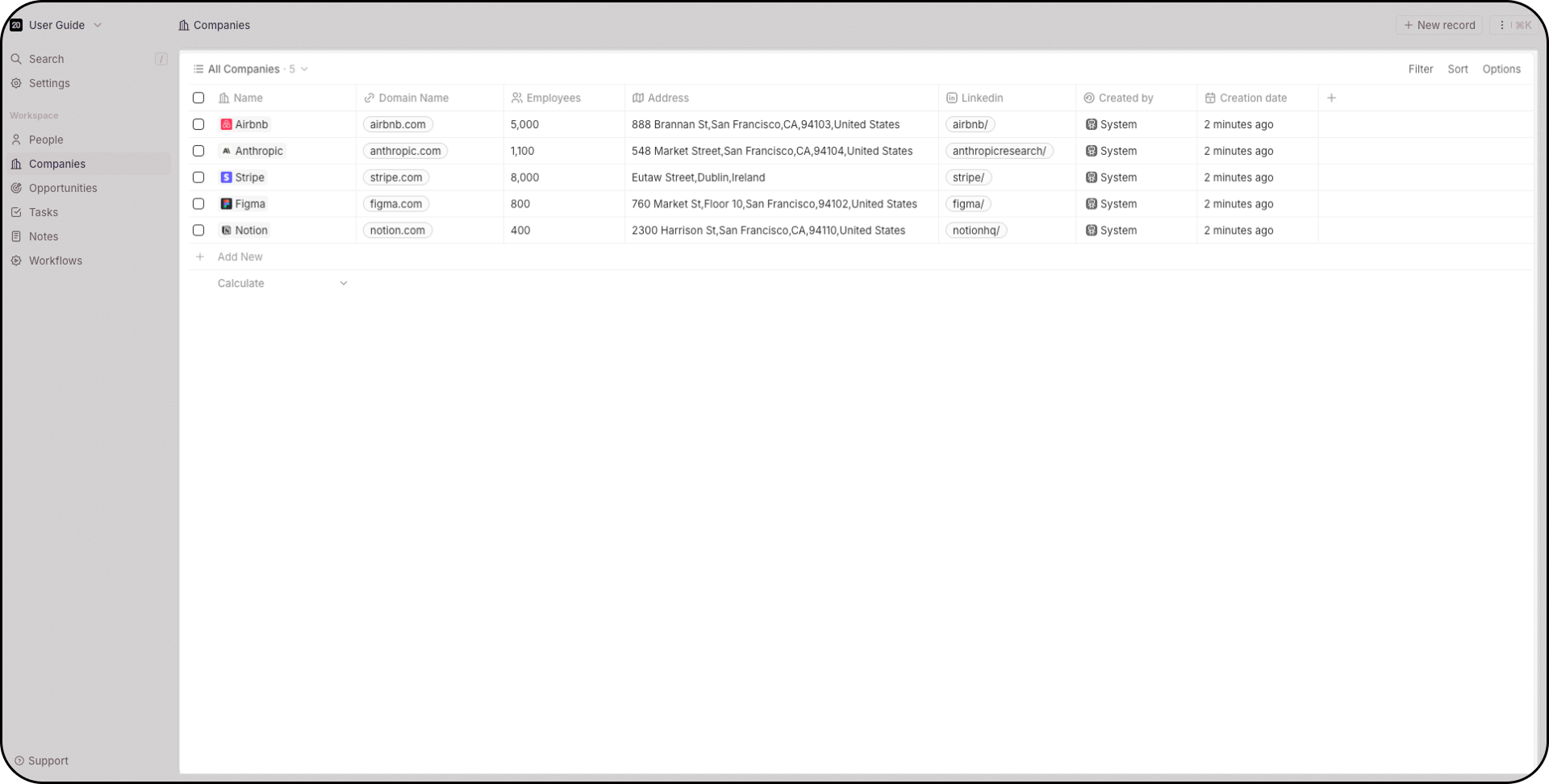
Le centre de l'écran est l'endroit où vivent vos enregistrements — personnes, entreprises, opportunités, tâches, notes, tableaux de bord, flux de travail et tout objet personnalisé. Vous affichez, modifiez et supprimez les enregistrements ici, et vous créez de nouvelles vues.
 ## Barre de navigation
La barre latérale gauche vous donne :
* **Sélecteur d'espace de travail** — basculez entre les espaces de travail ou créez-en un nouveau (menu déroulant en haut)
* **Recherche** — appuyez sur `/` pour y accéder instantanément, recherche dans tous les objets
* **Paramètres** — accessible depuis le coin supérieur gauche
* **Favoris** — vues épinglées, propres à chaque utilisateur
* **Raccourcis d'objet** — accès rapide aux Contacts, Entreprises, Opportunités, etc.
* **Workflows** — créez des automatisations
Faites glisser les éléments pour les réorganiser, créez des dossiers pour regrouper les objets liés, masquez ce que vous n'utilisez pas.
## Barre de navigation
La barre latérale gauche vous donne :
* **Sélecteur d'espace de travail** — basculez entre les espaces de travail ou créez-en un nouveau (menu déroulant en haut)
* **Recherche** — appuyez sur `/` pour y accéder instantanément, recherche dans tous les objets
* **Paramètres** — accessible depuis le coin supérieur gauche
* **Favoris** — vues épinglées, propres à chaque utilisateur
* **Raccourcis d'objet** — accès rapide aux Contacts, Entreprises, Opportunités, etc.
* **Workflows** — créez des automatisations
Faites glisser les éléments pour les réorganiser, créez des dossiers pour regrouper les objets liés, masquez ce que vous n'utilisez pas.
 ## Menu de commandes
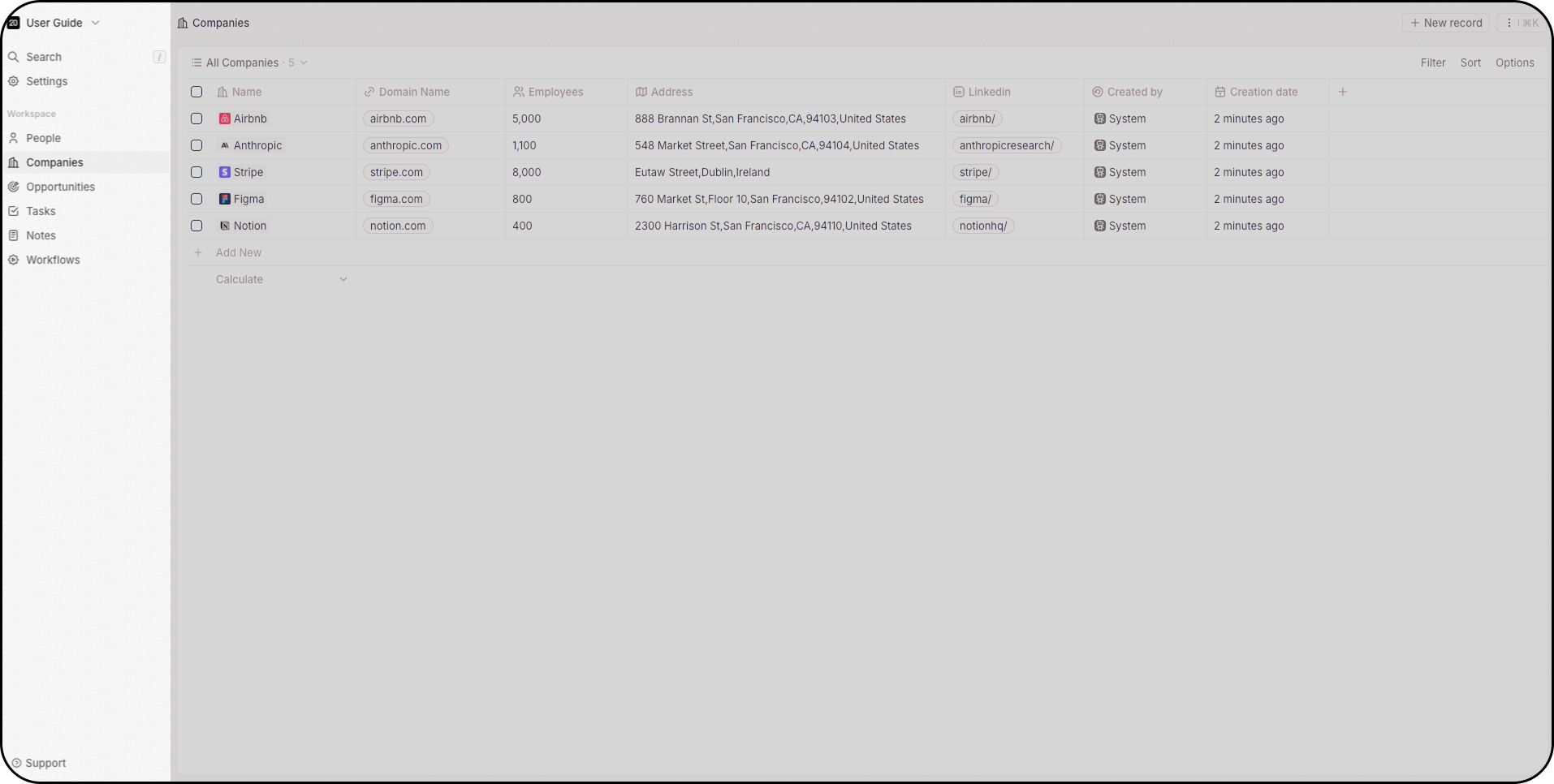
Appuyez sur `Cmd+K` (Mac) ou `Ctrl+K` (Windows) — ou cliquez sur les trois points en haut à droite. À partir d'ici, vous pouvez :
* Créer de nouveaux enregistrements
* Importer et exporter des données au format CSV
* Créer de nouvelles vues
* Accéder aux enregistrements supprimés (Twenty prend en charge les suppressions logiques et définitives)
* Voir les raccourcis clavier pour naviguer dans votre espace de travail
## Menu de commandes
Appuyez sur `Cmd+K` (Mac) ou `Ctrl+K` (Windows) — ou cliquez sur les trois points en haut à droite. À partir d'ici, vous pouvez :
* Créer de nouveaux enregistrements
* Importer et exporter des données au format CSV
* Créer de nouvelles vues
* Accéder aux enregistrements supprimés (Twenty prend en charge les suppressions logiques et définitives)
* Voir les raccourcis clavier pour naviguer dans votre espace de travail
 ## Recherche
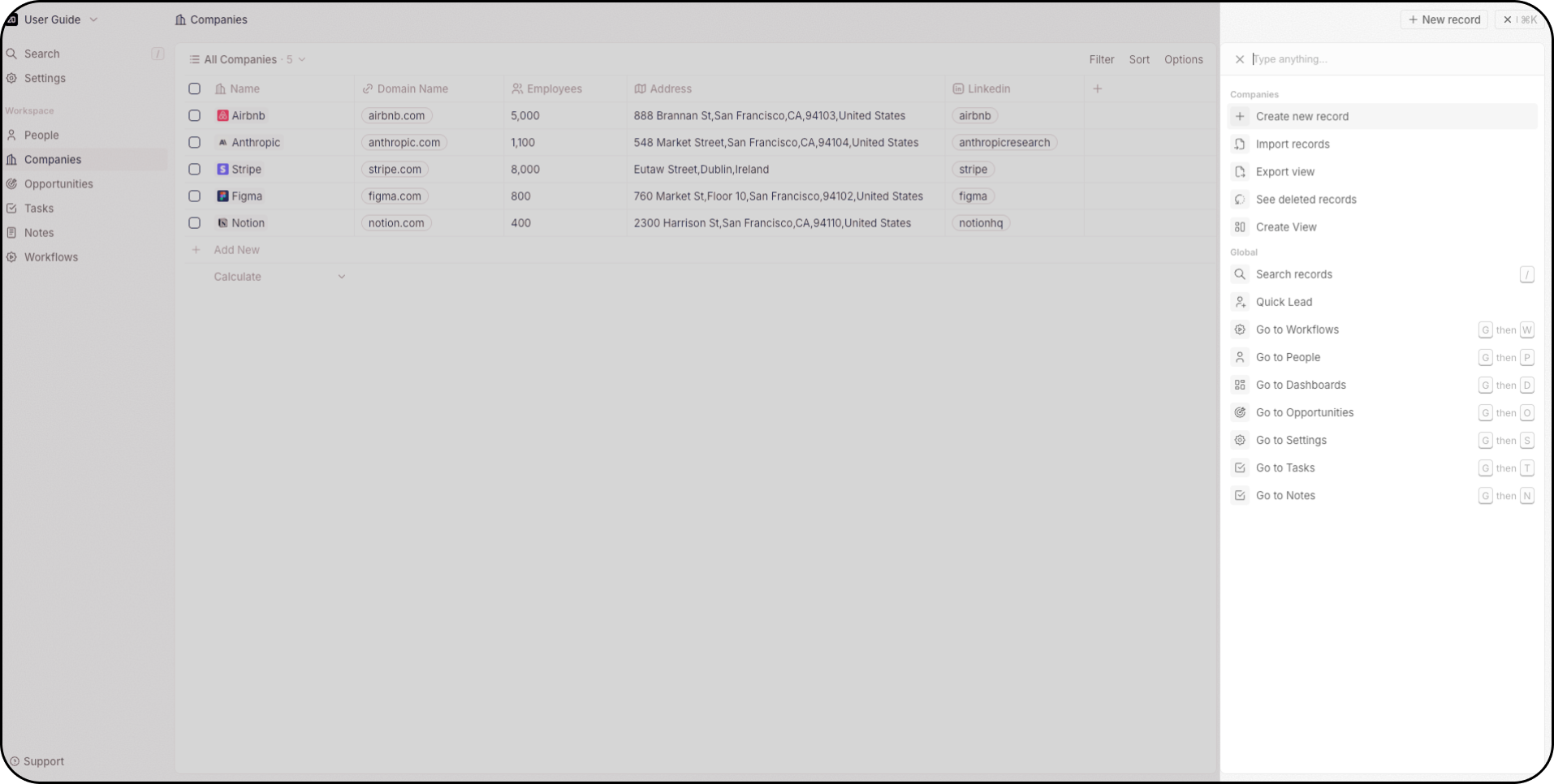
Accessible via le menu de commandes, en haut de la barre de navigation, ou en appuyant sur `/`. La recherche fonctionne sur tous les objets.
## Recherche
Accessible via le menu de commandes, en haut de la barre de navigation, ou en appuyant sur `/`. La recherche fonctionne sur tous les objets.
 ## Panneau latéral
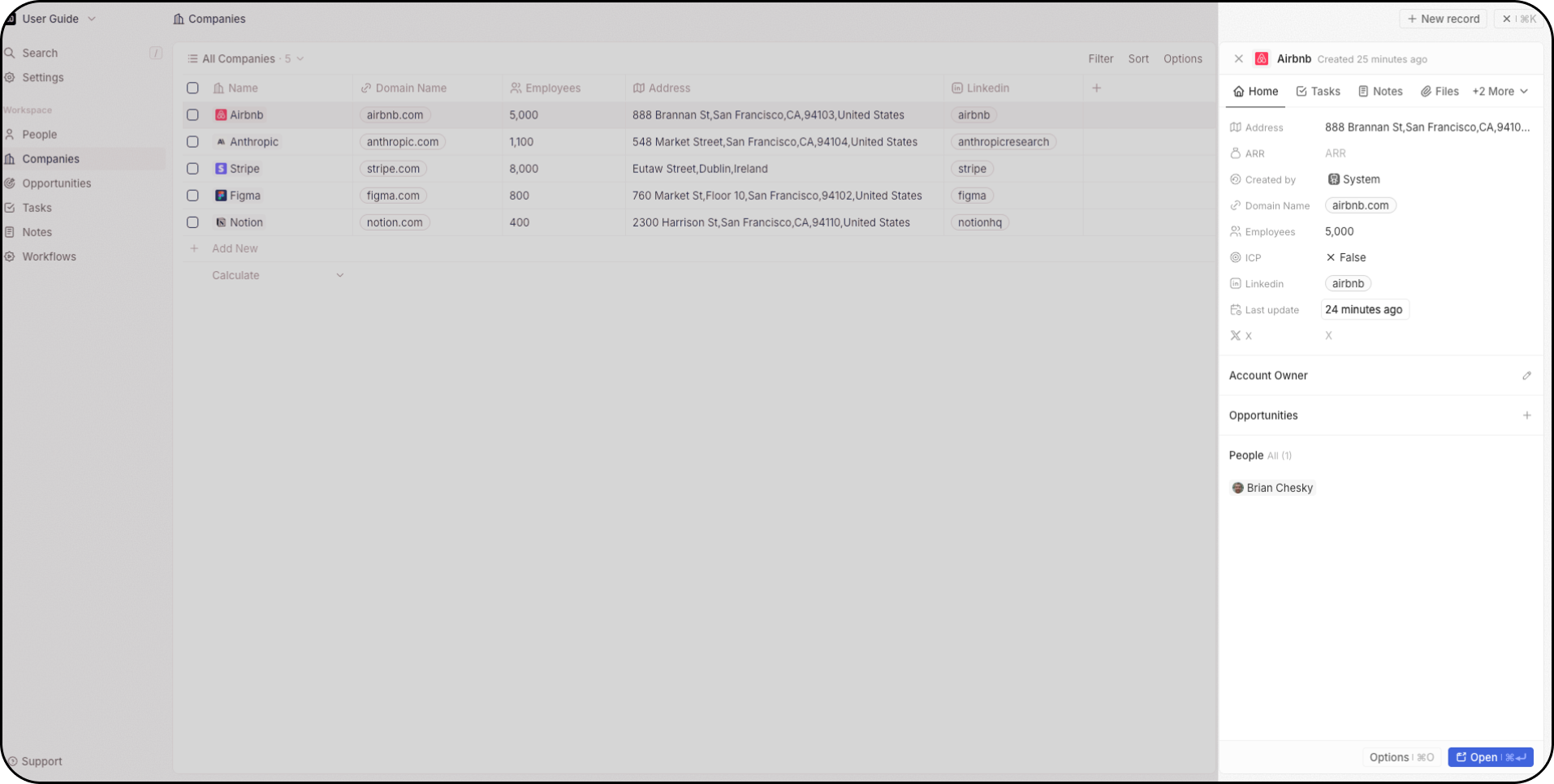
Cliquez sur un enregistrement pour ouvrir le panneau latéral sur la droite — un aperçu rapide des informations clés de l'enregistrement sans quitter la page actuelle. Cliquez sur **Ouvrir** pour accéder à la page complète de l'enregistrement.
## Panneau latéral
Cliquez sur un enregistrement pour ouvrir le panneau latéral sur la droite — un aperçu rapide des informations clés de l'enregistrement sans quitter la page actuelle. Cliquez sur **Ouvrir** pour accéder à la page complète de l'enregistrement.
 ## Vues
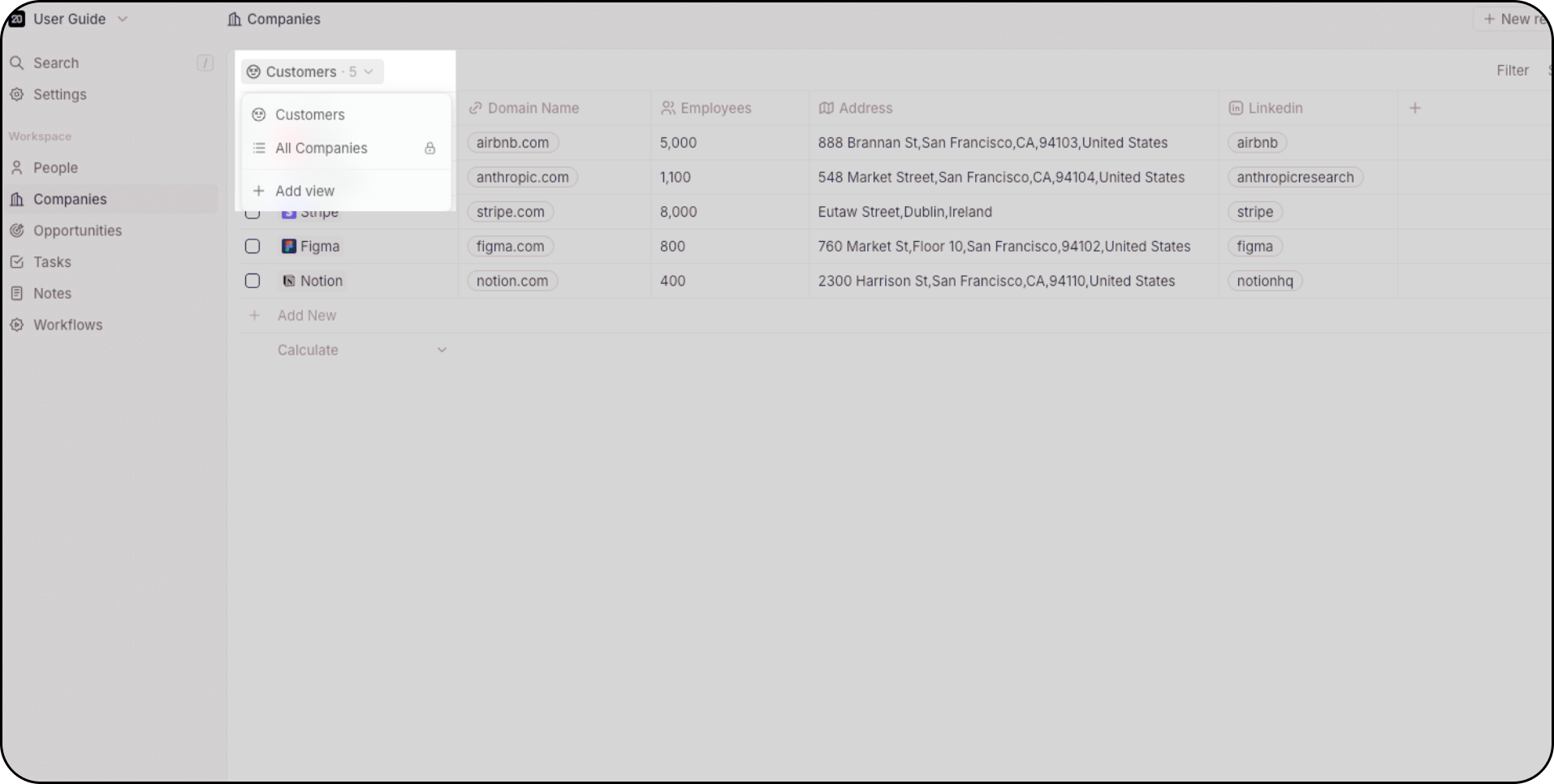
Chaque objet prend en charge plusieurs vues — un nombre illimité par objet. Utilisez le menu déroulant en haut à gauche pour passer de l'une à l'autre.
* **Tableau** — lignes et colonnes de type feuille de calcul, avec regroupement, édition en ligne et personnalisation des colonnes
* **Kanban** — cartes en glisser-déposer organisées par un champ de sélection, idéal pour les pipelines
* **Calendrier** — enregistrements positionnés selon un champ de date pour une planification dans le temps
Chaque vue enregistre ses propres filtres, critères de tri et visibilité des champs. Partagez des vues avec votre espace de travail ou gardez-les privées. Ajoutez des vues aux favoris pour un accès rapide depuis la barre latérale.
## Vues
Chaque objet prend en charge plusieurs vues — un nombre illimité par objet. Utilisez le menu déroulant en haut à gauche pour passer de l'une à l'autre.
* **Tableau** — lignes et colonnes de type feuille de calcul, avec regroupement, édition en ligne et personnalisation des colonnes
* **Kanban** — cartes en glisser-déposer organisées par un champ de sélection, idéal pour les pipelines
* **Calendrier** — enregistrements positionnés selon un champ de date pour une planification dans le temps
Chaque vue enregistre ses propres filtres, critères de tri et visibilité des champs. Partagez des vues avec votre espace de travail ou gardez-les privées. Ajoutez des vues aux favoris pour un accès rapide depuis la barre latérale.
 ## Pages d'enregistrement
Lorsque vous ouvrez un enregistrement, la page de détails est composée d'**onglets** et de **widgets** configurables. Ajoutez, supprimez, réorganisez et redimensionnez les widgets sur une grille — champs, enregistrements liés, e-mails, chronologie, tâches, notes, fichiers, graphiques, iframes, et plus encore. Chaque type d'objet a sa propre mise en page.
Navigation, vues, pages d'enregistrement — référence détaillée et guides pratiques.
## Pages d'enregistrement
Lorsque vous ouvrez un enregistrement, la page de détails est composée d'**onglets** et de **widgets** configurables. Ajoutez, supprimez, réorganisez et redimensionnez les widgets sur une grille — champs, enregistrements liés, e-mails, chronologie, tâches, notes, fichiers, graphiques, iframes, et plus encore. Chaque type d'objet a sa propre mise en page.
Navigation, vues, pages d'enregistrement — référence détaillée et guides pratiques.