> ## Documentation Index
> Fetch the complete documentation index at: https://docs.twenty.com/llms.txt
> Use this file to discover all available pages before exploring further.
# Mappage des champs
> Comment fonctionne la cartographie des champs pendant l'importation des données.
export const VimeoEmbed = ({videoId, title = 'Video'}) =>
;
## Comment fonctionne la cartographie des champs
Lorsque vous téléchargez un fichier, 20 analysent vos colonnes et tentent de les faire correspondre aux champs existants.
### Mappage automatique
Vingt tentatives de faire correspondre les colonnes basées sur:
* Noms d'en-tête de colonne (correspondances exactes ou similaires)
* Détection du type de données (dates, chiffres, emails)
* Modèles de champs communs
**Astuce rapide:** Exporter quelques lignes depuis l'objet que vous voulez importer. Le fichier exporté aura le nom exact des colonnes à 20 attendus, rendant le mappage automatique sans problème pendant l'importation.
### Options de mappage manuel
Pour chaque colonne, vous pouvez:
* **Mapper à un champ**: Sélectionnez le champ correspondant à 20 dans un menu déroulant
* **Ne pas mapper** : Ignorer entièrement la colonne (les données ne seront pas importées)
**Les champs doivent exister avant l'importation.** L'importation crée des enregistrements, pas des champs. Créez des champs personnalisés sous **Paramètres → Modèle de données** avant d'importer.
## Compatibilité du type de champ
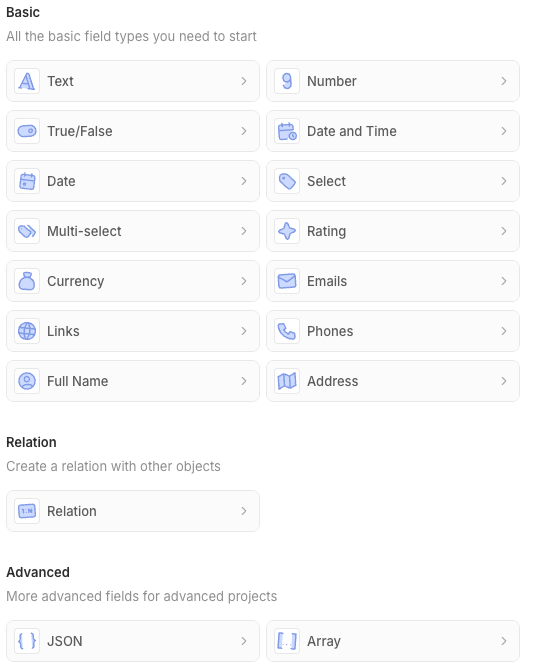
Tous les types de champs disponibles dans le Modèle de Données sont pris en charge pour l'importation.
Vous pouvez également importer des valeurs `id` pour assigner un ID spécifique à de nouveaux enregistrements ou mettre à jour les valeurs existantes.
 ## Exigences du format de données
**Certains champs ont une syntaxe spéciale.** Nous vous recommandons de télécharger le fichier d'exemple avant de préparer votre importation afin de voir la syntaxe attendue pour chaque type de champ.
### Champs d'adresse
L'adresse est un champ imbriqué avec plusieurs colonnes. Certains peuvent être laissés vides.
* **Adresse / Adresse 1**: Rue ligne 1
* **Adresse / Adresse 2** : Rue ligne 2
* **Adresse / Ville** : Nom de la Ville
* **Adresse / État** : État ou province
* **Adresse / Pays** : Nom du pays
* **Adresse / Code postal**: Code postal
### Champs de tableau
Utilisez le format suivant :
```
["value1","value2"]
```
### Champs booléens
Utilisez `TRUE` ou `FALSE` (majuscule) - pas `true` ou `false`
### Champs de la devise
La devise est un champ imbriqué avec deux colonnes qui **doivent être remplies**:
* **Montant / Montant** : La valeur numérique (par exemple, `1234.56`)
* **Montant / Devise** : Le code de la devise (par exemple, `USD`, `EUR`)
### Champs de date
Formats pris en charge :
* `YYYY-MM-DD` (recommandé)
* `MM/DD/YYYYY`
* `JJ/MM/YYYY`
* ISO 8601 format
### Champs de domaine
* Il est recommandé d'utiliser le format `https://domain. om` pour éviter de créer des doublons, car c'est le format utilisé pour les entreprises créées par la boîte aux lettres et les synchronisations de calendrier
* Un `label de domaine` et `URL de domaine` peuvent être remplis : la meilleure pratique est de remplir `domain.com` dans l'étiquette et `https://domain.com` dans l'url
* Les domaines doivent être uniques au sein de l'objet Entreprises
* **Les domaines doivent être uniques dans le fichier à importer**
### Champs e-mail
* Doit être un format d'email valide
* Les e-mails doivent être uniques dans l'objet People
* **Les e-mails doivent être uniques dans le fichier à importer**
* Pour les e-mails supplémentaires: utilisez **Emails / Courriel Primaire** pour l'e-mail principal, et **Emails / E-mails Supplémentaires** avec ce format:
```
["jane@twenty.com","jane.doe@twenty.com"]
```
### Champs ID
Spécifier un `id` pendant l'importation est optionnel. Vingt auto-génère une si elle n'est pas fournie.
Utiliser des cas pour mapper une colonne `id`:
* **Définit un ID spécifique** : Choisissez l'UUID pour les enregistrements nouvellement créés
* **Mettre à jour les enregistrements existants**: Faites correspondre avec les enregistrements existants pour les mettre à jour au lieu de créer des doublons. Dans ce cas, il est recommandé de ne pas cartographier les autres champs uniques: la cartographie d'un seul champ unique garantit une importation plus fluide.
Si vous fournissez un `id`, il doit être au format UUID (par exemple, `c776ee49-f608-4a77-8cc8-6fe96ae1e43f`).
### Champs JSON
Utiliser un format JSON valide :
```
{"key":"value","key2":"value2"}
```
### Champs de liens
Semblable aux champs de domaine:
* Remplissez à la fois le libellé et les colonnes d'URL : **Liens / URL de liaison** et **Liens / Étiquette de lien**
* Utiliser le format complet de l'URL : `https://example.com`
* Pour les liens secondaires, utilisez la colonne **Liens / Liens secondaires** avec ce format :
```
[{"url":"https://twenty.com","label":"Twenty"}]
```
### Champs à sélection multiple
Utilisez les **noms de l'API** (pas les libellés d'affichage) dans le format suivant :
```
["VALUE1","VALUE2"]
```
Voir [here](#finding-api-names-for-select-fields) où trouver les noms de l'API.
Les nouvelles options de sélection ne seront pas créées automatiquement par l'importation. Ils doivent être ajoutés dans **Paramètres → Modèle de données** avant d'importer.
**Importation écrasée, elle n'ajoute pas.**
Si un enregistrement a déjà `VALUE2` et `VALUE3` sélectionnés, et que vous importez `["VALUE1"]`, l'enregistrement n'aura `VALUE1` qu'après l'importation. Les sélections précédentes sont remplacées, non fusionnées.
### Nombre de champs
* Numéros uniquement
* Les décimales utilisent la période: `1234.56`
* Pas de milliers de séparateurs
### Champs du téléphone
Le téléphone est un champ imbriqué avec plusieurs colonnes qui **doivent être remplies**
* **Téléphones / Numéro de téléphone principal**: le numéro de téléphone (par exemple, `4159095555`)
* **Téléphones / Code de pays de téléphone principal**: Code pays (par exemple, `US`)
* **Téléphones / Code d'appel téléphonique principal**: Code d'appel (par exemple, `+1`)
### Champs d'évaluation
Utilisez le format du nom de l'API: `RATING_1`, `RATING_2`, `RATING_3`, `RATING_4`, `RATING_5`
### Champs de relation
Veuillez consulter notre article dédié : [Importer des relations entre les objets](/l/fr/user-guide/data-migration/capabilities/import-relations)
### Champs de sélection
Utilisez le **nom de l'API** de l'option (pas l'étiquette d'affichage) :
```
VALUE1
```
Voir [ici](#finding-api-names-for-select-fields) où trouver les noms d'API.
Les nouvelles options de sélection ne seront pas créées automatiquement par l'importation. Elles doivent être ajoutées sous **Paramètres → Modèle de données** avant l'importation.
### Champs de texte
* Aucun formatage particulier requis
* Les espaces au début et à la fin sont supprimés
## Recherche des noms d'API
Pour les champs Select, Multi-Select et Array avec des options prédéfinies, vous devez utiliser les **noms d'API**, et non les libellés affichés.
### Comment trouver les noms d'API
1. Allez dans **Paramètres → Modèle de données**
2. Sélectionnez l'objet et le champ
3. Activez le **mode avancé** (bouton à bascule en bas à droite de la page des paramètres)
4. Affichez le nom d'API pour chaque option
## Exigences du format de données
**Certains champs ont une syntaxe spéciale.** Nous vous recommandons de télécharger le fichier d'exemple avant de préparer votre importation afin de voir la syntaxe attendue pour chaque type de champ.
### Champs d'adresse
L'adresse est un champ imbriqué avec plusieurs colonnes. Certains peuvent être laissés vides.
* **Adresse / Adresse 1**: Rue ligne 1
* **Adresse / Adresse 2** : Rue ligne 2
* **Adresse / Ville** : Nom de la Ville
* **Adresse / État** : État ou province
* **Adresse / Pays** : Nom du pays
* **Adresse / Code postal**: Code postal
### Champs de tableau
Utilisez le format suivant :
```
["value1","value2"]
```
### Champs booléens
Utilisez `TRUE` ou `FALSE` (majuscule) - pas `true` ou `false`
### Champs de la devise
La devise est un champ imbriqué avec deux colonnes qui **doivent être remplies**:
* **Montant / Montant** : La valeur numérique (par exemple, `1234.56`)
* **Montant / Devise** : Le code de la devise (par exemple, `USD`, `EUR`)
### Champs de date
Formats pris en charge :
* `YYYY-MM-DD` (recommandé)
* `MM/DD/YYYYY`
* `JJ/MM/YYYY`
* ISO 8601 format
### Champs de domaine
* Il est recommandé d'utiliser le format `https://domain. om` pour éviter de créer des doublons, car c'est le format utilisé pour les entreprises créées par la boîte aux lettres et les synchronisations de calendrier
* Un `label de domaine` et `URL de domaine` peuvent être remplis : la meilleure pratique est de remplir `domain.com` dans l'étiquette et `https://domain.com` dans l'url
* Les domaines doivent être uniques au sein de l'objet Entreprises
* **Les domaines doivent être uniques dans le fichier à importer**
### Champs e-mail
* Doit être un format d'email valide
* Les e-mails doivent être uniques dans l'objet People
* **Les e-mails doivent être uniques dans le fichier à importer**
* Pour les e-mails supplémentaires: utilisez **Emails / Courriel Primaire** pour l'e-mail principal, et **Emails / E-mails Supplémentaires** avec ce format:
```
["jane@twenty.com","jane.doe@twenty.com"]
```
### Champs ID
Spécifier un `id` pendant l'importation est optionnel. Vingt auto-génère une si elle n'est pas fournie.
Utiliser des cas pour mapper une colonne `id`:
* **Définit un ID spécifique** : Choisissez l'UUID pour les enregistrements nouvellement créés
* **Mettre à jour les enregistrements existants**: Faites correspondre avec les enregistrements existants pour les mettre à jour au lieu de créer des doublons. Dans ce cas, il est recommandé de ne pas cartographier les autres champs uniques: la cartographie d'un seul champ unique garantit une importation plus fluide.
Si vous fournissez un `id`, il doit être au format UUID (par exemple, `c776ee49-f608-4a77-8cc8-6fe96ae1e43f`).
### Champs JSON
Utiliser un format JSON valide :
```
{"key":"value","key2":"value2"}
```
### Champs de liens
Semblable aux champs de domaine:
* Remplissez à la fois le libellé et les colonnes d'URL : **Liens / URL de liaison** et **Liens / Étiquette de lien**
* Utiliser le format complet de l'URL : `https://example.com`
* Pour les liens secondaires, utilisez la colonne **Liens / Liens secondaires** avec ce format :
```
[{"url":"https://twenty.com","label":"Twenty"}]
```
### Champs à sélection multiple
Utilisez les **noms de l'API** (pas les libellés d'affichage) dans le format suivant :
```
["VALUE1","VALUE2"]
```
Voir [here](#finding-api-names-for-select-fields) où trouver les noms de l'API.
Les nouvelles options de sélection ne seront pas créées automatiquement par l'importation. Ils doivent être ajoutés dans **Paramètres → Modèle de données** avant d'importer.
**Importation écrasée, elle n'ajoute pas.**
Si un enregistrement a déjà `VALUE2` et `VALUE3` sélectionnés, et que vous importez `["VALUE1"]`, l'enregistrement n'aura `VALUE1` qu'après l'importation. Les sélections précédentes sont remplacées, non fusionnées.
### Nombre de champs
* Numéros uniquement
* Les décimales utilisent la période: `1234.56`
* Pas de milliers de séparateurs
### Champs du téléphone
Le téléphone est un champ imbriqué avec plusieurs colonnes qui **doivent être remplies**
* **Téléphones / Numéro de téléphone principal**: le numéro de téléphone (par exemple, `4159095555`)
* **Téléphones / Code de pays de téléphone principal**: Code pays (par exemple, `US`)
* **Téléphones / Code d'appel téléphonique principal**: Code d'appel (par exemple, `+1`)
### Champs d'évaluation
Utilisez le format du nom de l'API: `RATING_1`, `RATING_2`, `RATING_3`, `RATING_4`, `RATING_5`
### Champs de relation
Veuillez consulter notre article dédié : [Importer des relations entre les objets](/l/fr/user-guide/data-migration/capabilities/import-relations)
### Champs de sélection
Utilisez le **nom de l'API** de l'option (pas l'étiquette d'affichage) :
```
VALUE1
```
Voir [ici](#finding-api-names-for-select-fields) où trouver les noms d'API.
Les nouvelles options de sélection ne seront pas créées automatiquement par l'importation. Elles doivent être ajoutées sous **Paramètres → Modèle de données** avant l'importation.
### Champs de texte
* Aucun formatage particulier requis
* Les espaces au début et à la fin sont supprimés
## Recherche des noms d'API
Pour les champs Select, Multi-Select et Array avec des options prédéfinies, vous devez utiliser les **noms d'API**, et non les libellés affichés.
### Comment trouver les noms d'API
1. Allez dans **Paramètres → Modèle de données**
2. Sélectionnez l'objet et le champ
3. Activez le **mode avancé** (bouton à bascule en bas à droite de la page des paramètres)
4. Affichez le nom d'API pour chaque option