> ## Documentation Index
> Fetch the complete documentation index at: https://docs.twenty.com/llms.txt
> Use this file to discover all available pages before exploring further.
# Importer des entreprises via CSV
> Guide complet étape par étape pour importer des entreprises dans Twenty.
## Vue d'ensemble
Ce guide vous accompagne pour importer vos entreprises dans Twenty. **Les entreprises doivent être importées en premier** car les Personnes et les Opportunités sont liées aux Entreprises.
## Avant de démarrer
### Liste de vérification des prérequis
Votre fichier est au format CSV, XLSX ou XLS
Le fichier contient moins de 10 000 enregistrements
Aucun domaine en double dans votre fichier
Tous les champs personnalisés existent dans **Paramètres → Modèle de données**
Besoin d'importer plus de 10 000 entreprises ? Divisez en plusieurs fichiers ou utilisez l’[importation via l’API](/l/fr/user-guide/data-migration/how-tos/import-data-via-api).
## Étape 1 : Préparer vos données d'entreprises
### Champs obligatoires et recommandés
| Champ | Obligatoire ? | Format | Notes |
| ------------------------ | ------------- | -------------------- | -------------------------------------- |
| **Nom** | Recommandé | Texte | Nom d'affichage de l'entreprise |
| **Domaine** | Recommandé | `https://domain.com` | Identifiant unique |
| **Adresse** | Facultatif | Plusieurs colonnes | Voir ci-dessous |
| **Employés** | Facultatif | Nombre | Nombre d'employés |
| **Champs personnalisés** | Facultatif | Variable | Doit exister dans le Modèle de données |
### Format du domaine
**Utilisez le format `https://domain.com` pour les domaines.**
Cela correspond au format utilisé lorsque des entreprises sont créées automatiquement à partir de la synchronisation e-mail/calendrier, ce qui évite les doublons par la suite.
**Colonnes de domaine :**
* **Domaine / Libellé du domaine** : `acme.com`
* **Domaine / URL du domaine** : `https://acme.com`
### Format de l'adresse
L'adresse est un champ imbriqué avec plusieurs colonnes :
```
Address / Address 1,Address / City,Address / State,Address / Country,Address / Post Code
123 Main Street,San Francisco,CA,USA,94105
```
### Exemple de structure CSV
```csv theme={null}
name,Domain / Domain URL,Domain / Domain Label,Address / City,Address / Country,employees
Acme Corp,https://acme.com,acme.com,San Francisco,USA,250
Widget Co,https://widgets.co,widgets.co,New York,USA,50
```
**Astuce :** Cliquez sur **Télécharger le fichier d'exemple** lors de l'import pour voir les noms de colonnes exacts attendus par Twenty.
## Étape 2 : Accéder à la fonction d'importation
**Option 1 : Depuis la vue Entreprises**
1. Accédez à **Entreprises** dans la barre latérale gauche
2. Cliquez sur l'icône **⋮** en haut à droite
3. Sélectionnez **Importer des enregistrements**
**Option 2 : Utiliser le menu de commandes**
1. Appuyez sur `Cmd + K` (Mac) ou `Ctrl + K` (Windows)
2. Tapez "import"
3. Sélectionnez **Importer des enregistrements**
4. Choisissez **Entreprises**
## Étape 3 : Téléverser votre fichier
1. Cliquez sur **Sélectionner un fichier**
2. Choisissez votre fichier CSV, XLSX ou XLS
3. Attendez que Twenty analyse votre fichier
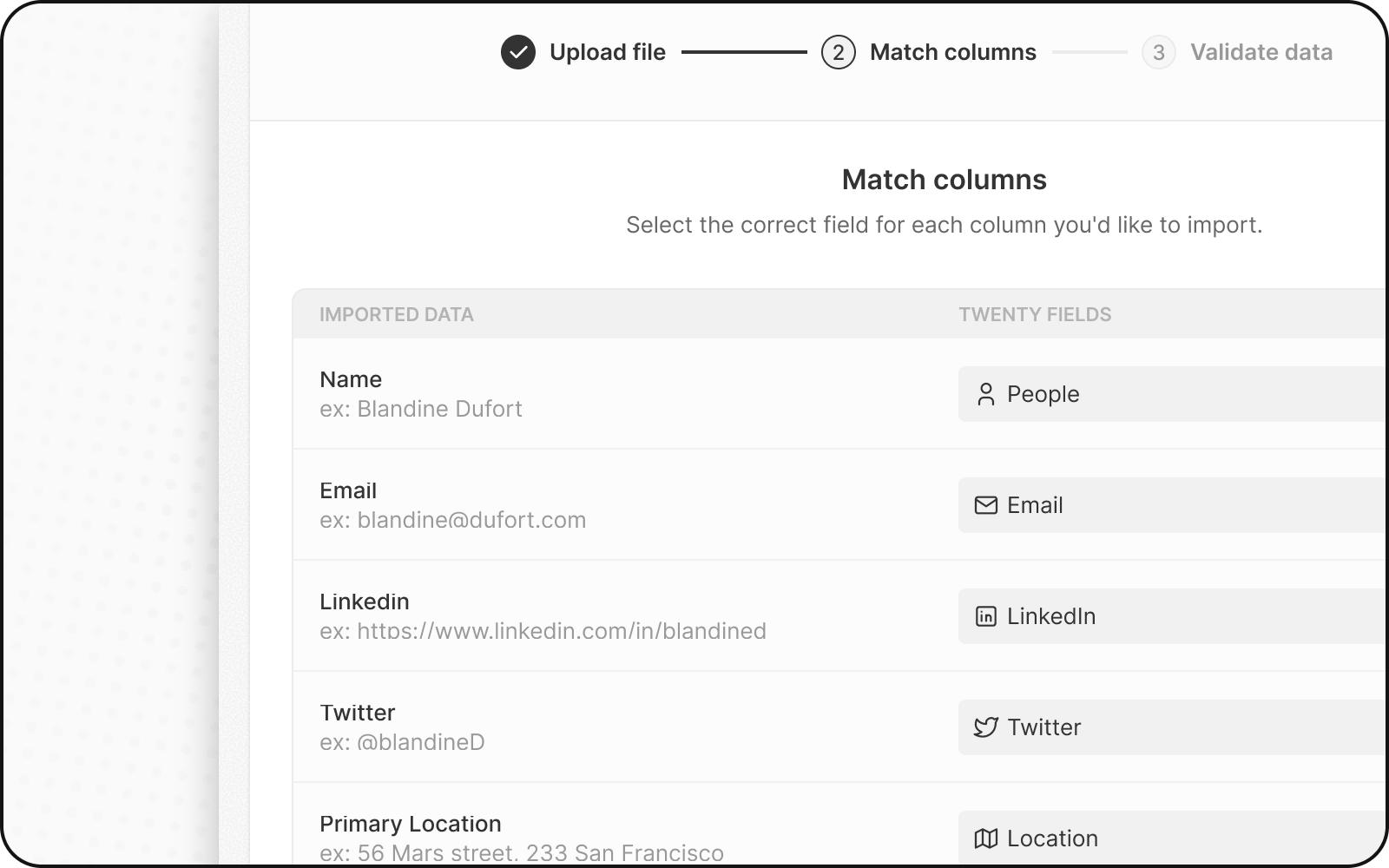
## Étape 4 : Associer vos colonnes
Twenty tente automatiquement d'associer vos colonnes aux champs. Vérifiez et ajustez :
1. **Vérifiez les correspondances automatiques** — assurez-vous qu'elles sont correctes
2. **Corrigez les correspondances incorrectes** — cliquez sur la liste déroulante pour sélectionner le bon champ
3. **Ignorer des colonnes** — sélectionnez **Do not map** pour les colonnes que vous ne souhaitez pas importer
### Règles de mappage importantes
* **Domaine** : Associez à **Domaine / URL du domaine** (et non au Libellé du domaine)
* **Adresse** : Associez chaque partie à sa colonne spécifique (Ville, État, etc.)
* **Champs de sélection** : les valeurs doivent correspondre aux options existantes (ou vous les associerez à l'étape suivante)
 ## Étape 5 : Faire correspondre les valeurs des champs de sélection
Si vous avez des champs Sélection ou Multi-sélection :
1. Twenty affiche vos valeurs à côté des options existantes
2. Faites correspondre chaque valeur de votre fichier à une option Twenty
3. Ou créez de nouvelles options si nécessaire
Les options de sélection utilisent les **noms d'API**, pas les libellés d'affichage. Accédez à **Paramètres → Modèle de données** → activez le **Mode avancé** pour voir les noms d'API.
## Étape 6 : Examiner et corriger les erreurs
Avant de terminer l'import, Twenty valide vos données :
1. Cliquez sur **Prochaines étapes**
2. Les lignes comportant des erreurs sont mises en évidence en **jaune**
3. **Corrigez les erreurs directement** — cliquez sur une cellule et modifiez la valeur
4. **Supprimez les lignes problématiques** — cliquez sur le X pour ignorer cette ligne
### Erreurs courantes lors de l'import d'entreprises
| Erreur | Cause | Solution |
| ------------------------------ | ---------------------------------- | ------------------------------------------------------------------ |
| **Domaine en double** | Le domaine existe déjà dans Twenty | Supprimez-le du fichier ou mettez à jour l'enregistrement existant |
| **Format de domaine invalide** | Mauvais format | Utilisez `https://domain.com` |
| **Champ obligatoire manquant** | Le champ obligatoire est vide | Renseignez la valeur ou supprimez la ligne |
## Étape 7 : Finaliser l'import
1. Vérifiez le récapitulatif de l'import
2. Cliquez sur **Confirmer** pour importer
3. Attendez la fin de l'import
4. Vérifiez en examinant quelques enregistrements
## Après l'import des entreprises
Vous pouvez maintenant importer des enregistrements liés aux entreprises :
1. **[Importer des personnes](/l/fr/user-guide/data-migration/how-tos/import-contacts-via-csv)** — liez-les aux entreprises à l'aide du domaine
2. **Importez des opportunités** — liez-les aux entreprises
3. **Vérifiez l'import** — faites un contrôle ponctuel de quelques enregistrements pour vous assurer que les données sont correctes
## Mise à jour des entreprises existantes
Pour mettre à jour des entreprises au lieu d'en créer de nouvelles :
1. Incluez la colonne `domain` ou `id` dans votre fichier
2. Twenty fait correspondre les enregistrements à partir de cet identifiant unique
3. Les entreprises existantes sont mises à jour ; les nouvelles sont créées
Voir [Comment mettre à jour des enregistrements existants](/l/fr/user-guide/data-migration/how-tos/update-existing-records-via-import) pour plus de détails.
## FAQ
Le domaine est un identifiant unique dans Twenty. Cela évite les entreprises en double et garantit que la synchronisation des e-mails associe correctement les e-mails à la bonne entreprise.
Vous pouvez laisser le domaine vide. Cependant, nous recommandons d'ajouter des domaines lorsque c'est possible pour une meilleure qualité des données et une liaison automatique des e-mails.
Oui! Vous pouvez d'abord importer des entreprises, puis importer des Personnes plus tard et les lier en utilisant le domaine de l'entreprise.
Si vous incluez un identifiant unique (domaine ou id) correspondant à une entreprise existante, Twenty met à jour cette entreprise au lieu de créer un doublon.
Supprimez le doublon de votre fichier ou incluez l'`id` de l'entreprise pour mettre à jour l'enregistrement existant.
## Résolution des problèmes
Vous rencontrez des problèmes ? Consultez :
* [Comment corriger les erreurs d'import](/l/fr/user-guide/data-migration/how-tos/fix-import-errors)
* [Référence de correspondance des champs](/l/fr/user-guide/data-migration/capabilities/field-mapping)
* [Contraintes d'unicité](/l/fr/user-guide/data-migration/capabilities/uniqueness-constraints)
## Étape 5 : Faire correspondre les valeurs des champs de sélection
Si vous avez des champs Sélection ou Multi-sélection :
1. Twenty affiche vos valeurs à côté des options existantes
2. Faites correspondre chaque valeur de votre fichier à une option Twenty
3. Ou créez de nouvelles options si nécessaire
Les options de sélection utilisent les **noms d'API**, pas les libellés d'affichage. Accédez à **Paramètres → Modèle de données** → activez le **Mode avancé** pour voir les noms d'API.
## Étape 6 : Examiner et corriger les erreurs
Avant de terminer l'import, Twenty valide vos données :
1. Cliquez sur **Prochaines étapes**
2. Les lignes comportant des erreurs sont mises en évidence en **jaune**
3. **Corrigez les erreurs directement** — cliquez sur une cellule et modifiez la valeur
4. **Supprimez les lignes problématiques** — cliquez sur le X pour ignorer cette ligne
### Erreurs courantes lors de l'import d'entreprises
| Erreur | Cause | Solution |
| ------------------------------ | ---------------------------------- | ------------------------------------------------------------------ |
| **Domaine en double** | Le domaine existe déjà dans Twenty | Supprimez-le du fichier ou mettez à jour l'enregistrement existant |
| **Format de domaine invalide** | Mauvais format | Utilisez `https://domain.com` |
| **Champ obligatoire manquant** | Le champ obligatoire est vide | Renseignez la valeur ou supprimez la ligne |
## Étape 7 : Finaliser l'import
1. Vérifiez le récapitulatif de l'import
2. Cliquez sur **Confirmer** pour importer
3. Attendez la fin de l'import
4. Vérifiez en examinant quelques enregistrements
## Après l'import des entreprises
Vous pouvez maintenant importer des enregistrements liés aux entreprises :
1. **[Importer des personnes](/l/fr/user-guide/data-migration/how-tos/import-contacts-via-csv)** — liez-les aux entreprises à l'aide du domaine
2. **Importez des opportunités** — liez-les aux entreprises
3. **Vérifiez l'import** — faites un contrôle ponctuel de quelques enregistrements pour vous assurer que les données sont correctes
## Mise à jour des entreprises existantes
Pour mettre à jour des entreprises au lieu d'en créer de nouvelles :
1. Incluez la colonne `domain` ou `id` dans votre fichier
2. Twenty fait correspondre les enregistrements à partir de cet identifiant unique
3. Les entreprises existantes sont mises à jour ; les nouvelles sont créées
Voir [Comment mettre à jour des enregistrements existants](/l/fr/user-guide/data-migration/how-tos/update-existing-records-via-import) pour plus de détails.
## FAQ
Le domaine est un identifiant unique dans Twenty. Cela évite les entreprises en double et garantit que la synchronisation des e-mails associe correctement les e-mails à la bonne entreprise.
Vous pouvez laisser le domaine vide. Cependant, nous recommandons d'ajouter des domaines lorsque c'est possible pour une meilleure qualité des données et une liaison automatique des e-mails.
Oui! Vous pouvez d'abord importer des entreprises, puis importer des Personnes plus tard et les lier en utilisant le domaine de l'entreprise.
Si vous incluez un identifiant unique (domaine ou id) correspondant à une entreprise existante, Twenty met à jour cette entreprise au lieu de créer un doublon.
Supprimez le doublon de votre fichier ou incluez l'`id` de l'entreprise pour mettre à jour l'enregistrement existant.
## Résolution des problèmes
Vous rencontrez des problèmes ? Consultez :
* [Comment corriger les erreurs d'import](/l/fr/user-guide/data-migration/how-tos/fix-import-errors)
* [Référence de correspondance des champs](/l/fr/user-guide/data-migration/capabilities/field-mapping)
* [Contraintes d'unicité](/l/fr/user-guide/data-migration/capabilities/uniqueness-constraints)