> ## Documentation Index
> Fetch the complete documentation index at: https://docs.twenty.com/llms.txt
> Use this file to discover all available pages before exploring further.
# Importer des contacts via CSV
> Guide complet étape par étape pour importer des personnes/contacts dans Twenty.
## Vue d'ensemble
Ce guide vous accompagne pour importer vos contacts (Personnes) dans Twenty. **Importez d'abord les entreprises** si vous souhaitez lier des personnes à des entreprises.
## Avant de démarrer
### Liste de vérification des prérequis
Votre fichier est au format CSV, XLSX ou XLS
Le fichier contient moins de 10 000 enregistrements
Aucune adresse e-mail en double dans votre fichier
**Entreprises importées en premier** (si vous liez des personnes à des entreprises)
Tous les champs personnalisés existent dans **Paramètres → Modèle de données**
**Importer les entreprises avant les personnes**
Si vous souhaitez lier des personnes à des entreprises, importez d'abord les entreprises. L'entreprise doit exister avant que vous puissiez y faire référence.
## Étape 1 : Préparer vos données de contacts
### Champs obligatoires et recommandés
| Champ | Obligatoire ? | Format | Notes |
| ------------------------ | ------------- | ------------------ | -------------------------------------- |
| **Email** | Recommandé | `name@domain.com` | Doit être unique |
| **Prénom** | Recommandé | Texte | |
| **Nom de famille** | Recommandé | Texte | |
| **Entreprise** | Facultatif | Domaine ou ID | Lie à une entreprise existante |
| **Téléphone** | Facultatif | Plusieurs colonnes | Voir ci-dessous |
| **Titre du poste** | Facultatif | Texte | |
| **Champs personnalisés** | Facultatif | Variable | Doit exister dans le Modèle de données |
### Format de l'e-mail
* Doit être un format d'e-mail valide : `name@domain.com`
* **Doit être unique** — aucun doublon dans votre fichier ni dans Twenty
* Pour des e-mails supplémentaires, utilisez la colonne **Emails / Additional Emails** :
```
["jane@twenty.com","jane.doe@twenty.com"]
```
### Format du téléphone
Le téléphone est un **champ imbriqué** nécessitant plusieurs colonnes :
| Colonne | Exemple |
| --------------------------------------- | ------------ |
| **Phones / Primary Phone Number** | `4159095555` |
| **Phones / Primary Phone Country Code** | `US` |
| **Phones / Primary Phone Calling Code** | `+1` |
### Lier aux entreprises
Ajoutez une colonne contenant l'identifiant unique de l'entreprise :
| Nom de la colonne | Format | Exemple |
| ----------------- | ------------ | -------------------------------------- |
| `companyDomain` | Format d'URL | `https://acme.com` |
| `companyId` | UUID | `c776ee49-f608-4a77-8cc8-6fe96ae1e43f` |
**Utilisez le format d'URL de domaine** (`https://acme.com`), pas le libellé. Cela correspond à la façon dont les entreprises sont stockées dans Twenty.
### Exemple de structure CSV
```csv theme={null}
firstName,lastName,email,jobTitle,companyDomain,Phones / Primary Phone Number,Phones / Primary Phone Country Code
John,Smith,john@acme.com,CEO,https://acme.com,4159095555,US
Jane,Doe,jane@widgets.co,CTO,https://widgets.co,2125551234,US
```
**Astuce :** Cliquez sur **Télécharger le fichier d'exemple** lors de l'importation ou exportez quelques personnes existantes pour voir les noms de colonnes exacts attendus par Twenty.
## Étape 2 : Accéder à la fonction d'importation
**Option 1 : Depuis la vue Personnes**
1. Accédez à **Personnes** dans la barre latérale gauche
2. Cliquez sur l'icône **⋮** en haut à droite
3. Sélectionnez **Importer des enregistrements**
**Option 2 : Utiliser le menu de commandes**
1. Appuyez sur `Cmd + K` (Mac) ou `Ctrl + K` (Windows)
2. Tapez "import"
3. Sélectionnez **Importer des enregistrements**
4. Choisissez **Personnes**
## Étape 3 : Téléverser votre fichier
1. Cliquez sur **Sélectionner un fichier**
2. Choisissez votre fichier CSV, XLSX ou XLS
3. Attendez que Twenty analyse votre fichier
## Étape 4 : Associer vos colonnes
Twenty tente automatiquement d'associer vos colonnes aux champs. Vérifiez et ajustez :
1. **Vérifiez les correspondances automatiques** — assurez-vous qu'elles sont correctes
2. **Corrigez les correspondances incorrectes** — cliquez sur la liste déroulante pour sélectionner le bon champ
3. **Ignorer des colonnes** — sélectionnez **Do not map** pour les colonnes que vous ne souhaitez pas importer
### Règles de mappage importantes
| Type de colonne | Associer à | Notes |
| ----------------------- | -------------------------------- | ----------------------------------------- |
| Référence d'entreprise | Champ de relation **Entreprise** | Utilisez le domaine OU l'ID, pas les deux |
| E-mail | **Email** | Adresse e-mail principale |
| E-mails supplémentaires | **Emails / Additional Emails** | Format de tableau |
| Téléphone | Colonnes séparées | Numéro, Code pays, Indicatif d'appel |
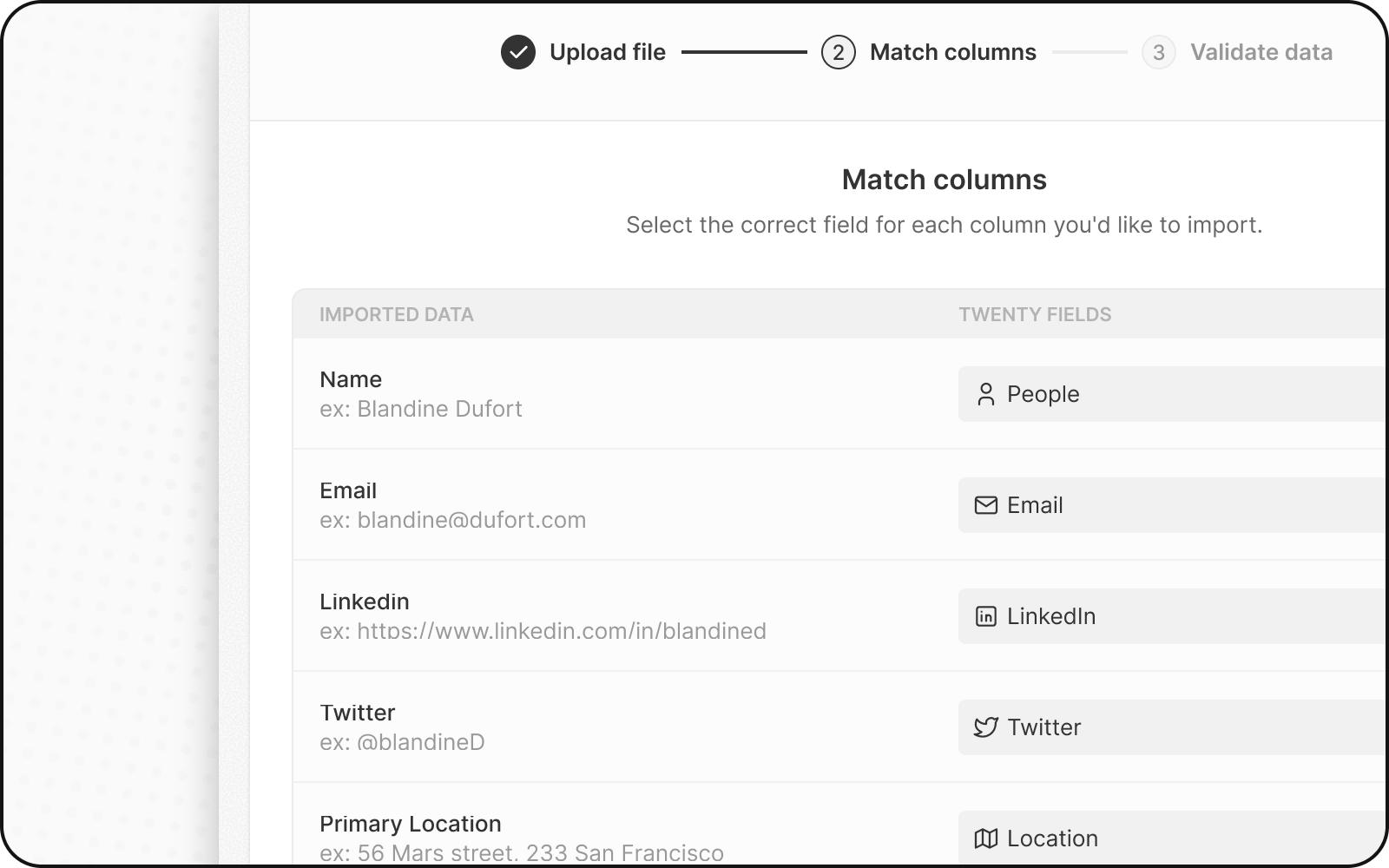 ### Mappage de la relation Entreprise
Lors du mappage de la colonne entreprise :
1. Trouvez votre colonne de référence de l'entreprise (par ex. `companyDomain`)
2. Associez-la au champ de relation **Entreprise**
3. Twenty liera chaque personne à l'entreprise correspondante
**N'associez qu'UN SEUL identifiant unique pour les relations.**
Ne mappez pas à la fois `companyId` ET `companyDomain`. Choisissez-en un — de préférence le domaine, car il est lisible par un humain.
## Étape 5 : Faire correspondre les valeurs des champs de sélection
Si vous avez des champs Sélection ou Multi-sélection (comme Source du lead) :
1. Twenty affiche vos valeurs à côté des options existantes
2. Faites correspondre chaque valeur de votre fichier à une option Twenty
3. Ou créez de nouvelles options si nécessaire
Les options de sélection utilisent les **noms d'API**, pas les libellés d'affichage. Accédez à **Settings → Data Model** → activez **Advanced mode** pour voir les noms d'API.
## Étape 6 : Examiner et corriger les erreurs
Avant de terminer l'import, Twenty valide vos données :
1. Cliquez sur **Prochaines étapes**
2. Les lignes comportant des erreurs sont mises en évidence en **jaune**
3. **Corrigez les erreurs directement** — cliquez sur une cellule et modifiez la valeur
4. **Supprimez les lignes problématiques** — cliquez sur le X pour ignorer cette ligne
### Erreurs courantes lors de l'import de contacts
| Erreur | Cause | Solution |
| ------------------------------------ | ----------------------------------------------------------- | --------------------------------------------------------------- |
| **Adresse e-mail en double** | L'adresse e-mail existe déjà dans Twenty ou dans le fichier | Supprimez le doublon ou mettez à jour l'enregistrement existant |
| **Format d'adresse e-mail invalide** | Format d'adresse e-mail incorrect | Corrigez au format `name@domain.com` |
| **Relation introuvable** | L'entreprise n'existe pas | Importez d'abord les entreprises ou corrigez la référence |
| **Champ obligatoire manquant** | Le champ obligatoire est vide | Renseignez la valeur ou supprimez la ligne |
## Étape 7 : Finaliser l'import
1. Vérifiez le récapitulatif de l'import
2. Cliquez sur **Confirmer** pour importer
3. Attendez la fin de l'import
4. Vérifiez en consultant quelques enregistrements et leurs liens avec l'entreprise
## Après l'import des contacts
Vos contacts sont maintenant dans Twenty ! Prochaines étapes :
1. **Vérifiez les liens avec l'entreprise** — ouvrez quelques enregistrements de personnes pour confirmer qu'ils sont liés à la bonne entreprise
2. **Importez des opportunités** — si nécessaire, liez-les aux personnes et aux entreprises
3. **Configurez la synchronisation des e-mails** — connectez votre boîte mail pour voir l'historique des e-mails sur les enregistrements de contacts
## Mise à jour des contacts existants
Pour mettre à jour des contacts au lieu d'en créer de nouveaux :
1. Incluez la colonne `email` ou `id` dans votre fichier
2. Twenty fait correspondre les enregistrements à partir de cet identifiant unique
3. Les contacts existants sont mis à jour ; les nouveaux sont créés
Voir [Comment mettre à jour des enregistrements existants](/l/fr/user-guide/data-migration/how-tos/update-existing-records-via-import) pour plus de détails.
## FAQ
L'adresse e-mail est un identifiant unique dans Twenty. Cela évite les contacts en double et garantit que la synchronisation des e-mails associe correctement les e-mails à la bonne personne.
Vous pouvez laisser l'adresse e-mail vide. Cependant, nous recommandons d'ajouter des adresses e-mail lorsque c'est possible pour une meilleure qualité des données et une synchronisation des e-mails plus efficace.
Ajoutez une colonne avec le domaine de l'entreprise (par exemple, `https://acme.com`) ou l'ID. Lors du mapping, connectez cette colonne au champ de relation Entreprise.
Importez d'abord les entreprises, puis importez les personnes. L'entreprise doit exister avant que vous ne puissiez y faire référence.
Oui! Créez un champ personnalisé marqué comme "unique" dans votre modèle de données pour stocker l'ID externe. Remarque : le nom de champ `id` est réservé à l'ID interne de Twenty.
L'entreprise à laquelle vous faites référence n'existe pas. Soit importez d'abord l'entreprise, soit vérifiez que le domaine/l'ID correspond exactement à une entreprise existante.
## Résolution des problèmes
Des problèmes ? Consultez :
* [Comment corriger les erreurs d'import](/l/fr/user-guide/data-migration/how-tos/fix-import-errors)
* [Comment importer des relations](/l/fr/user-guide/data-migration/how-tos/import-relations-between-objects-via-csv)
* [Référence de correspondance des champs](/l/fr/user-guide/data-migration/capabilities/field-mapping)
### Mappage de la relation Entreprise
Lors du mappage de la colonne entreprise :
1. Trouvez votre colonne de référence de l'entreprise (par ex. `companyDomain`)
2. Associez-la au champ de relation **Entreprise**
3. Twenty liera chaque personne à l'entreprise correspondante
**N'associez qu'UN SEUL identifiant unique pour les relations.**
Ne mappez pas à la fois `companyId` ET `companyDomain`. Choisissez-en un — de préférence le domaine, car il est lisible par un humain.
## Étape 5 : Faire correspondre les valeurs des champs de sélection
Si vous avez des champs Sélection ou Multi-sélection (comme Source du lead) :
1. Twenty affiche vos valeurs à côté des options existantes
2. Faites correspondre chaque valeur de votre fichier à une option Twenty
3. Ou créez de nouvelles options si nécessaire
Les options de sélection utilisent les **noms d'API**, pas les libellés d'affichage. Accédez à **Settings → Data Model** → activez **Advanced mode** pour voir les noms d'API.
## Étape 6 : Examiner et corriger les erreurs
Avant de terminer l'import, Twenty valide vos données :
1. Cliquez sur **Prochaines étapes**
2. Les lignes comportant des erreurs sont mises en évidence en **jaune**
3. **Corrigez les erreurs directement** — cliquez sur une cellule et modifiez la valeur
4. **Supprimez les lignes problématiques** — cliquez sur le X pour ignorer cette ligne
### Erreurs courantes lors de l'import de contacts
| Erreur | Cause | Solution |
| ------------------------------------ | ----------------------------------------------------------- | --------------------------------------------------------------- |
| **Adresse e-mail en double** | L'adresse e-mail existe déjà dans Twenty ou dans le fichier | Supprimez le doublon ou mettez à jour l'enregistrement existant |
| **Format d'adresse e-mail invalide** | Format d'adresse e-mail incorrect | Corrigez au format `name@domain.com` |
| **Relation introuvable** | L'entreprise n'existe pas | Importez d'abord les entreprises ou corrigez la référence |
| **Champ obligatoire manquant** | Le champ obligatoire est vide | Renseignez la valeur ou supprimez la ligne |
## Étape 7 : Finaliser l'import
1. Vérifiez le récapitulatif de l'import
2. Cliquez sur **Confirmer** pour importer
3. Attendez la fin de l'import
4. Vérifiez en consultant quelques enregistrements et leurs liens avec l'entreprise
## Après l'import des contacts
Vos contacts sont maintenant dans Twenty ! Prochaines étapes :
1. **Vérifiez les liens avec l'entreprise** — ouvrez quelques enregistrements de personnes pour confirmer qu'ils sont liés à la bonne entreprise
2. **Importez des opportunités** — si nécessaire, liez-les aux personnes et aux entreprises
3. **Configurez la synchronisation des e-mails** — connectez votre boîte mail pour voir l'historique des e-mails sur les enregistrements de contacts
## Mise à jour des contacts existants
Pour mettre à jour des contacts au lieu d'en créer de nouveaux :
1. Incluez la colonne `email` ou `id` dans votre fichier
2. Twenty fait correspondre les enregistrements à partir de cet identifiant unique
3. Les contacts existants sont mis à jour ; les nouveaux sont créés
Voir [Comment mettre à jour des enregistrements existants](/l/fr/user-guide/data-migration/how-tos/update-existing-records-via-import) pour plus de détails.
## FAQ
L'adresse e-mail est un identifiant unique dans Twenty. Cela évite les contacts en double et garantit que la synchronisation des e-mails associe correctement les e-mails à la bonne personne.
Vous pouvez laisser l'adresse e-mail vide. Cependant, nous recommandons d'ajouter des adresses e-mail lorsque c'est possible pour une meilleure qualité des données et une synchronisation des e-mails plus efficace.
Ajoutez une colonne avec le domaine de l'entreprise (par exemple, `https://acme.com`) ou l'ID. Lors du mapping, connectez cette colonne au champ de relation Entreprise.
Importez d'abord les entreprises, puis importez les personnes. L'entreprise doit exister avant que vous ne puissiez y faire référence.
Oui! Créez un champ personnalisé marqué comme "unique" dans votre modèle de données pour stocker l'ID externe. Remarque : le nom de champ `id` est réservé à l'ID interne de Twenty.
L'entreprise à laquelle vous faites référence n'existe pas. Soit importez d'abord l'entreprise, soit vérifiez que le domaine/l'ID correspond exactement à une entreprise existante.
## Résolution des problèmes
Des problèmes ? Consultez :
* [Comment corriger les erreurs d'import](/l/fr/user-guide/data-migration/how-tos/fix-import-errors)
* [Comment importer des relations](/l/fr/user-guide/data-migration/how-tos/import-relations-between-objects-via-csv)
* [Référence de correspondance des champs](/l/fr/user-guide/data-migration/capabilities/field-mapping)