> ## Documentation Index
> Fetch the complete documentation index at: https://docs.twenty.com/llms.txt
> Use this file to discover all available pages before exploring further.
# Naviguer dans Twenty.
> Obtenez un aperçu rapide de la navigation dans la plateforme et des différents endroits où effectuer divers types d’actions.
## La mise en page principale
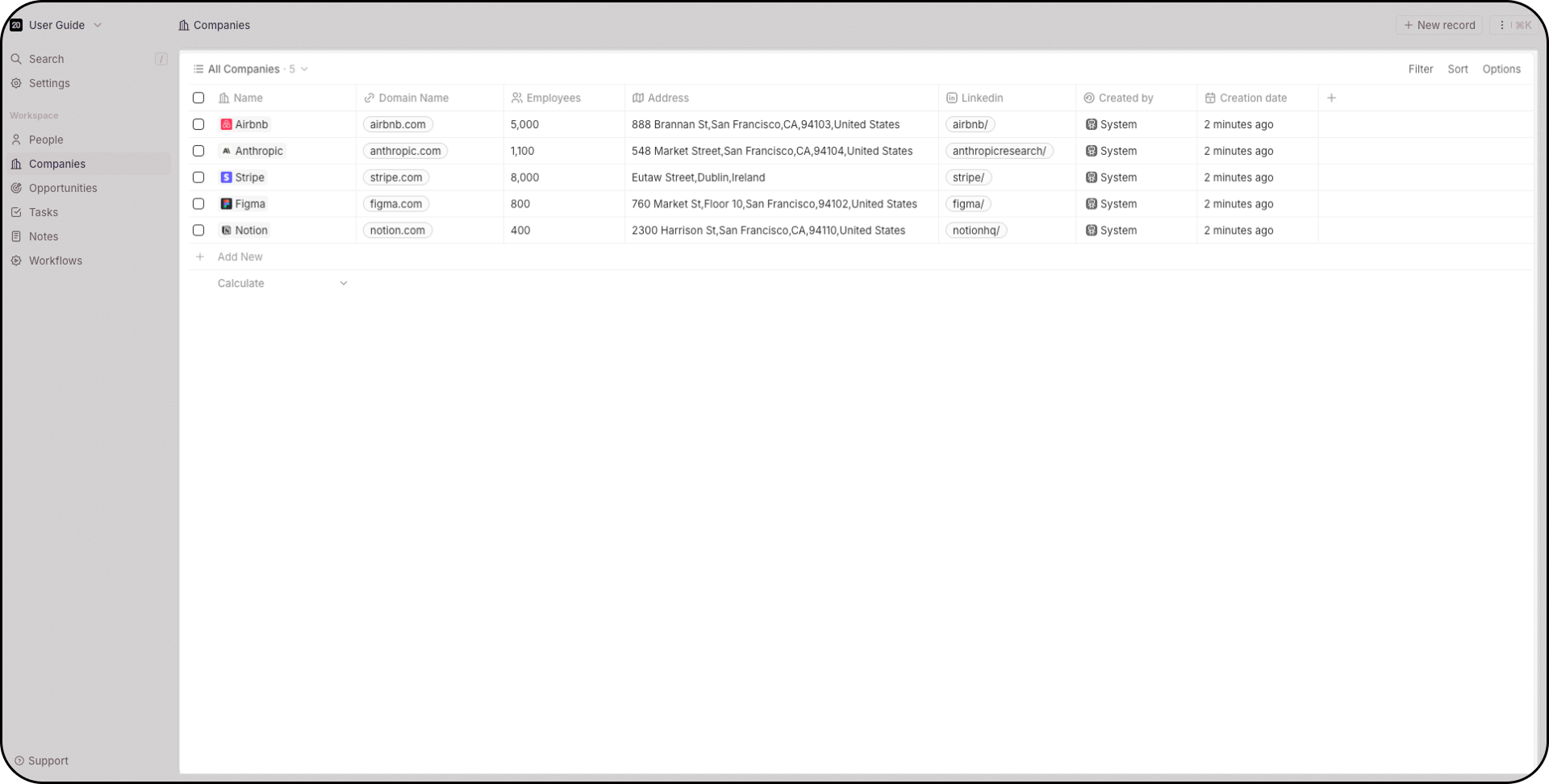
Le centre de l'écran est **là où vivent vos enregistrements** : personnes, entreprises, opportunités, tâches, notes, tableaux de bord, flux de travail et tout autre objet que vous avez créé. C'est là que se fait le travail quotidien.
Vous pouvez **voir, modifier, supprimer des enregistrements** à partir de là ainsi que **créer de nouvelles vues**.
 ## La barre de navigation
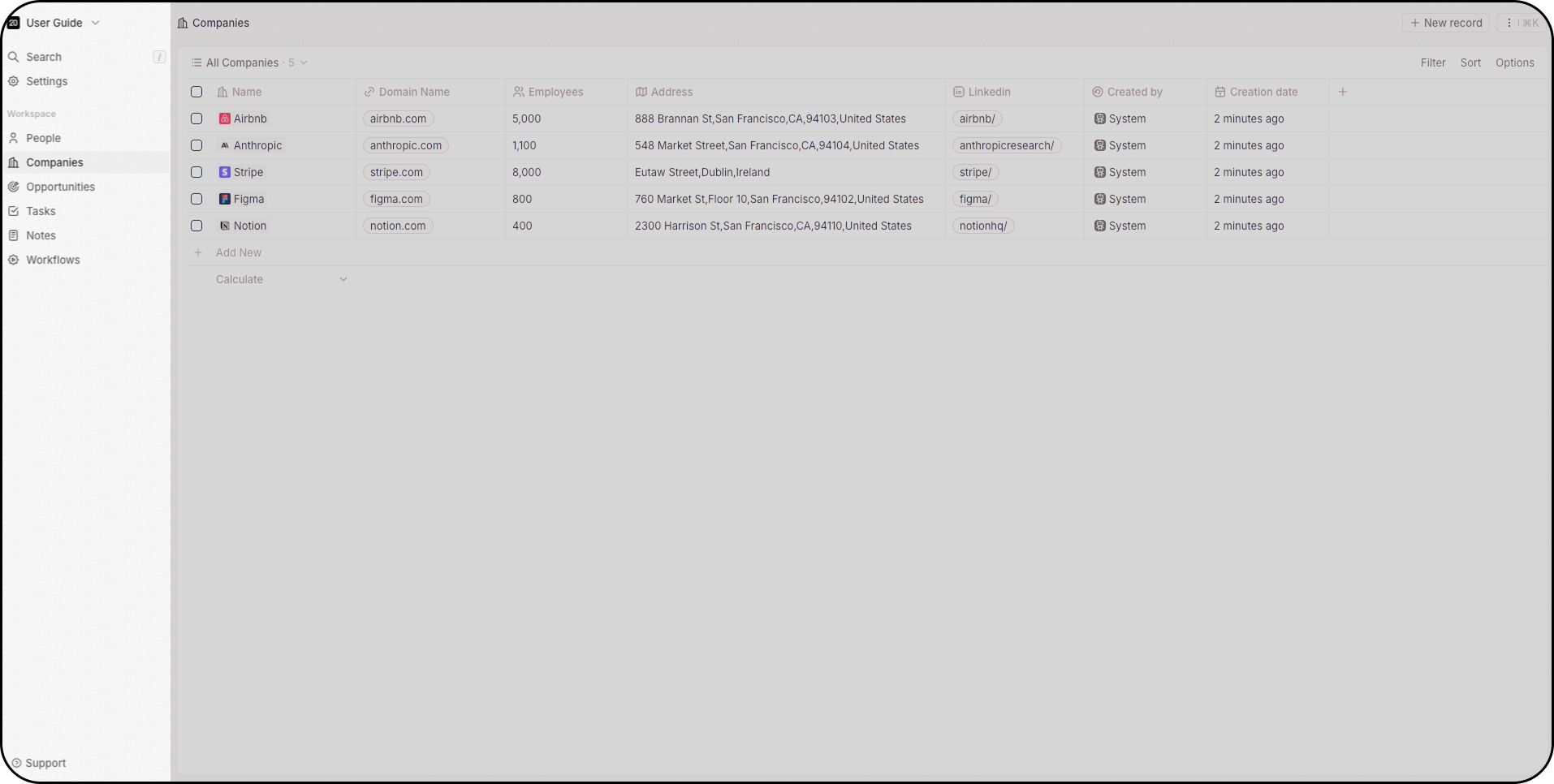
À gauche, de haut en bas, vous pourrez :
* Basculez entre vos différents espaces de travail à l’aide du menu déroulant ou créez un nouvel espace de travail
* Utilisez la **barre de recherche** (appuyez sur `/` pour y accéder instantanément)
* Ouvrez la section **Paramètres**
* Ayez un accès direct à vos **vues favorites**. Les favoris sont uniques pour chaque utilisateur.
* Alternez entre différents objets
* **Créez des automatisations** à l’aide de flux de travail
## La barre de navigation
À gauche, de haut en bas, vous pourrez :
* Basculez entre vos différents espaces de travail à l’aide du menu déroulant ou créez un nouvel espace de travail
* Utilisez la **barre de recherche** (appuyez sur `/` pour y accéder instantanément)
* Ouvrez la section **Paramètres**
* Ayez un accès direct à vos **vues favorites**. Les favoris sont uniques pour chaque utilisateur.
* Alternez entre différents objets
* **Créez des automatisations** à l’aide de flux de travail
 ## Le menu de commandes
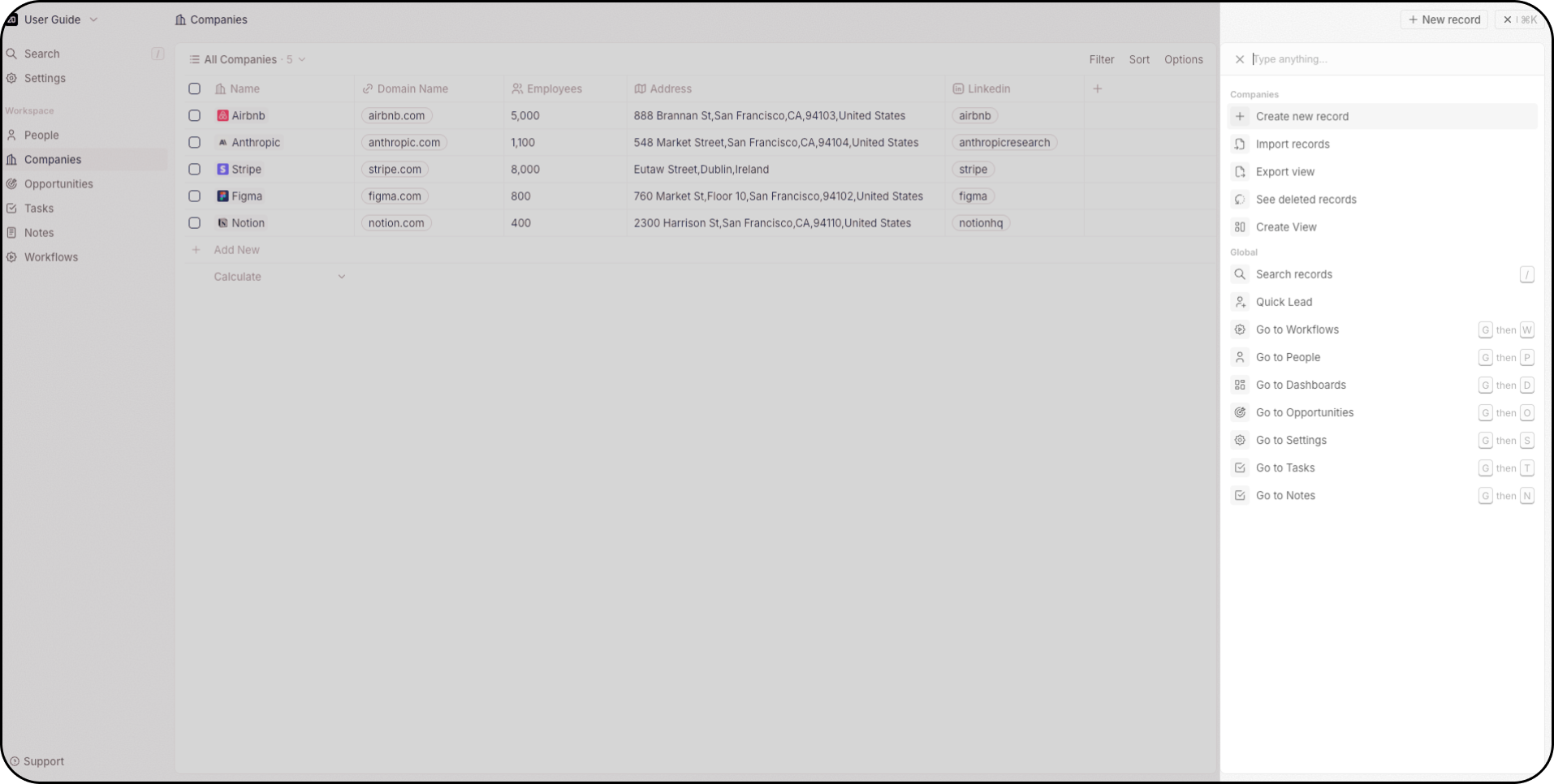
Le menu de commandes vous donne **un accès rapide aux actions** dans Twenty. Vous pouvez y accéder de deux manières :
* **Raccourci clavier** : Appuyez sur `Cmd + K` (Mac) ou `Ctrl + K` (Windows)
* **Souris** : Cliquez sur les trois points dans le coin supérieur droit
À partir de là, vous pouvez :
* Créer de nouveaux enregistrements
* **Importer et exporter des données au format CSV**
* Créer de nouvelles vues
* Accéder aux enregistrements supprimés (Twenty prend en charge les suppressions logiques et définitives)
* Voir les raccourcis clavier pour accéder rapidement aux objets dans votre espace de travail
## Le menu de commandes
Le menu de commandes vous donne **un accès rapide aux actions** dans Twenty. Vous pouvez y accéder de deux manières :
* **Raccourci clavier** : Appuyez sur `Cmd + K` (Mac) ou `Ctrl + K` (Windows)
* **Souris** : Cliquez sur les trois points dans le coin supérieur droit
À partir de là, vous pouvez :
* Créer de nouveaux enregistrements
* **Importer et exporter des données au format CSV**
* Créer de nouvelles vues
* Accéder aux enregistrements supprimés (Twenty prend en charge les suppressions logiques et définitives)
* Voir les raccourcis clavier pour accéder rapidement aux objets dans votre espace de travail
 ## La barre de recherche
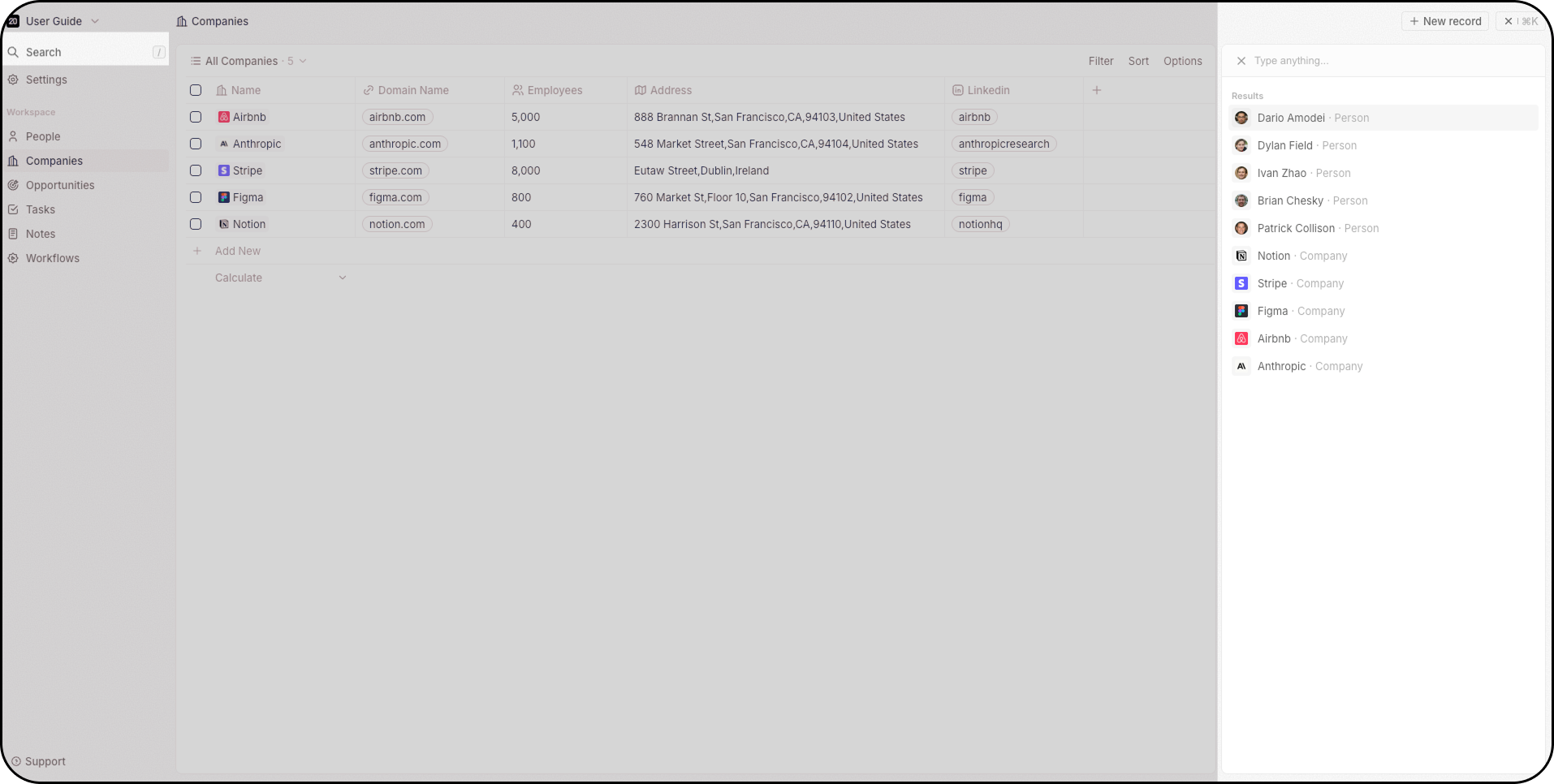
+La barre de recherche est accessible via le menu de commandes, en haut de votre barre de navigation, ou en appuyant sur `/` pour y placer immédiatement le focus. La recherche fonctionne sur tous les objets.
## La barre de recherche
+La barre de recherche est accessible via le menu de commandes, en haut de votre barre de navigation, ou en appuyant sur `/` pour y placer immédiatement le focus. La recherche fonctionne sur tous les objets.
 ## Le panneau latéral
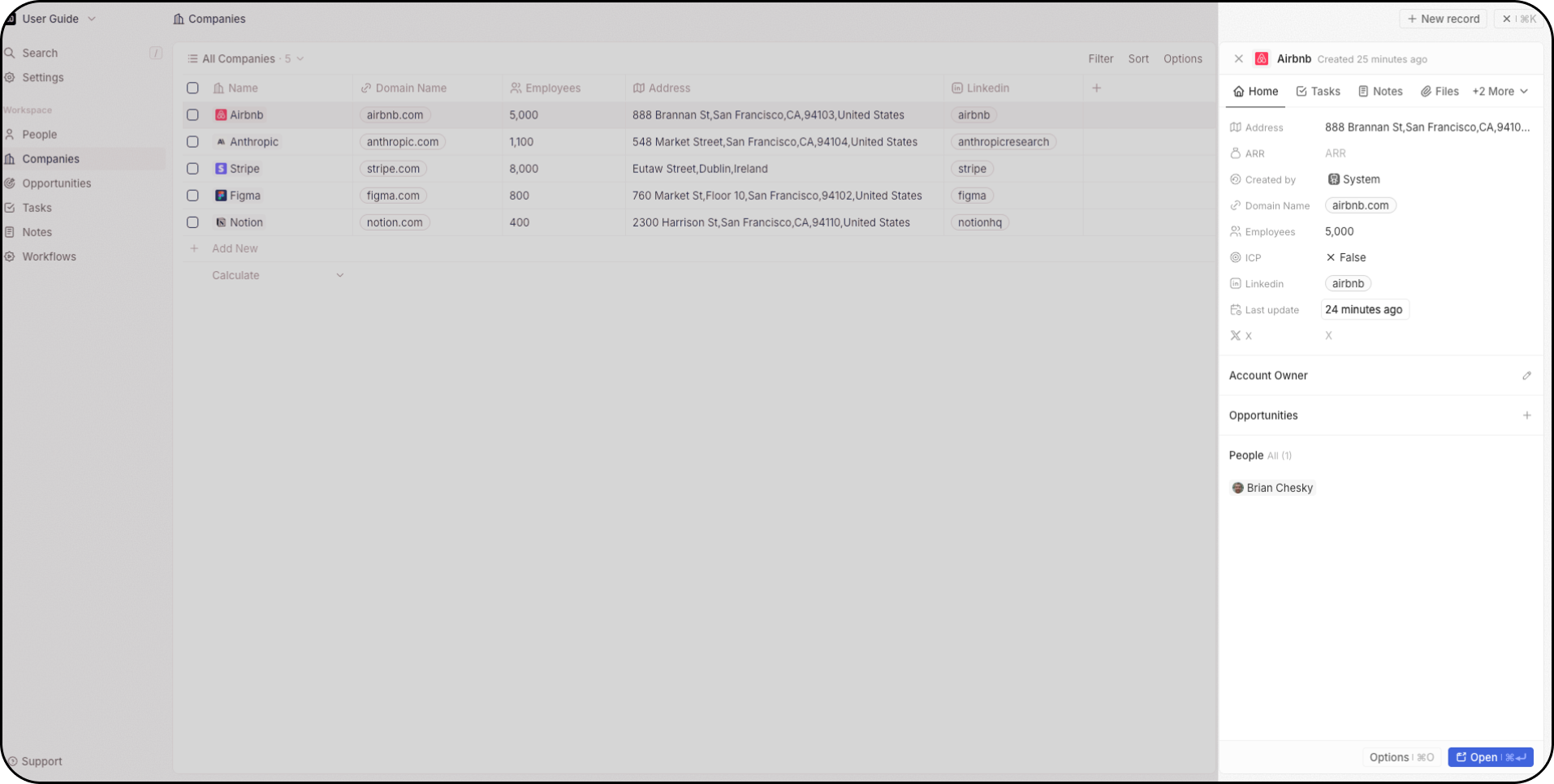
Lorsque vous cliquez sur un enregistrement, le panneau latéral apparaît à droite. Cela vous donne un aperçu rapide des informations clés de l'enregistrement, sans vous amener sur une autre page. À partir de là, vous pouvez décider de fermer cet aperçu ou d'obtenir des informations supplémentaires sur cet enregistrement en cliquant sur le bouton Ouvrir.
## Le panneau latéral
Lorsque vous cliquez sur un enregistrement, le panneau latéral apparaît à droite. Cela vous donne un aperçu rapide des informations clés de l'enregistrement, sans vous amener sur une autre page. À partir de là, vous pouvez décider de fermer cet aperçu ou d'obtenir des informations supplémentaires sur cet enregistrement en cliquant sur le bouton Ouvrir.
 ## Vues
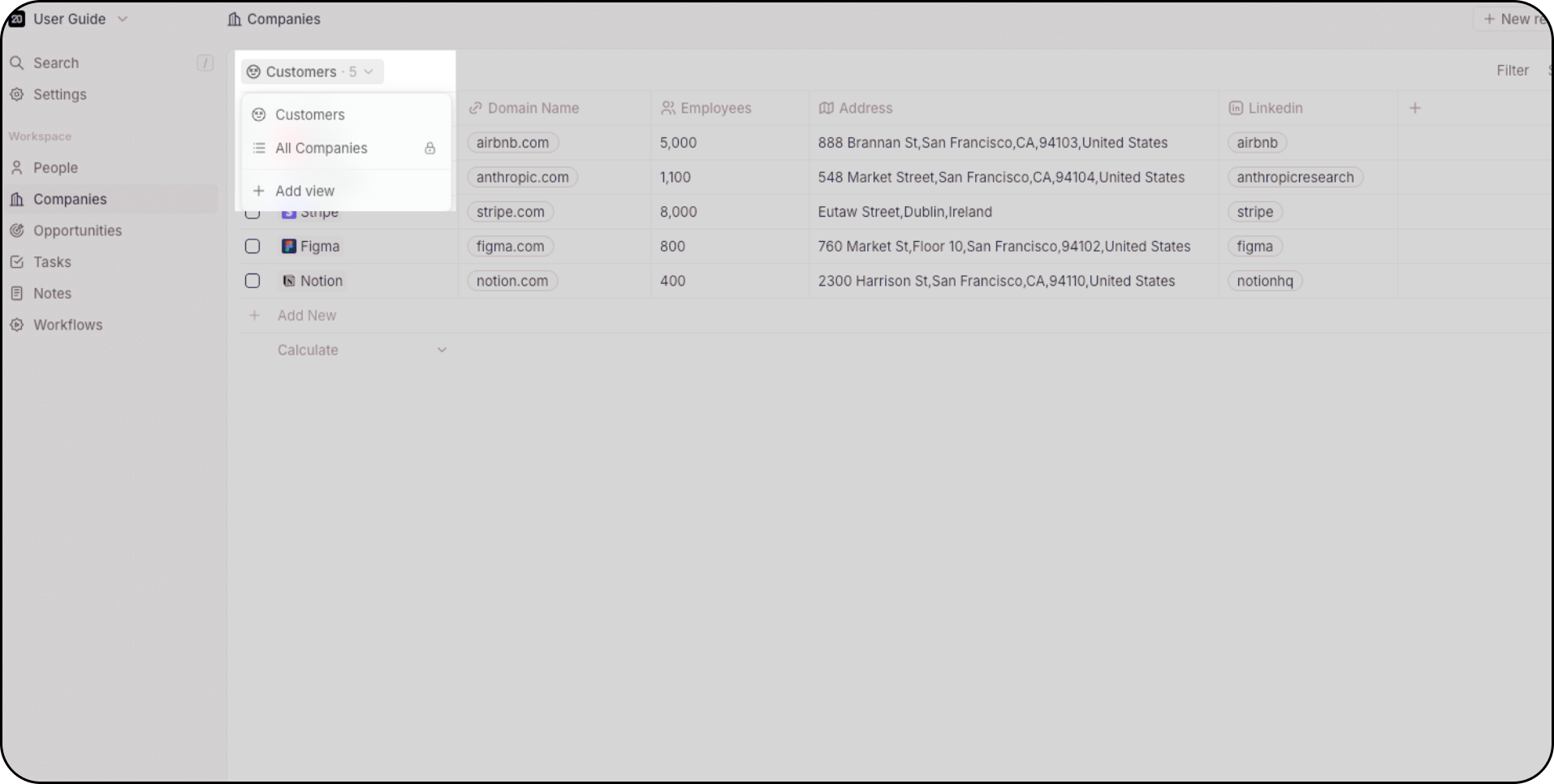
Chaque objet (comme Opportunités ou Personnes) prend en charge plusieurs vues. Vous n'êtes pas limité par le nombre de vues par objet.
Utilisez le menu déroulant en haut à gauche de la mise en page principale pour basculer entre les différentes vues. Par exemple :
* Utilisez une vue Kanban pour suivre les opportunités par étape
* Utilisez la vue Group By pour créer des sections et améliorer l'efficacité
* Utilisez des filtres pour vous concentrer sur des enregistrements spécifiques (par exemple, prospects créés la semaine dernière)
* Enregistrez des vues filtrées pour les réutiliser plus tard
* Vues favorites pour un accès rapide
## Vues
Chaque objet (comme Opportunités ou Personnes) prend en charge plusieurs vues. Vous n'êtes pas limité par le nombre de vues par objet.
Utilisez le menu déroulant en haut à gauche de la mise en page principale pour basculer entre les différentes vues. Par exemple :
* Utilisez une vue Kanban pour suivre les opportunités par étape
* Utilisez la vue Group By pour créer des sections et améliorer l'efficacité
* Utilisez des filtres pour vous concentrer sur des enregistrements spécifiques (par exemple, prospects créés la semaine dernière)
* Enregistrez des vues filtrées pour les réutiliser plus tard
* Vues favorites pour un accès rapide
 Si vous découvrez les Vues, lisez notre [guide Vues et Pipelines](/l/fr/user-guide/views-pipelines/overview) pour apprendre à les créer et à les personnaliser.
## Paramètres
Ouvrez vos Paramètres depuis le haut à gauche pour :
* **Connectez vos comptes de messagerie et de calendrier** pour une synchronisation fluide des e-mails et du calendrier
* Personnalisez votre **modèle de données** : créez des objets, champs et relations personnalisés
* **Accédez au bac à sable de l’API et configurez des webhooks**
* **Gérez les autorisations des utilisateurs** et les contrôles d’accès à l’espace de travail
* Invitez des membres de l'équipe et gérez les rôles des utilisateurs
* Modifiez votre profil et les préférences de l'espace de travail
* Configurez la facturation et surveillez l'utilisation des crédits de flux de travail
* Découvrez et activez les fonctionnalités à venir (dans Mises à jour → Accès anticipé)
* **Accéder à l'assistance** pour obtenir de l'aide via le chat en direct
* **Ouvrir la documentation** pour parcourir le Guide de l'utilisateur et la documentation développeur
Si vous ne voyez pas toutes ces sections sous Paramètres, contactez l'administrateur de votre espace de travail - certaines d'entre elles ont un accès restreint.
Si vous découvrez les Vues, lisez notre [guide Vues et Pipelines](/l/fr/user-guide/views-pipelines/overview) pour apprendre à les créer et à les personnaliser.
## Paramètres
Ouvrez vos Paramètres depuis le haut à gauche pour :
* **Connectez vos comptes de messagerie et de calendrier** pour une synchronisation fluide des e-mails et du calendrier
* Personnalisez votre **modèle de données** : créez des objets, champs et relations personnalisés
* **Accédez au bac à sable de l’API et configurez des webhooks**
* **Gérez les autorisations des utilisateurs** et les contrôles d’accès à l’espace de travail
* Invitez des membres de l'équipe et gérez les rôles des utilisateurs
* Modifiez votre profil et les préférences de l'espace de travail
* Configurez la facturation et surveillez l'utilisation des crédits de flux de travail
* Découvrez et activez les fonctionnalités à venir (dans Mises à jour → Accès anticipé)
* **Accéder à l'assistance** pour obtenir de l'aide via le chat en direct
* **Ouvrir la documentation** pour parcourir le Guide de l'utilisateur et la documentation développeur
Si vous ne voyez pas toutes ces sections sous Paramètres, contactez l'administrateur de votre espace de travail - certaines d'entre elles ont un accès restreint.