> ## Documentation Index
> Fetch the complete documentation index at: https://docs.twenty.com/llms.txt
> Use this file to discover all available pages before exploring further.
# Créer une vue Kanban pour les projets
> Suivez les projets au fil des étapes à l'aide d'un tableau visuel.
export const VimeoEmbed = ({videoId, title = 'Video'}) =>
;
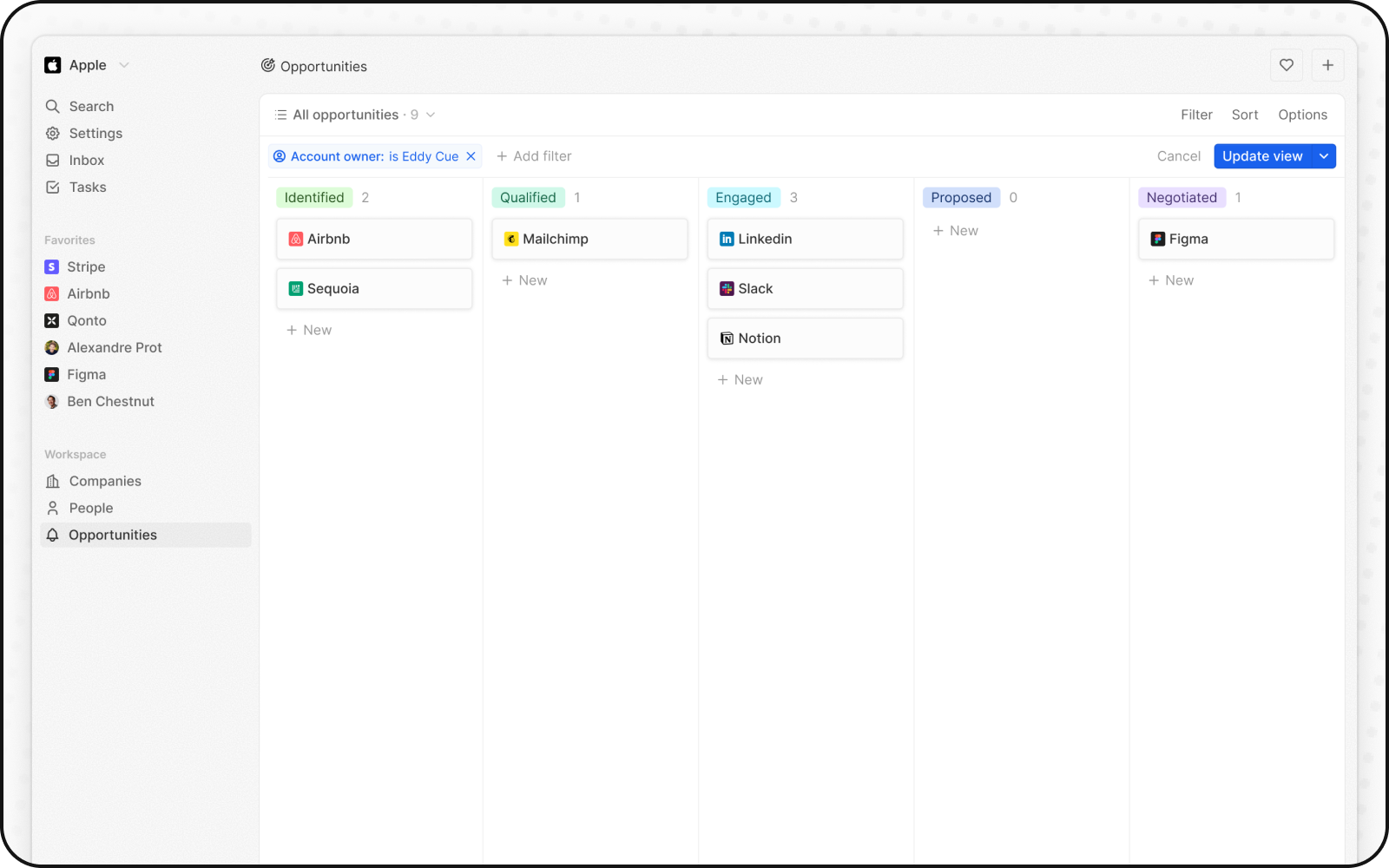
Utilisez une vue Kanban pour visualiser vos projets (ou tout objet avec des étapes) sous forme de cartes se déplaçant entre les colonnes.
## Prérequis
Votre objet doit avoir un **champ Select** à utiliser comme colonnes (par exemple : Statut, Étape, Phase).
Si vous n'en avez pas :
1. Allez dans **Paramètres → Modèle de données**
2. Sélectionnez votre objet
3. Ajoutez un champ Select avec vos options d'étapes
## Étapes
1. Accédez à votre objet (par exemple : Projets, Tâches)
2. Cliquez sur le menu déroulant de la vue → **+ Ajouter une vue**
3. Nommez votre vue (par exemple : "Tableau de projet")
4. Cliquez sur **Créer**
5. Cliquez sur **Options** et sélectionnez **Kanban** comme mise en page
6. La vue utilise automatiquement votre champ Select pour les colonnes
7. Cliquez sur **Enregistrer**
## Configurer votre tableau
### Afficher les champs clés sur les cartes
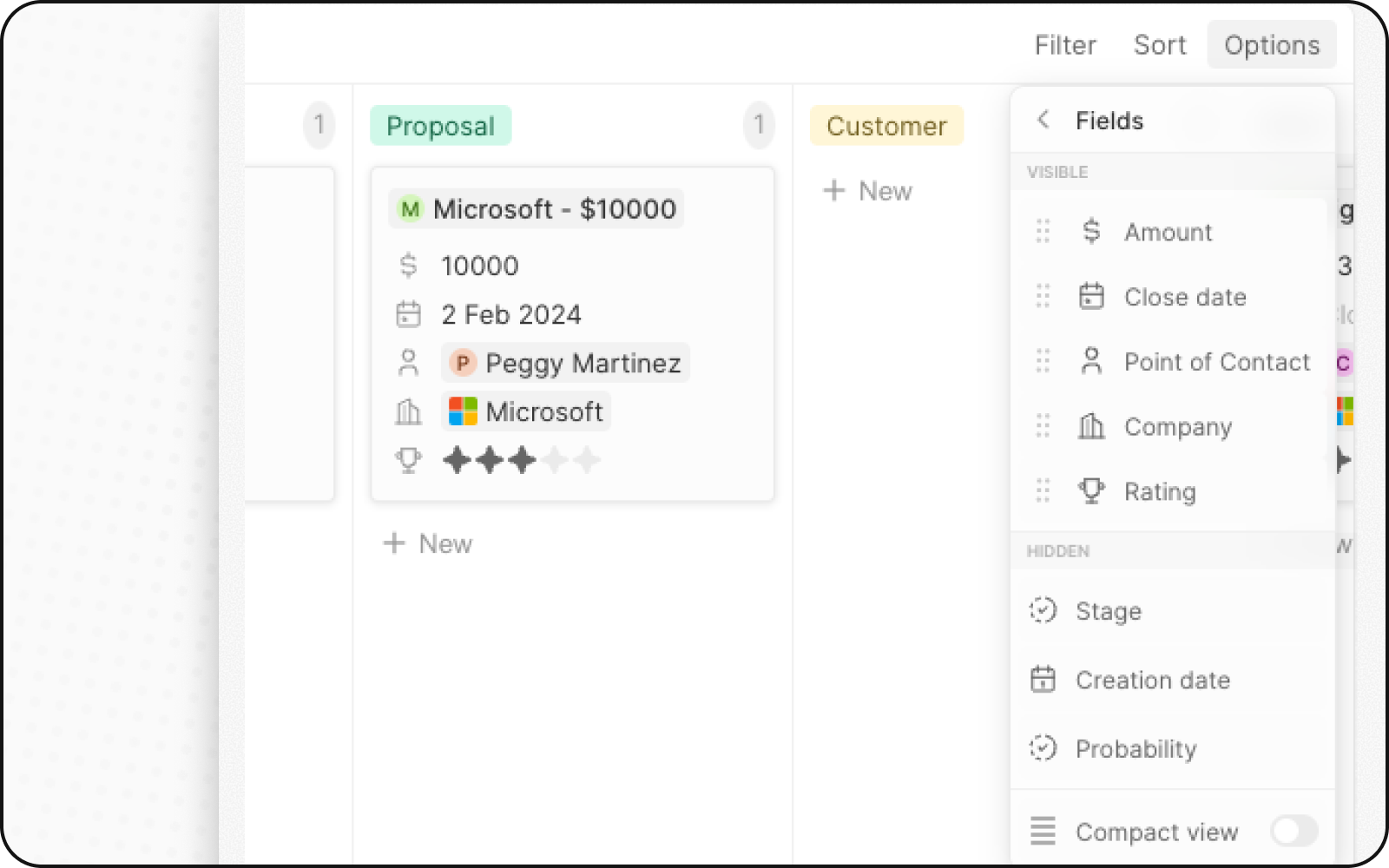
1. Cliquez sur **Options → Champs**
2. Recherchez des champs dans la section "Champs masqués"
3. Cliquez sur l'**icône en forme d'œil** pour les afficher sur les cartes
4. Faites glisser pour réorganiser
 ### Activer la vue compacte
Pour une vue d'ensemble :
1. Cliquez sur **Options**
2. Activez la **vue compacte**
Les cartes n'affichent que le nom de l'enregistrement.
### Activer la vue compacte
Pour une vue d'ensemble :
1. Cliquez sur **Options**
2. Activez la **vue compacte**
Les cartes n'affichent que le nom de l'enregistrement.
 ### Ajouter des agrégations
Affichez les décomptes ou les totaux en haut de chaque colonne :
1. Cliquez sur le nombre à côté du nom d'une colonne
2. Sélectionnez une agrégation (Nombre, Somme, etc.)
3. Choisissez un champ si nécessaire
## Déplacer des cartes
Faites glisser et déposez les cartes entre les colonnes pour mettre à jour leur statut.
## Exemple : tableau de tâches
| Colonne (statut) | Cartes |
| ---------------- | ------------------------ |
| **À faire** | Nouvelles tâches |
| **En cours** | Travail en cours |
| **Validation** | En attente d'approbation |
| **Terminé** | Terminé |
## Articles connexes
* [Vues Kanban](/l/fr/user-guide/views-pipelines/capabilities/kanban-views) — agrégations, vue compacte, étapes
* [Comment configurer un pipeline de vente](/l/fr/user-guide/views-pipelines/how-tos/set-up-a-sales-pipeline) — Kanban pour les opportunités
### Ajouter des agrégations
Affichez les décomptes ou les totaux en haut de chaque colonne :
1. Cliquez sur le nombre à côté du nom d'une colonne
2. Sélectionnez une agrégation (Nombre, Somme, etc.)
3. Choisissez un champ si nécessaire
## Déplacer des cartes
Faites glisser et déposez les cartes entre les colonnes pour mettre à jour leur statut.
## Exemple : tableau de tâches
| Colonne (statut) | Cartes |
| ---------------- | ------------------------ |
| **À faire** | Nouvelles tâches |
| **En cours** | Travail en cours |
| **Validation** | En attente d'approbation |
| **Terminé** | Terminé |
## Articles connexes
* [Vues Kanban](/l/fr/user-guide/views-pipelines/capabilities/kanban-views) — agrégations, vue compacte, étapes
* [Comment configurer un pipeline de vente](/l/fr/user-guide/views-pipelines/how-tos/set-up-a-sales-pipeline) — Kanban pour les opportunités