> ## Documentation Index
> Fetch the complete documentation index at: https://docs.twenty.com/llms.txt
> Use this file to discover all available pages before exploring further.
# Déclencheurs de flux de travail
> Découvrez les différents déclencheurs qui démarrent vos flux de travail.
## À propos des déclencheurs
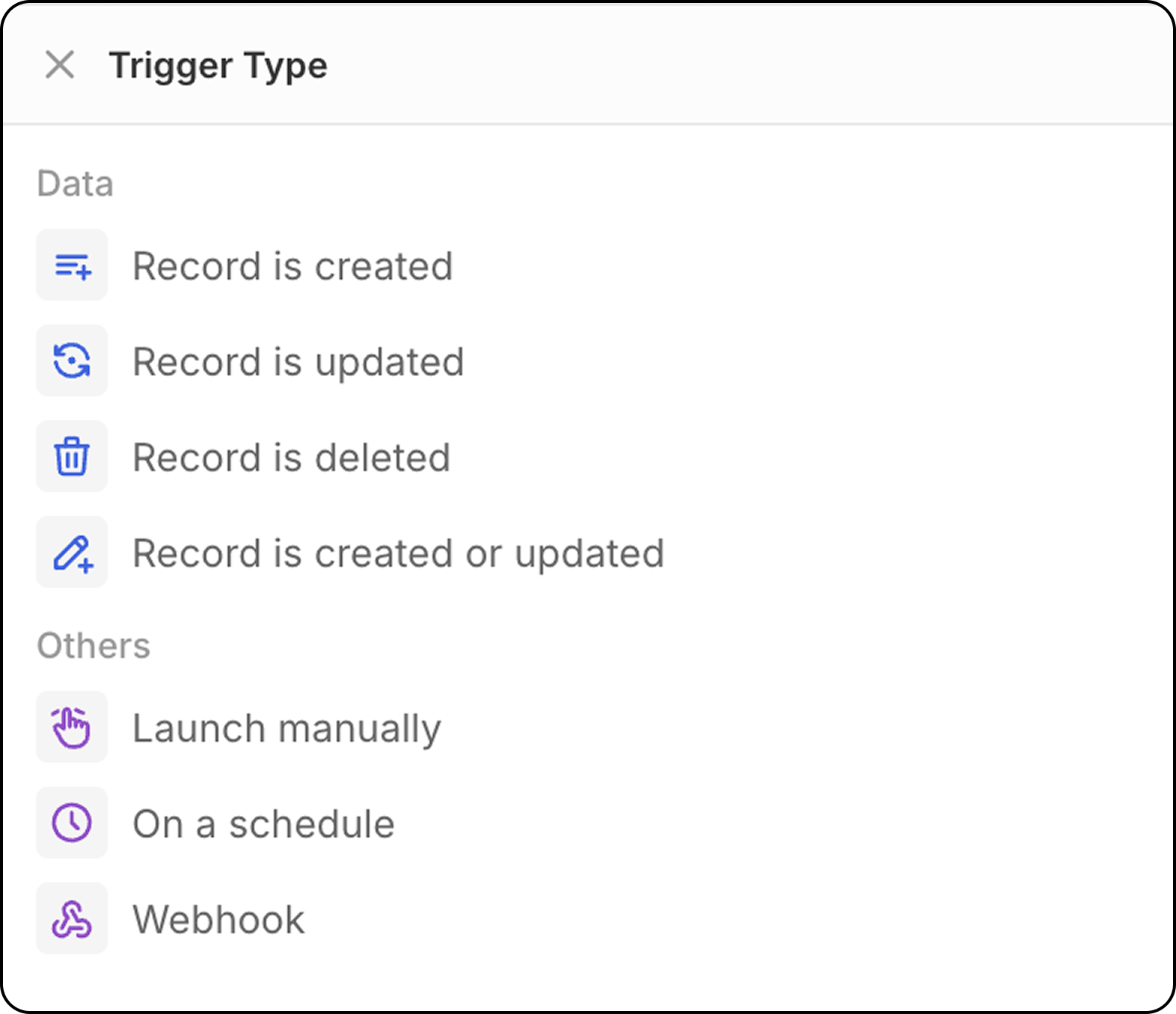
Les flux de travail commencent toujours par un seul déclencheur qui définit quand l’automatisation doit s’exécuter.
 **Des objets avancés sont pris en charge !** Au-delà des objets CRM standard (Personnes, Entreprises, Opportunités), vous pouvez aussi déclencher des flux de travail et effectuer des actions sur :
* Membres de l'espace de travail
* Événements de calendrier
* Messages (e-mails)
* Tâches, notes et de nombreux autres objets système
Cela permet des automatisations puissantes, comme avertir les membres de l'équipe lorsque des événements de calendrier sont créés, ou traiter automatiquement les e-mails entrants.
## Un enregistrement est créé
Démarre le flux de travail lorsqu'un nouvel enregistrement est créé dans un objet sélectionné (Personnes, Entreprises, Opportunités, ou tout objet personnalisé).
**Configuration**: Sélectionnez le type d'objet à surveiller pour les nouveaux enregistrements.
* Ce déclencheur est idéal pour les enregistrements créés via csv, la synchronisation de la boîte aux lettres et du calendrier, ou l'API.
* **Il n'est pas recommandé pour les enregistrements créés manuellement** : avec ce déclencheur, les flux de travail démarrent dès que l'enregistrement est créé. Comme l'interface Twenty propose l'enregistrement automatique à la volée (il n'y a pas de mode édition suivi d'une validation pour enregistrer les enregistrements), le flux de travail sera déclenché avant que l'utilisateur ne renseigne tous les champs.
Pour déclencher ce flux de travail sur des enregistrements créés manuellement, il est recommandé d'utiliser plutôt le déclencheur `Record is created or updated`.
## Un enregistrement est mis à jour
Démarre le flux de travail lorsque des modifications sont apportées à un enregistrement existant.
**Configuration**:
* Sélectionnez le type d'objet
* Spécifiez éventuellement quels champs surveiller pour les changements
## Un enregistrement est mis à jour ou créé
Démarre le flux de travail lorsqu'un enregistrement est soit créé soit mis à jour dans un objet sélectionné.
**Pourquoi est-ce important**: Ce déclencheur est particulièrement utile car les enregistrements créés par différentes méthodes se comportent différemment :
* **Importations API/CSV** : Les enregistrements sont créés avec tous les champs remplis immédiatement
* **Création manuelle** : Les enregistrements sont créés d'abord, puis les champs sont ajoutés lors de mises à jour ultérieures
**Configuration**:
* Sélectionnez le type d'objet à surveiller
* Spécifiez éventuellement quels champs surveiller pour les changements
* Le flux de travail se déclenchera à la fois lors de la création initiale et lors de mises à jour ultérieures
## Un enregistrement est supprimé
Démarre le flux de travail lorsqu'un enregistrement est supprimé d'un objet.
**Configuration**: Sélectionnez le type d'objet à surveiller pour les suppressions.
## Déclencheur manuel
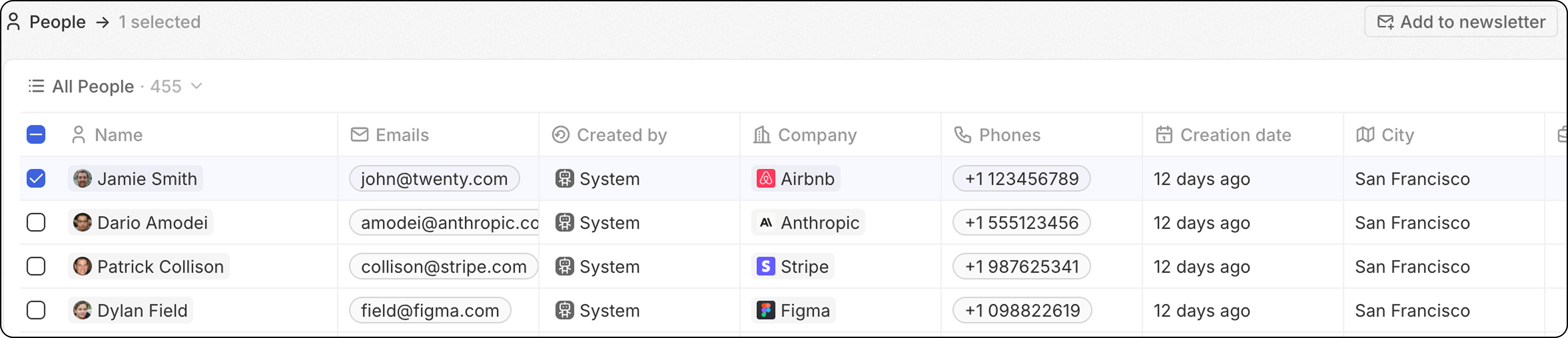
Démarre le flux de travail lorsqu'il est déclenché par une action de l'utilisateur. Ce déclencheur est accessible via le menu `Cmd+K` ou via un bouton personnalisé qui s'affichera dans la barre de navigation supérieure après avoir sélectionné un ou plusieurs enregistrements.
**Des objets avancés sont pris en charge !** Au-delà des objets CRM standard (Personnes, Entreprises, Opportunités), vous pouvez aussi déclencher des flux de travail et effectuer des actions sur :
* Membres de l'espace de travail
* Événements de calendrier
* Messages (e-mails)
* Tâches, notes et de nombreux autres objets système
Cela permet des automatisations puissantes, comme avertir les membres de l'équipe lorsque des événements de calendrier sont créés, ou traiter automatiquement les e-mails entrants.
## Un enregistrement est créé
Démarre le flux de travail lorsqu'un nouvel enregistrement est créé dans un objet sélectionné (Personnes, Entreprises, Opportunités, ou tout objet personnalisé).
**Configuration**: Sélectionnez le type d'objet à surveiller pour les nouveaux enregistrements.
* Ce déclencheur est idéal pour les enregistrements créés via csv, la synchronisation de la boîte aux lettres et du calendrier, ou l'API.
* **Il n'est pas recommandé pour les enregistrements créés manuellement** : avec ce déclencheur, les flux de travail démarrent dès que l'enregistrement est créé. Comme l'interface Twenty propose l'enregistrement automatique à la volée (il n'y a pas de mode édition suivi d'une validation pour enregistrer les enregistrements), le flux de travail sera déclenché avant que l'utilisateur ne renseigne tous les champs.
Pour déclencher ce flux de travail sur des enregistrements créés manuellement, il est recommandé d'utiliser plutôt le déclencheur `Record is created or updated`.
## Un enregistrement est mis à jour
Démarre le flux de travail lorsque des modifications sont apportées à un enregistrement existant.
**Configuration**:
* Sélectionnez le type d'objet
* Spécifiez éventuellement quels champs surveiller pour les changements
## Un enregistrement est mis à jour ou créé
Démarre le flux de travail lorsqu'un enregistrement est soit créé soit mis à jour dans un objet sélectionné.
**Pourquoi est-ce important**: Ce déclencheur est particulièrement utile car les enregistrements créés par différentes méthodes se comportent différemment :
* **Importations API/CSV** : Les enregistrements sont créés avec tous les champs remplis immédiatement
* **Création manuelle** : Les enregistrements sont créés d'abord, puis les champs sont ajoutés lors de mises à jour ultérieures
**Configuration**:
* Sélectionnez le type d'objet à surveiller
* Spécifiez éventuellement quels champs surveiller pour les changements
* Le flux de travail se déclenchera à la fois lors de la création initiale et lors de mises à jour ultérieures
## Un enregistrement est supprimé
Démarre le flux de travail lorsqu'un enregistrement est supprimé d'un objet.
**Configuration**: Sélectionnez le type d'objet à surveiller pour les suppressions.
## Déclencheur manuel
Démarre le flux de travail lorsqu'il est déclenché par une action de l'utilisateur. Ce déclencheur est accessible via le menu `Cmd+K` ou via un bouton personnalisé qui s'affichera dans la barre de navigation supérieure après avoir sélectionné un ou plusieurs enregistrements.
 **Configuration de disponibilité**:
Choisissez comment le flux de travail doit gérer la sélection des enregistrements :
* **Global** : Aucun enregistrement n'est requis pour déclencher ce flux de travail. Le flux de travail est déclenché depuis le menu de commande `Cmd + K` n'importe où (à partir de n'importe quel objet) et n'utilise aucun enregistrement en entrée.
* L’enregistrement ou les enregistrements sélectionnés seront transmis à votre flux de travail. Cela est configuré pour un objet donné. Plusieurs enregistrements peuvent être sélectionnés avant de déclencher le flux de travail. Le flux de travail s'exécutera de bout en bout autant de fois qu'il y a d'enregistrements sélectionnés.
**Limite souple : 100 exécutions/minute**. Au-delà de cela, les flux de travail restent au statut "Not Started" et sont traités progressivement — soit par une tâche en arrière-plan, soit lorsqu'un autre flux de travail entre dans la file d'attente. Cela signifie que vous pouvez sélectionner plus de 100 enregistrements avec un déclencheur unique ; l'exécution sera simplement plus lente.
* **En masse** : Les enregistrements sélectionnés seront passés à votre flux de travail. Cela est configuré pour un objet donné. Plusieurs enregistrements peuvent être sélectionnés avant de déclencher le flux de travail. Le flux de travail s'exécutera une fois, en fournissant la liste entière des enregistrements comme entrée. Cela signifie que le flux de travail doit contenir une [Action d'itération](/l/fr/user-guide/workflows/capabilities/workflow-actions#iterator).
C'est plus avancé, et idéal pour les personnes qui souhaitent optimiser le nombre d'exécutions de flux de travail.
**Configuration de disponibilité**:
Choisissez comment le flux de travail doit gérer la sélection des enregistrements :
* **Global** : Aucun enregistrement n'est requis pour déclencher ce flux de travail. Le flux de travail est déclenché depuis le menu de commande `Cmd + K` n'importe où (à partir de n'importe quel objet) et n'utilise aucun enregistrement en entrée.
* L’enregistrement ou les enregistrements sélectionnés seront transmis à votre flux de travail. Cela est configuré pour un objet donné. Plusieurs enregistrements peuvent être sélectionnés avant de déclencher le flux de travail. Le flux de travail s'exécutera de bout en bout autant de fois qu'il y a d'enregistrements sélectionnés.
**Limite souple : 100 exécutions/minute**. Au-delà de cela, les flux de travail restent au statut "Not Started" et sont traités progressivement — soit par une tâche en arrière-plan, soit lorsqu'un autre flux de travail entre dans la file d'attente. Cela signifie que vous pouvez sélectionner plus de 100 enregistrements avec un déclencheur unique ; l'exécution sera simplement plus lente.
* **En masse** : Les enregistrements sélectionnés seront passés à votre flux de travail. Cela est configuré pour un objet donné. Plusieurs enregistrements peuvent être sélectionnés avant de déclencher le flux de travail. Le flux de travail s'exécutera une fois, en fournissant la liste entière des enregistrements comme entrée. Cela signifie que le flux de travail doit contenir une [Action d'itération](/l/fr/user-guide/workflows/capabilities/workflow-actions#iterator).
C'est plus avancé, et idéal pour les personnes qui souhaitent optimiser le nombre d'exécutions de flux de travail.
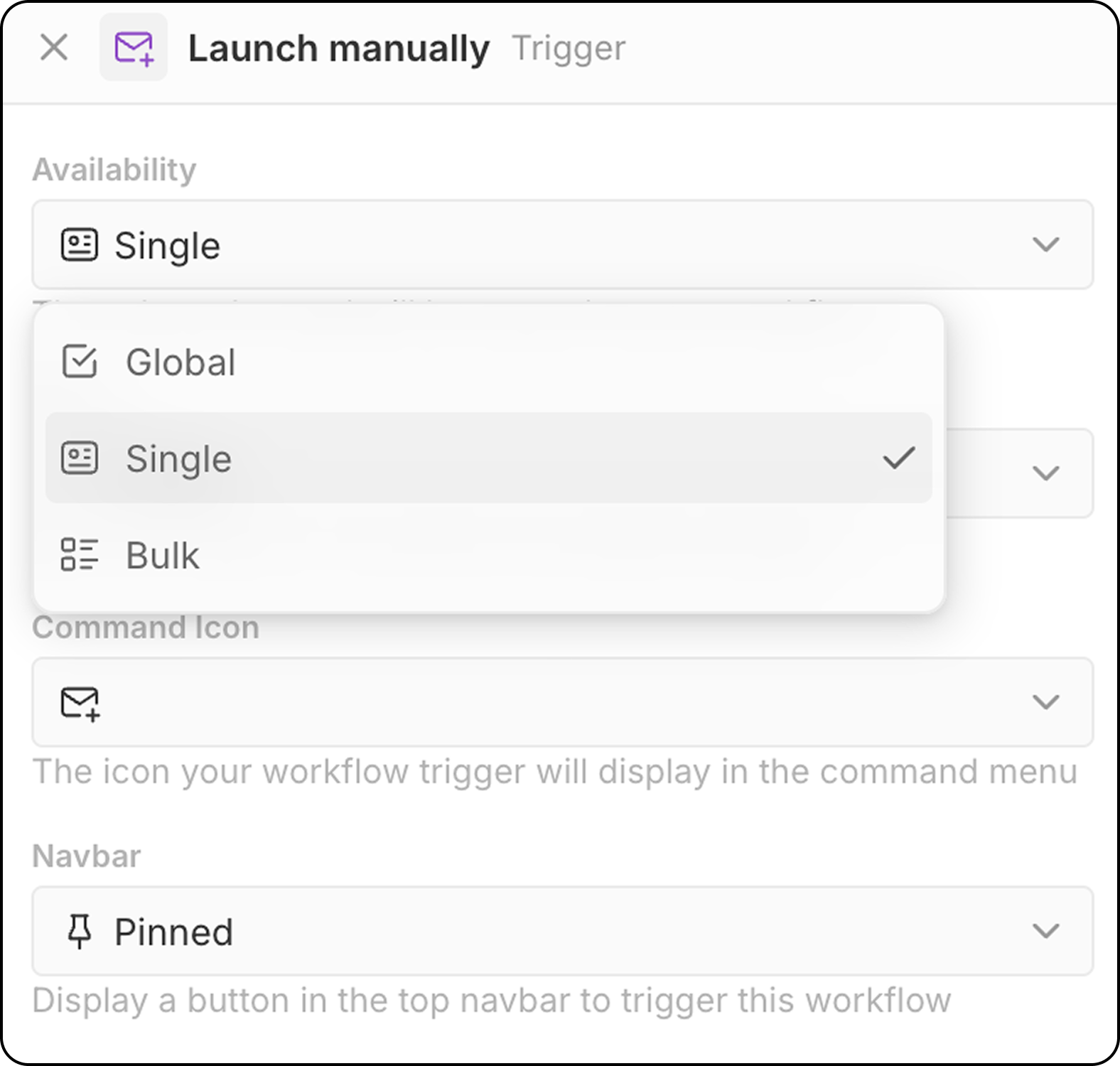 **Configuration supplémentaire**:
* Sélectionnez l'objet cible (pour disponibilité Unique et en masse)
* Choisissez une icône de commande pour le déclencheur de flux de travail
* Configurez le placement dans la barre de navigation (Épinglé ou Non épinglé)
**Méthodes d'accès**:
* Menu `Cmd+K` pour trouver et lancer des flux de travail manuels
* Bouton personnalisé dans la barre de navigation supérieure (si configuré)
## Déclencheur basé sur le temps : sur un planning
Démarre le flux de travail sur une base récurrente que vous définissez.
**Configuration**:
* Sélectionnez l'unité de temps (minutes, heures, jours)
* Entrez une valeur ou utilisez des expressions cron personnalisées pour une planification avancée
**Fuseau horaire** : Les flux de travail planifiés s'exécutent en **UTC**. Lors de la définition des heures pour les plannings quotidiens, convertissez votre heure locale en UTC.
## Déclencheur externe : Webhook
Démarre le flux de travail lorsqu'une requête GET ou POST est reçue d'un service externe.
**Configuration supplémentaire**:
* Sélectionnez l'objet cible (pour disponibilité Unique et en masse)
* Choisissez une icône de commande pour le déclencheur de flux de travail
* Configurez le placement dans la barre de navigation (Épinglé ou Non épinglé)
**Méthodes d'accès**:
* Menu `Cmd+K` pour trouver et lancer des flux de travail manuels
* Bouton personnalisé dans la barre de navigation supérieure (si configuré)
## Déclencheur basé sur le temps : sur un planning
Démarre le flux de travail sur une base récurrente que vous définissez.
**Configuration**:
* Sélectionnez l'unité de temps (minutes, heures, jours)
* Entrez une valeur ou utilisez des expressions cron personnalisées pour une planification avancée
**Fuseau horaire** : Les flux de travail planifiés s'exécutent en **UTC**. Lors de la définition des heures pour les plannings quotidiens, convertissez votre heure locale en UTC.
## Déclencheur externe : Webhook
Démarre le flux de travail lorsqu'une requête GET ou POST est reçue d'un service externe.
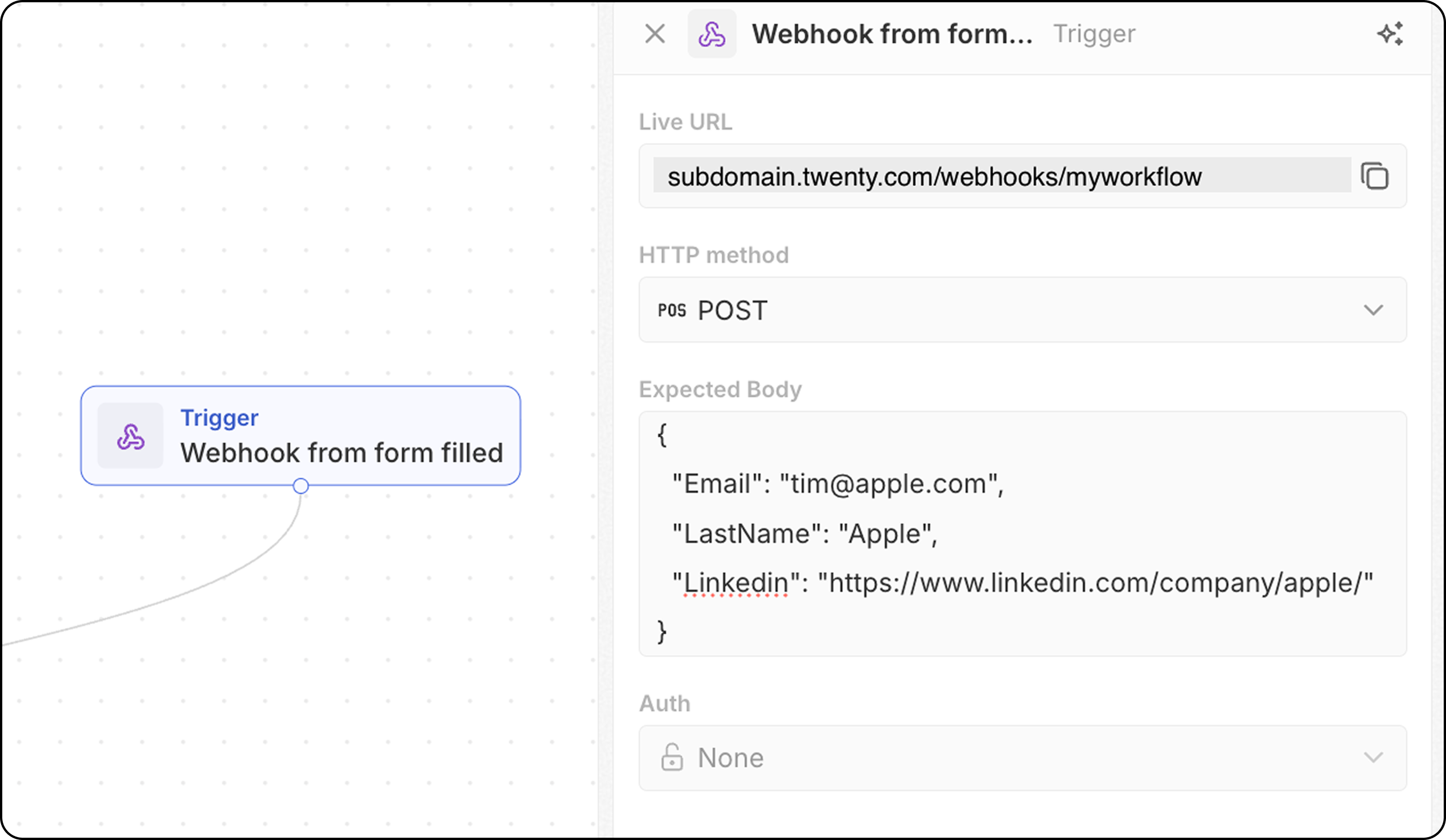 **Configuration**:
* Le flux de travail fournit une URL de webhook unique — copiez-la et ajoutez-la à votre système externe comme point de terminaison à appeler.
* Pour les requêtes POST, définissez la structure attendue du corps afin que Twenty sache quelles données attendre. Ajoutez ici les champs que vous recevrez et qui seront nécessaires plus bas dans votre flux de travail.
* Configurez l'authentification (bientôt disponible).
## Choisir le bon déclencheur
| Cas d'utilisation | Déclencheur recommandé |
| ------------------------------------------------------------ | ---------------------------------------- |
| Les nouveaux prospects doivent être traités | Un enregistrement est créé |
| Les modifications de données nécessitent une synchronisation | Un enregistrement est mis à jour |
| Import/gestion manuelle des données | Un enregistrement est mis à jour ou créé |
| Nettoyage après suppression | Un enregistrement est supprimé |
| Action initiée par l'utilisateur | Lancer manuellement |
| Rapports récurrents | À une heure programmée |
| Intégration externe | Webhook ou sur un planning |
**Configuration**:
* Le flux de travail fournit une URL de webhook unique — copiez-la et ajoutez-la à votre système externe comme point de terminaison à appeler.
* Pour les requêtes POST, définissez la structure attendue du corps afin que Twenty sache quelles données attendre. Ajoutez ici les champs que vous recevrez et qui seront nécessaires plus bas dans votre flux de travail.
* Configurez l'authentification (bientôt disponible).
## Choisir le bon déclencheur
| Cas d'utilisation | Déclencheur recommandé |
| ------------------------------------------------------------ | ---------------------------------------- |
| Les nouveaux prospects doivent être traités | Un enregistrement est créé |
| Les modifications de données nécessitent une synchronisation | Un enregistrement est mis à jour |
| Import/gestion manuelle des données | Un enregistrement est mis à jour ou créé |
| Nettoyage après suppression | Un enregistrement est supprimé |
| Action initiée par l'utilisateur | Lancer manuellement |
| Rapports récurrents | À une heure programmée |
| Intégration externe | Webhook ou sur un planning |