> ## Documentation Index
> Fetch the complete documentation index at: https://docs.twenty.com/llms.txt
> Use this file to discover all available pages before exploring further.
# Risoluzione dei problemi
## Risoluzione dei problemi
Se riscontri qualche problema durante l'impostazione dell'ambiente per lo sviluppo, l'aggiornamento della tua istanza o l'auto-hosting,
qui sono alcune soluzioni per problemi comuni.
### Auto-ospitato
#### La prima installazione risulta in `autenticazione password fallita per l'utente "postgres"`
🚨 **IMPORTANTE: Questa soluzione è SOLO per nuove installazioni** 🚨
Se hai un'istanza di Twenty esistente con dati di produzione, **NON** seguire questi passaggi poiché elimineranno permanentemente il tuo database!
Durante l'installazione di Twenty per la prima volta, potresti voler cambiare la password del database predefinita.
La password impostata durante la prima installazione viene memorizzata in modo permanente nel volume del database. Se in seguito provi a cambiare questa password nella configurazione senza rimuovere il vecchio volume, otterrai errori di autenticazione poiché il database utilizza ancora la password iniziale.
⚠️ ATTENZIONE: I passaggi seguenti ELIMINERANNO PERMANENTEMENTE tutti i dati del database! ⚠️
Procedi solo se si tratta di una nuova installazione senza dati importanti.
Per aggiornare il `PG_DATABASE_PASSWORD` devi:
```sh theme={null}
# Update the PG_DATABASE_PASSWORD in .env
docker compose down --volumes
docker compose up -d
```
#### CR interruzioni di linea trovate \[Windows]
Ciò è dovuto ai caratteri di interruzione di riga di Windows e la configurazione git. Prova a eseguire:
```
git config --global core.autocrlf false
```
Quindi elimina il repository e clonalo nuovamente.
#### Schema dei metadati mancante
Durante l'installazione di Twenty, devi fornire il tuo database postgres con gli schemi, le estensioni e gli utenti corretti.
Se riesci a eseguire correttamente questo provisioning, dovresti avere schemi `default` e `metadata` nel tuo database.
Se non lo fai, assicurati di non avere più di un'istanza di postgres in esecuzione sul tuo computer.
#### Impossibile trovare il modulo 'twenty-emails' o le relative dichiarazioni di tipo corrispondente.
Devi costruire il pacchetto `twenty-emails` prima di avviare l'inizializzazione del database con `npx nx run twenty-emails:build`
#### Pacchetto twenty-x mancante
Assicurati di eseguire yarn nella directory principale e poi esegui `npx nx server:dev twenty-server`. Se ancora non funziona prova a costruire manualmente il pacchetto mancante.
#### Lint su Salva non funzionante
Questo dovrebbe funzionare direttamente con l'estensione Oxc (`oxc.oxc-vscode`) installata. Se questo non funziona prova ad aggiungere questo alle impostazioni di vscode (nello scope del container di sviluppo):
```
"editor.codeActionsOnSave": {
"source.fixAll.oxc": "explicit"
}
```
#### Durante l'esecuzione di `npx nx start` o `npx nx start twenty-front`, viene generato un errore di memoria insufficiente
Esegui solo i servizi di cui hai bisogno, invece di `npx nx start`. Ad esempio, se lavori sul server, esegui solo `npx nx worker twenty-server`
**Se non funziona:**
Se hai provato ad eseguire solo `npx nx run twenty-server:start` su WSL e sta fallendo con l'errore di memoria sottostante:
`ERRORE FATALE: Mark-compacts inefficaci vicino al limite dell'heap Assegnazione fallita - heap di memoria JavaScript esaurito`
Il metodo alternativo è eseguire il seguente comando nel terminale o aggiungerlo nel profilo .bashrc per configurarlo automaticamente:
`export NODE_OPTIONS="--max-old-space-size=8192"`
Il flag --max-old-space-size=8192 imposta un limite massimo di 8GB per l'heap di Node.js; l'utilizzo si adatta alla domanda dell'applicazione.
Riferimento: [https://stackoverflow.com/questions/56982005/where-do-i-set-node-options-max-old-space-size-2048](https://stackoverflow.com/questions/56982005/where-do-i-set-node-options-max-old-space-size-2048)
**Se non funziona:**
indaga quali processi ti stanno portando la maggior parte della tua RAM. In Twenty, abbiamo notato che alcune estensioni di VScode stavano occupando molta RAM quindi le disabilitiamo temporaneamente.
**Se non funziona:**
Riavviare la macchina aiuta a ripulire i processi fantasma.
#### Durante l'esecuzione di `npx nx start` ci sono strani \[0] e \[1] nei log
È previsto poiché il comando `npx nx start` sta eseguendo più comandi in background
#### Nessuna email inviata
La maggior parte delle volte, è perché il `worker` non è in esecuzione in background. Prova a eseguire
```
npx nx worker twenty-server
```
#### Non posso connettere il mio account Microsoft 365
La maggior parte delle volte, è perché il tuo amministratore non ha abilitato la Licenza Microsoft 365 per il tuo account. Controlla [https://admin.microsoft.com/](https://admin.microsoft.com/Adminportal/Home).
Se hai un codice di errore `AADSTS50020`, probabilmente significa che stai utilizzando un account Microsoft personale. Questo non è ancora supportato. Maggiori informazioni [qui](https://learn.microsoft.com/fr-fr/troubleshoot/entra/entra-id/app-integration/error-code-aadsts50020-user-account-identity-provider-does-not-exist)
#### Durante l'esecuzione di `yarn` compaiono avvisi in console
Gli avvisi informano sul caricamento di dipendenze aggiuntive che non sono esplicitamente dichiarate in `package.json`, quindi fintanto che non appare un errore critico, tutto dovrebbe funzionare come previsto.
#### Quando l'utente accede alla pagina di login, appare un errore sull'utente non autorizzato che tenta di accedere allo spazio di lavoro nei log
È previsto poiché l'utente non è autorizzato quando è disconnesso poiché la sua identità non è verificata.
#### Come verificare se il tuo worker è in esecuzione?
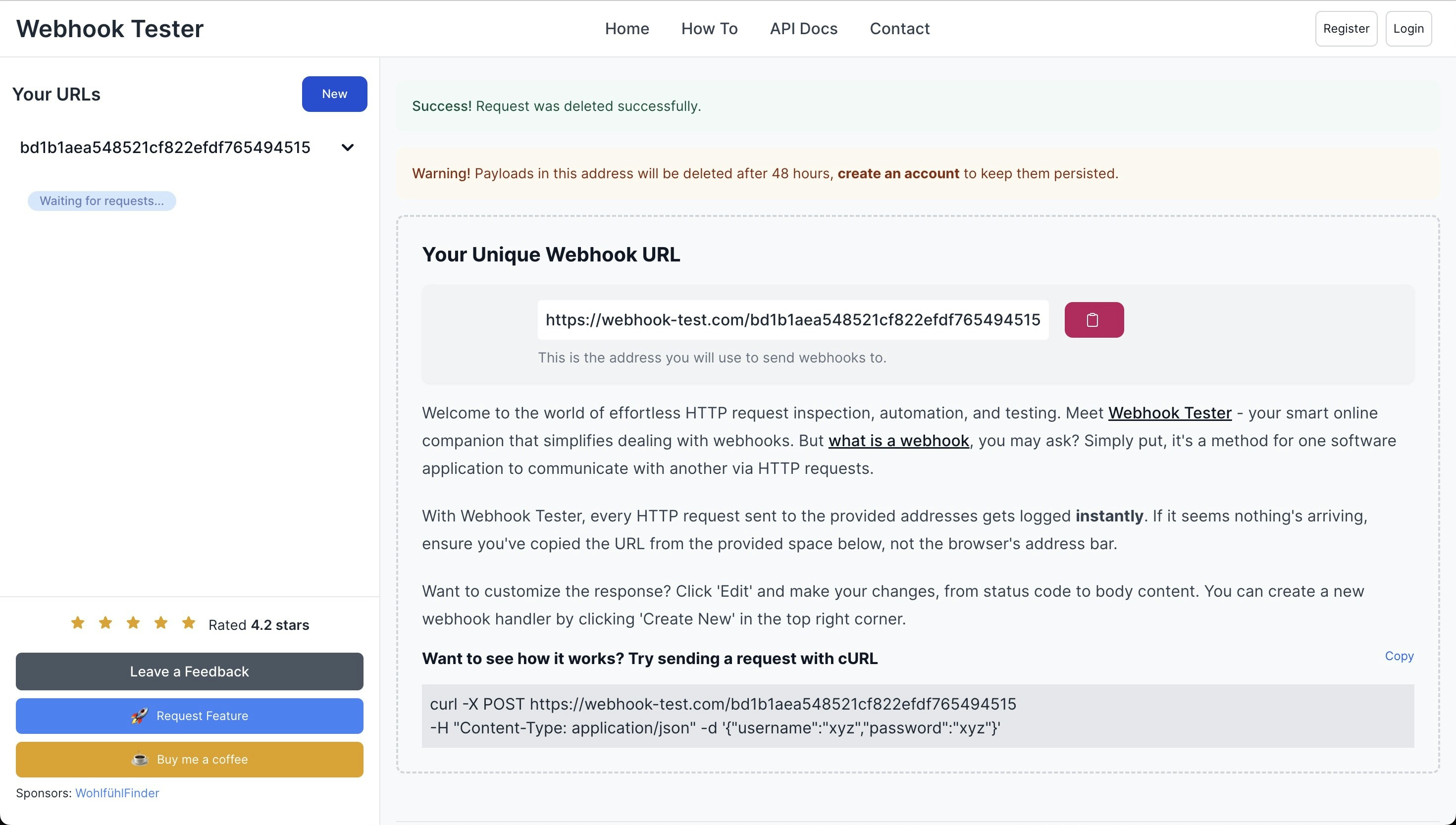
* Vai su [webhook-test.com](https://webhook-test.com/) e copia **Your Unique Webhook URL**.
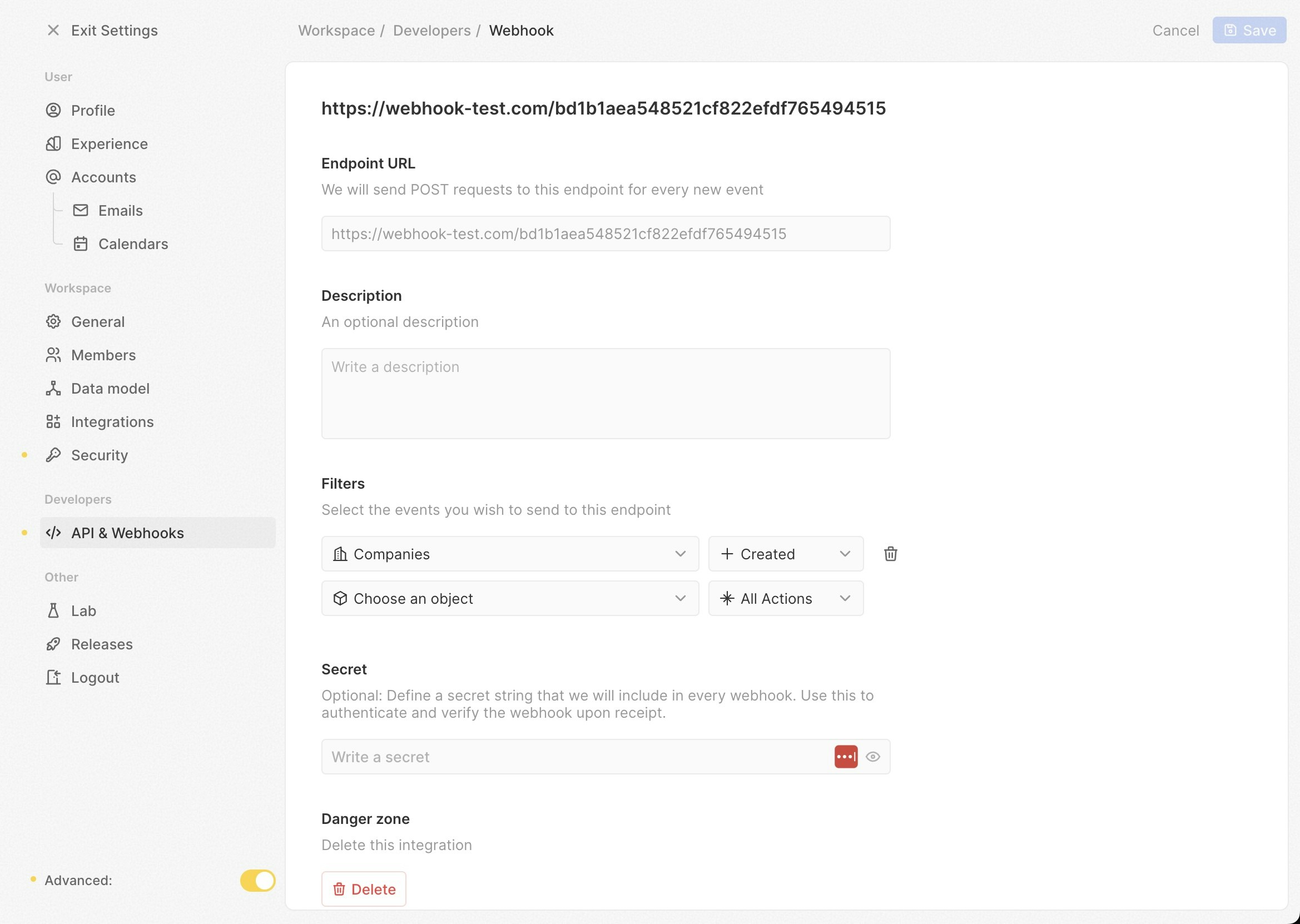
* Apri la tua app Twenty, naviga su `/settings` e abilita il toggle **Avanzate** in basso a sinistra dello schermo.
* Crea un nuovo webhook.
* Incolla **Your Unique Webhook URL** nel campo **Endpoint Url** in Twenty. Imposta i **Filtri** su `Companies` e `Created`.
* Vai su `/objects/companies` e crea un nuovo record aziendale.
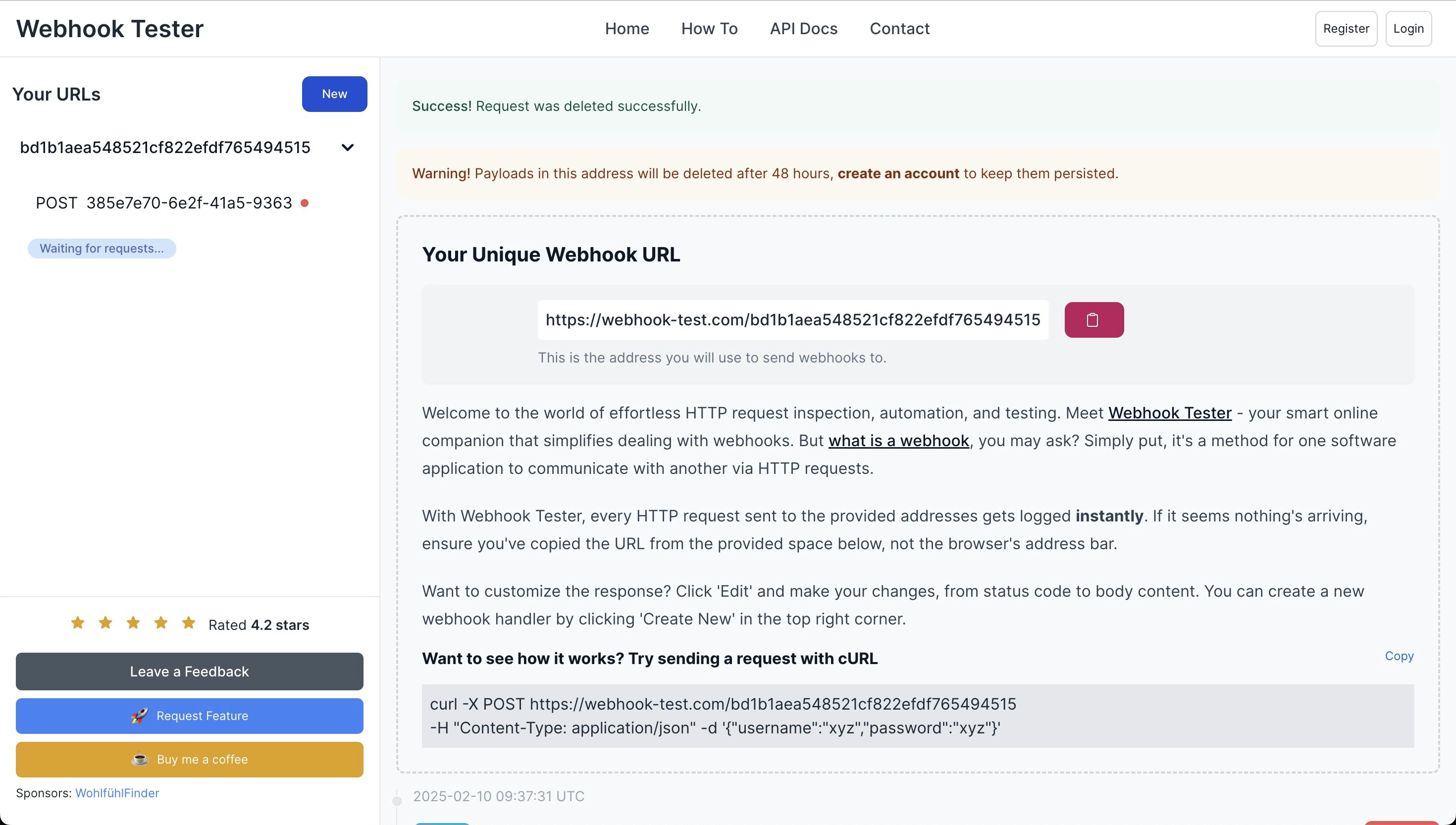
* Ritorna su [webhook-test.com](https://webhook-test.com/) e verifica se è stata ricevuta una nuova **richiesta POST**.
* Se è ricevuta una **richiesta POST**, il tuo worker è in esecuzione con successo. In caso contrario, devi risolvere i problemi del tuo worker.
#### Front-end non riesce ad avviare e restituisce l'errore TS5042: L'opzione 'project' non può essere miscelata con i file sorgente su una riga di comando
Commenta il plugin checker in `packages/twenty-ui/vite-config.ts` come mostrato nell'esempio sotto
```
plugins: [
react({ jsxImportSource: 'react' }),
tsconfigPaths(),
svgr(),
dts(dtsConfig),
// checker(checkersConfig),
wyw({
include: [
'**/OverflowingTextWithTooltip.tsx',
'**/Chip.tsx',
'**/Tag.tsx',
'**/Avatar.tsx',
'**/AvatarChip.tsx',
],
babelOptions: {
presets: ['@babel/preset-typescript', '@babel/preset-react'],
},
}),
],
```
#### Pannello di amministrazione non accessibile
Esegui `UPDATE core."user" SET "canAccessFullAdminPanel" = TRUE WHERE email = 'you@yourdomain.com';` nel container del database per accedere al pannello di amministrazione.
#### Durante l'esecuzione di un workflow, l'esecuzione del workflow non riesce con "L'esecuzione delle funzioni logiche è disabilitata. Imposta LOGIC\_FUNCTION\_TYPE su LOCAL o LAMBDA per abilitarle."
In produzione, le funzioni logiche sono disabilitate per impostazione predefinita. Imposta la variabile d'ambiente `LOGIC_FUNCTION_TYPE` su `LOCAL` o `LAMBDA` per abilitarle. Questo può essere configurato tramite variabili d'ambiente o tramite le variabili del database del pannello di amministrazione. Consulta la [guida alla configurazione delle funzioni logiche](/l/it/developers/self-host/capabilities/setup#logic-functions-available-drivers) per dettagli.
### Composizione Docker a un clic
#### Impossibile connettersi
Se non riesci ad accedere dopo la configurazione:
1. Esegui i seguenti comandi:
```bash theme={null}
docker exec -it twenty-server-1 yarn
docker exec -it twenty-server-1 npx nx database:reset --configuration=no-seed
```
2. Riavvia i container Docker:
```bash theme={null}
docker compose down
docker compose up -d
```
Si noti che il comando database:reset cancellerà completamente il tuo database e lo ricreerà da zero.
#### Problemi di connessione dietro un reverse proxy
Se stai eseguendo Twenty dietro un reverse proxy e stai riscontrando problemi di connessione:
1. **Verifica SERVER\_URL:**
Assicurati che il `SERVER_URL` nel tuo file `.env` corrisponda all'URL di accesso esterno, incluso `https` se SSL è abilitato.
2. **Controlla le impostazioni del reverse proxy:**
* Conferma che il tuo reverse proxy sta inoltrando correttamente le richieste al server Twenty.
* Assicurati che le intestazioni come `X-Forwarded-For` e `X-Forwarded-Proto` siano impostate correttamente.
3. **Riavvia i servizi:**
Dopo aver apportato modifiche, riavvia sia il reverse proxy che i container Twenty.
#### Errore durante il caricamento di un'immagine - permesso negato
Cambiare la proprietà della cartella dei dati sull'host da root a un altro utente e gruppo risolve questo problema.
## Ottenere aiuto
Se incontri problemi non coperti in questa guida:
* Controlla i log:
Visualizza i log dei container per i messaggi di errore:
```bash theme={null}
docker compose logs
```
* Supporto comunitario:
Contatta la [comunità Twenty](https://github.com/twentyhq/twenty/issues) o [canali di supporto](https://discord.gg/cx5n4Jzs57) per assistenza.