> ## Documentation Index
> Fetch the complete documentation index at: https://docs.twenty.com/llms.txt
> Use this file to discover all available pages before exploring further.
# Layout
> Come navigare, esplorare e visualizzare i record in Twenty.
export const VimeoEmbed = ({videoId, title = 'Video'}) =>
;
## Il layout principale
Il centro dello schermo è dove vivono i tuoi record — persone, aziende, opportunità, attività, note, dashboard, flussi di lavoro ed eventuali oggetti personalizzati. Qui visualizzi, modifichi ed elimini i record e crei nuove viste.
 ## Barra di navigazione
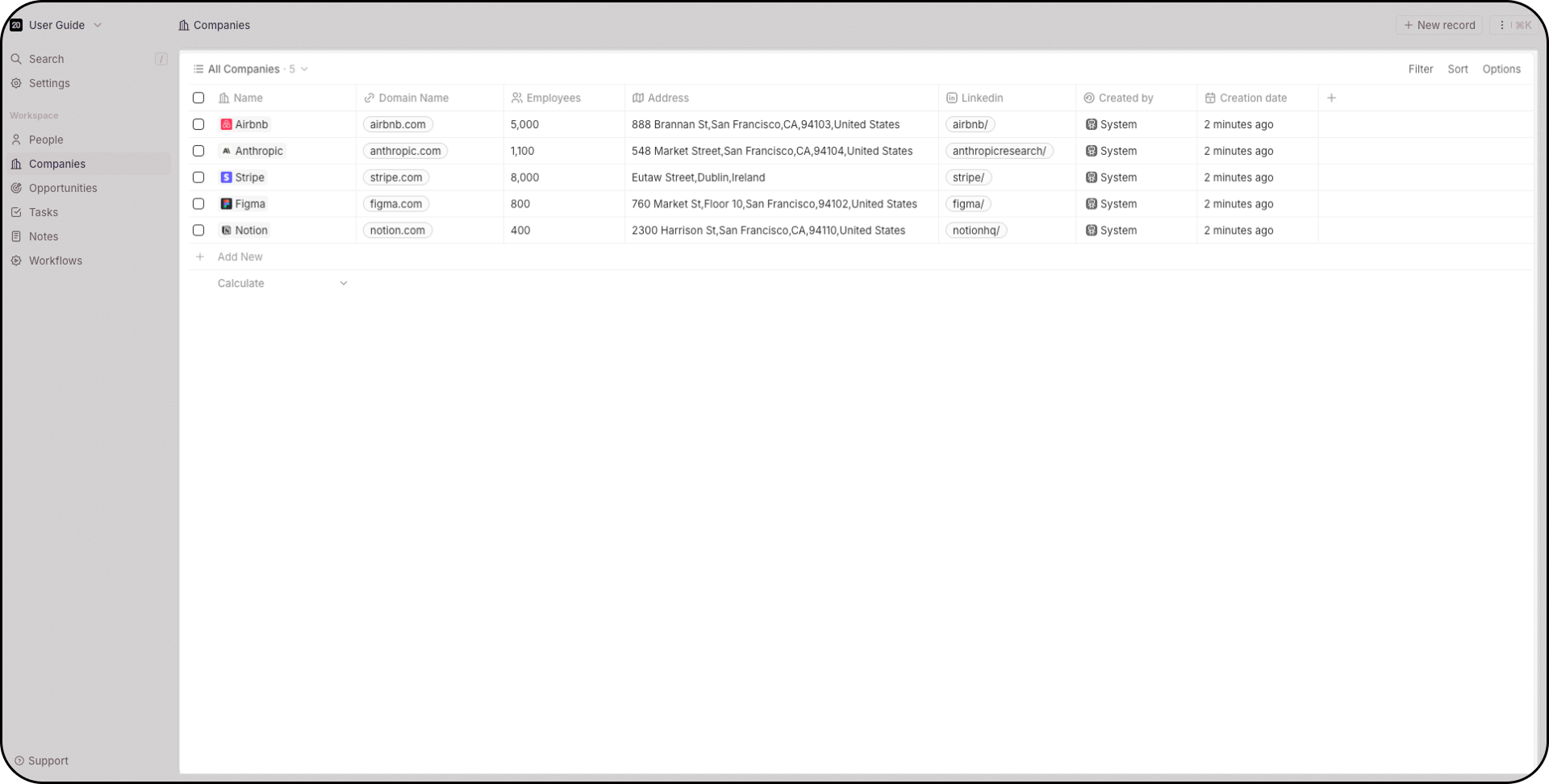
La barra laterale sinistra ti offre:
* **Selettore dello spazio di lavoro** — passa da uno spazio di lavoro all'altro o creane uno nuovo (menu a discesa in alto)
* **Ricerca** — premi `/` per attivarla immediatamente, esegue ricerche su tutti gli oggetti
* **Impostazioni** — accessibili dall'angolo in alto a sinistra
* **Preferiti** — viste fissate, specifiche per ogni utente
* **Scorciatoie agli oggetti** — accesso rapido a Persone, Aziende, Opportunità, ecc.
* **Flussi di lavoro** — crea automazioni
Trascina gli elementi per riordinarli, crea cartelle per raggruppare oggetti correlati, nascondi ciò che non usi.
## Barra di navigazione
La barra laterale sinistra ti offre:
* **Selettore dello spazio di lavoro** — passa da uno spazio di lavoro all'altro o creane uno nuovo (menu a discesa in alto)
* **Ricerca** — premi `/` per attivarla immediatamente, esegue ricerche su tutti gli oggetti
* **Impostazioni** — accessibili dall'angolo in alto a sinistra
* **Preferiti** — viste fissate, specifiche per ogni utente
* **Scorciatoie agli oggetti** — accesso rapido a Persone, Aziende, Opportunità, ecc.
* **Flussi di lavoro** — crea automazioni
Trascina gli elementi per riordinarli, crea cartelle per raggruppare oggetti correlati, nascondi ciò che non usi.
 ## Menu Comandi
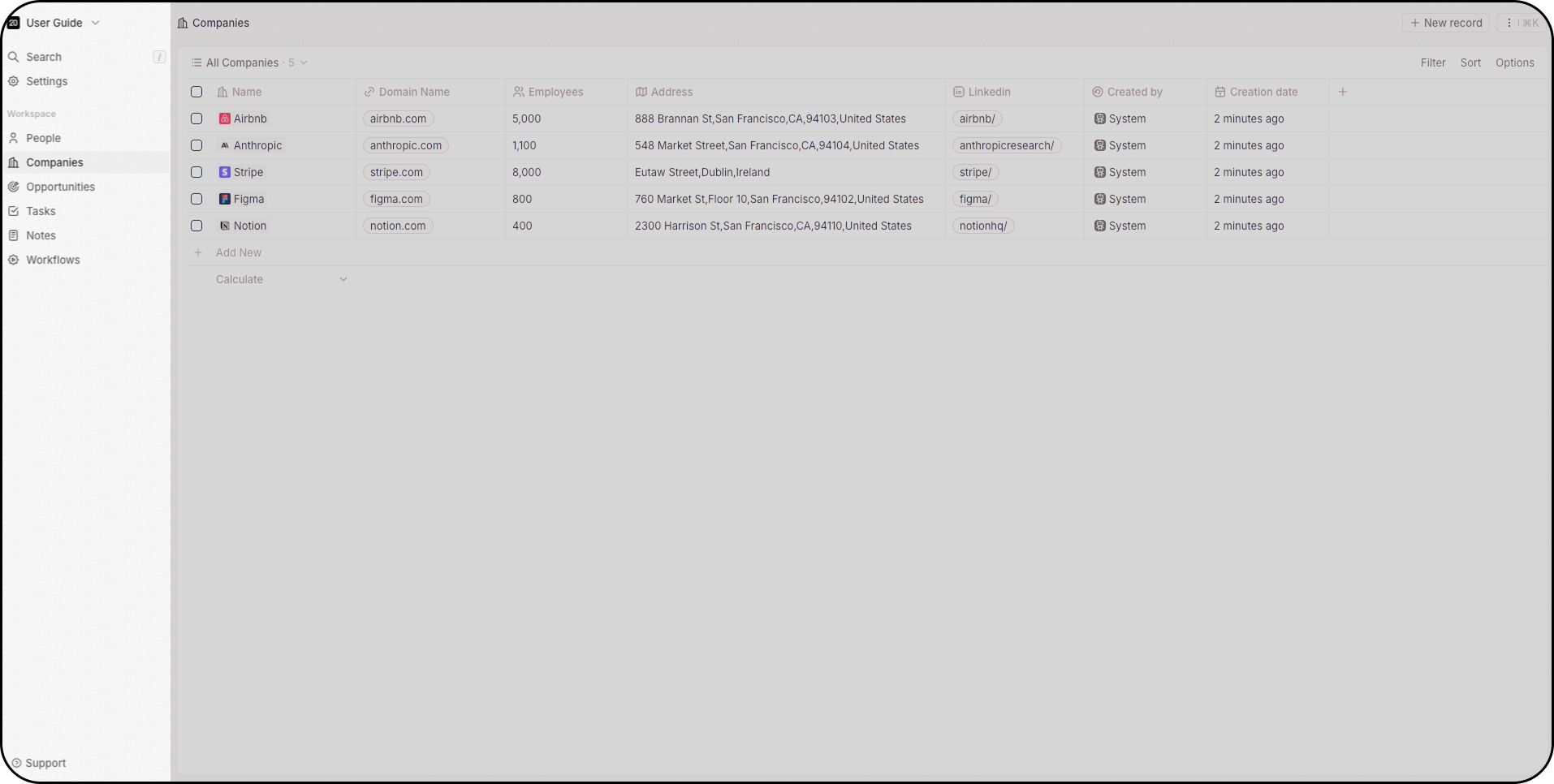
Premi `Cmd+K` (Mac) o `Ctrl+K` (Windows), oppure fai clic sui tre puntini in alto a destra. Da qui puoi:
* Crea nuovi record
* Importa ed esporta dati tramite CSV
* Crea nuove viste
* Accedi ai record eliminati (Twenty supporta eliminazioni temporanee e definitive)
* Consulta le scorciatoie da tastiera per navigare nel tuo spazio di lavoro
## Menu Comandi
Premi `Cmd+K` (Mac) o `Ctrl+K` (Windows), oppure fai clic sui tre puntini in alto a destra. Da qui puoi:
* Crea nuovi record
* Importa ed esporta dati tramite CSV
* Crea nuove viste
* Accedi ai record eliminati (Twenty supporta eliminazioni temporanee e definitive)
* Consulta le scorciatoie da tastiera per navigare nel tuo spazio di lavoro
 ## Cerca
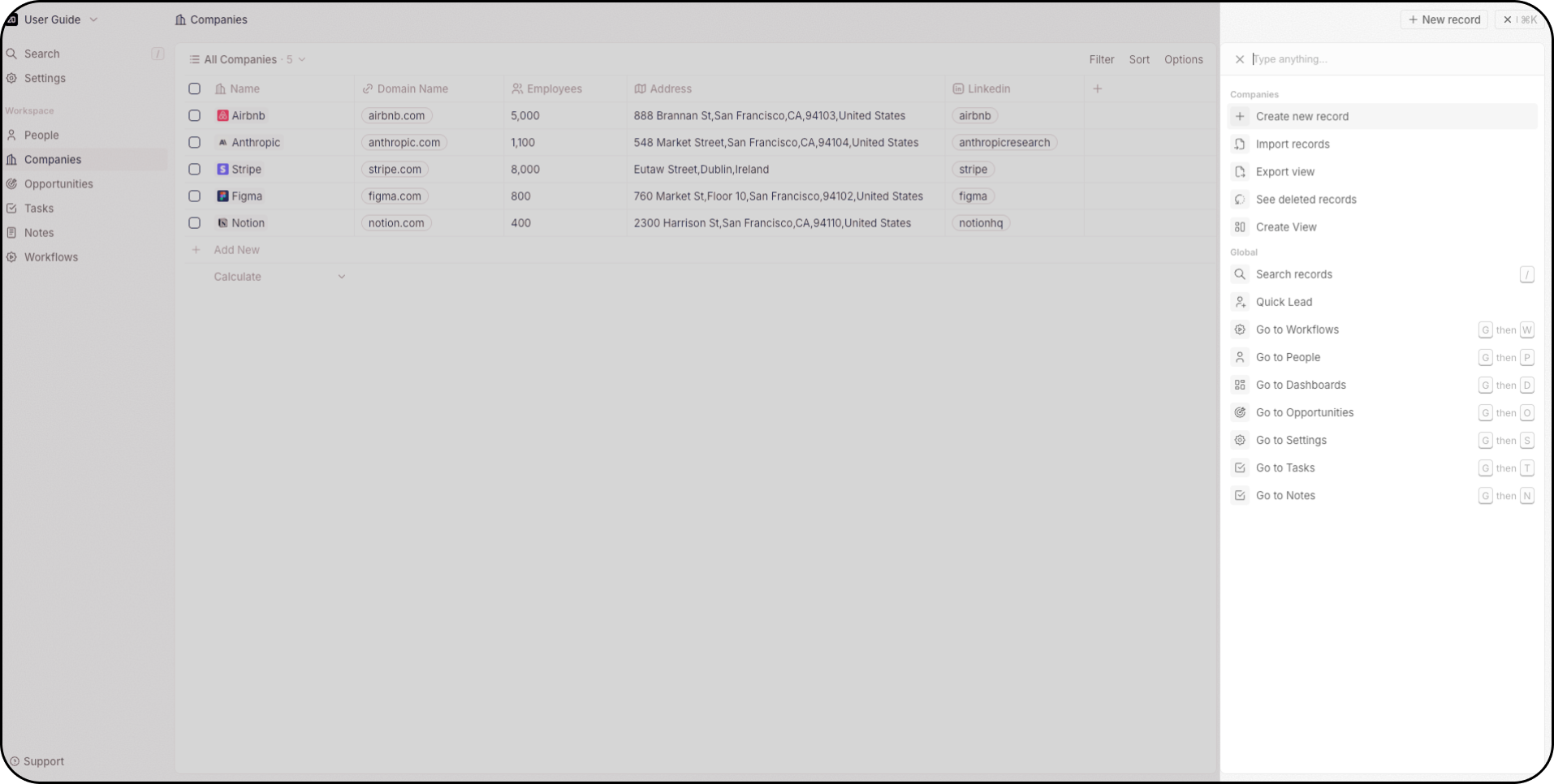
Accessibile tramite il Menu Comandi, la parte superiore della barra di navigazione o premendo `/`. La ricerca funziona su tutti gli oggetti.
## Cerca
Accessibile tramite il Menu Comandi, la parte superiore della barra di navigazione o premendo `/`. La ricerca funziona su tutti gli oggetti.
 ## Pannello laterale
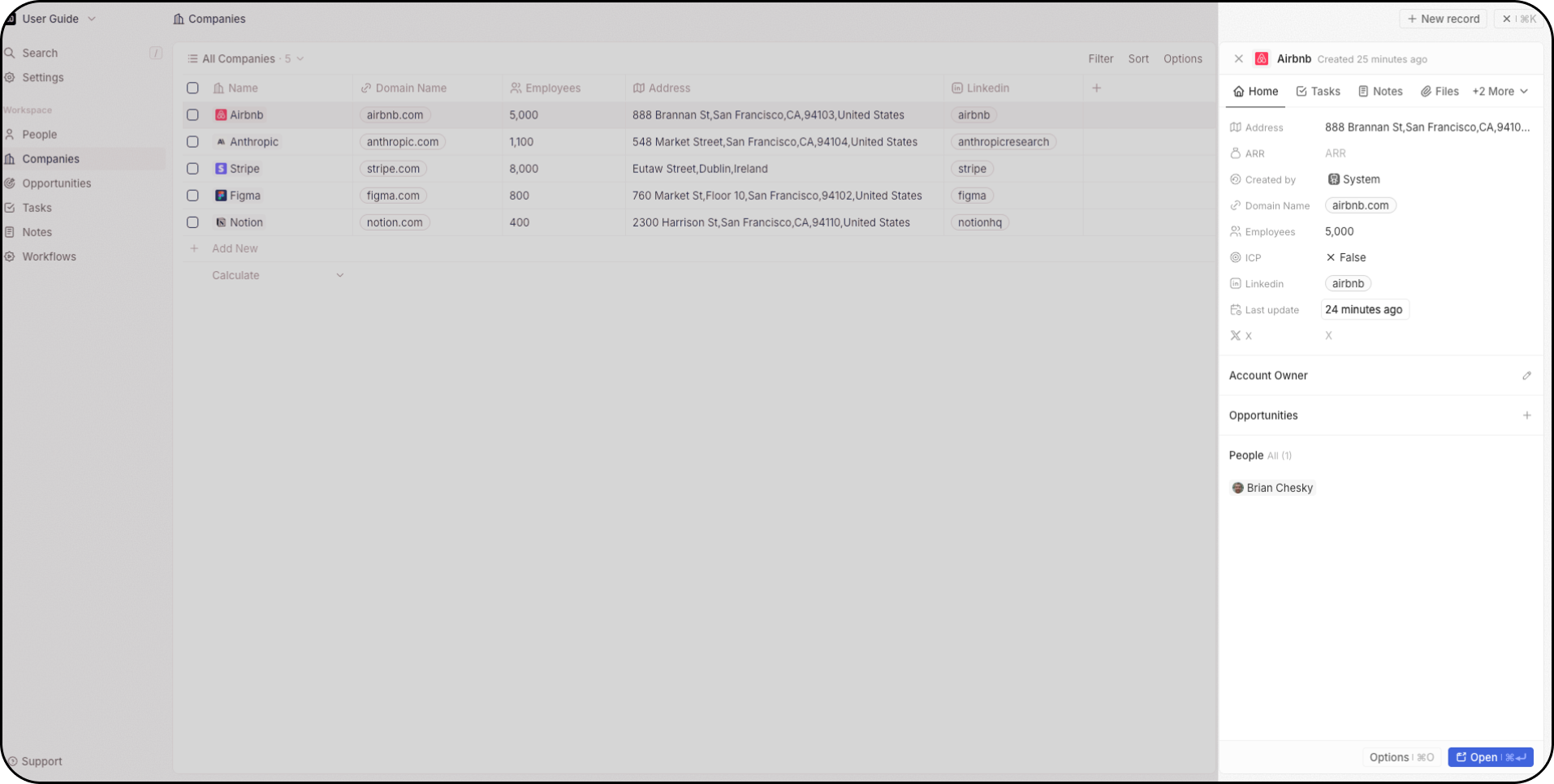
Fai clic su un record per aprire il pannello laterale a destra: una panoramica rapida delle informazioni chiave del record senza lasciare la pagina corrente. Fai clic su **Open** per andare alla pagina completa del record.
## Pannello laterale
Fai clic su un record per aprire il pannello laterale a destra: una panoramica rapida delle informazioni chiave del record senza lasciare la pagina corrente. Fai clic su **Open** per andare alla pagina completa del record.
 ## Viste
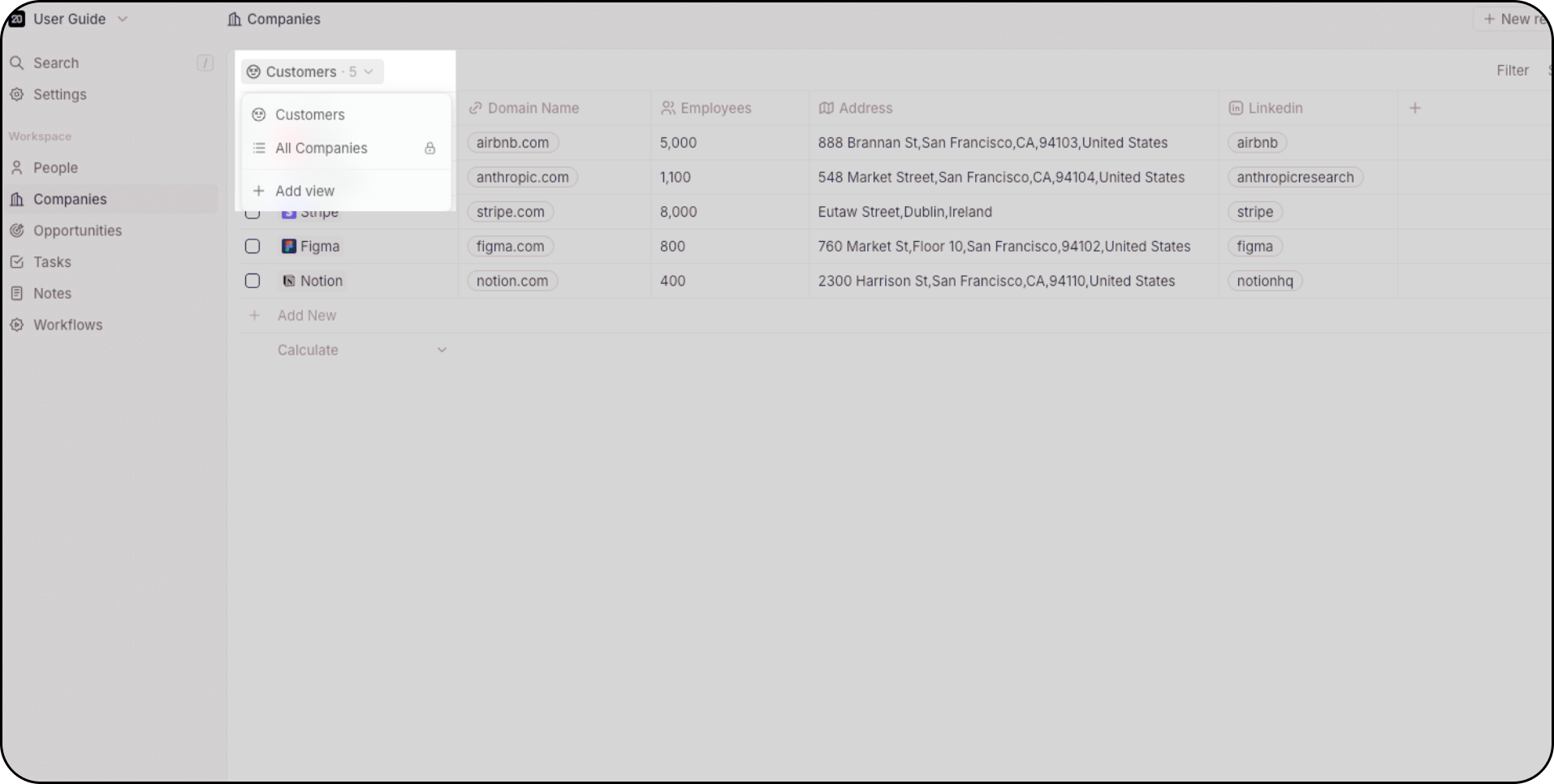
Ogni oggetto supporta più viste — illimitate per oggetto. Usa il menu a discesa in alto a sinistra per passare da una vista all'altra.
* **Tabella** — righe e colonne in stile foglio di calcolo, con raggruppamenti, modifica in linea e personalizzazione delle colonne
* **Kanban** — schede drag-and-drop organizzate in base a un campo di tipo selezione, ideale per le pipeline
* **Calendario** — record posizionati su una linea temporale in base a un campo data, per pianificazioni basate sul tempo
Ogni vista salva i propri filtri, l'ordinamento e la visibilità dei campi. Condividi le viste con il tuo spazio di lavoro o mantienile private. Aggiungi le viste ai preferiti per un accesso rapido dalla barra laterale.
## Viste
Ogni oggetto supporta più viste — illimitate per oggetto. Usa il menu a discesa in alto a sinistra per passare da una vista all'altra.
* **Tabella** — righe e colonne in stile foglio di calcolo, con raggruppamenti, modifica in linea e personalizzazione delle colonne
* **Kanban** — schede drag-and-drop organizzate in base a un campo di tipo selezione, ideale per le pipeline
* **Calendario** — record posizionati su una linea temporale in base a un campo data, per pianificazioni basate sul tempo
Ogni vista salva i propri filtri, l'ordinamento e la visibilità dei campi. Condividi le viste con il tuo spazio di lavoro o mantienile private. Aggiungi le viste ai preferiti per un accesso rapido dalla barra laterale.
 ## Pagine dei record
Quando apri un record, la pagina dei dettagli è composta da **schede** e **widget** configurabili. Aggiungi, rimuovi, riordina e ridimensiona i widget in una griglia — campi, record correlati, email, timeline, attività, note, file, grafici, iframe e altro ancora. Ogni tipo di oggetto ha il proprio layout.
Navigazione, viste, pagine dei record — guida di riferimento dettagliata e istruzioni pratiche.
## Pagine dei record
Quando apri un record, la pagina dei dettagli è composta da **schede** e **widget** configurabili. Aggiungi, rimuovi, riordina e ridimensiona i widget in una griglia — campi, record correlati, email, timeline, attività, note, file, grafici, iframe e altro ancora. Ogni tipo di oggetto ha il proprio layout.
Navigazione, viste, pagine dei record — guida di riferimento dettagliata e istruzioni pratiche.