> ## Documentation Index
> Fetch the complete documentation index at: https://docs.twenty.com/llms.txt
> Use this file to discover all available pages before exploring further.
# Importa contatti tramite CSV
> Guida completa passo per passo all'importazione di persone/contatti in Twenty.
## Panoramica
Questa guida ti accompagna nell'importazione dei tuoi contatti (Persone) in Twenty. **Importa prima le Aziende** se vuoi collegare le Persone alle Aziende.
## Prima di Iniziare
### Lista di controllo dei prerequisiti
Il file è in formato CSV, XLSX o XLS
Il file contiene meno di 10.000 record
Nessun indirizzo email duplicato nel file
**Aziende importate per prime** (se colleghi Persone ad Aziende)
Tutti i campi personalizzati esistono in **Impostazioni → Modello dati**
**Importa le Aziende prima delle Persone**
Se vuoi collegare le Persone alle Aziende, importa prima le Aziende. L'Azienda deve esistere prima di potervi fare riferimento.
## Passo 1: Prepara i tuoi dati di contatto
### Campi obbligatori e consigliati
| Campo | Obbligatorio? | Formato | Note |
| ------------------------ | ------------- | ----------------- | ------------------------------ |
| **Email** | Consigliato | `name@domain.com` | Deve essere univoco |
| **Nome** | Consigliato | Testo | |
| **Cognome** | Consigliato | Testo | |
| **Azienda** | Facoltativo | Dominio o ID | Collega a un'Azienda esistente |
| **Telefono** | Facoltativo | Più colonne | Vedi sotto |
| **Titolo di lavoro** | Facoltativo | Testo | |
| **Campi personalizzati** | Facoltativo | Varia | Deve esistere nel Modello dati |
### Formato email
* Deve avere un formato email valido: `name@domain.com`
* **Deve essere univoca** — nessun duplicato nel tuo file o in Twenty
* Per email aggiuntive, usa la colonna **Email / Email aggiuntive**:
```
["jane@twenty.com","jane.doe@twenty.com"]
```
### Formato telefono
Telefono è un **campo annidato** che richiede più colonne:
| Colonna | Esempio |
| ---------------------------------------------------------- | ------------ |
| **Telefoni / Numero di telefono principale** | `4159095555` |
| **Telefoni / Codice paese del telefono principale** | `US` |
| **Telefoni / Prefisso telefonico del telefono principale** | `+1` |
### Collegamento alle Aziende
Aggiungi una colonna con l'identificatore univoco dell'Azienda:
| Nome colonna | Formato | Esempio |
| --------------- | ----------- | -------------------------------------- |
| `companyDomain` | Formato URL | `https://acme.com` |
| `companyId` | UUID | `c776ee49-f608-4a77-8cc8-6fe96ae1e43f` |
**Usa il formato URL del dominio** (`https://acme.com`), non l'etichetta. Questo corrisponde al modo in cui le Aziende sono memorizzate in Twenty.
### Esempio di struttura CSV
```csv theme={null}
firstName,lastName,email,jobTitle,companyDomain,Phones / Primary Phone Number,Phones / Primary Phone Country Code
John,Smith,john@acme.com,CEO,https://acme.com,4159095555,US
Jane,Doe,jane@widgets.co,CTO,https://widgets.co,2125551234,US
```
**Suggerimento avanzato:** Fai clic su **Scarica file di esempio** durante l'importazione oppure esporta alcune Persone esistenti per vedere i nomi di colonna esatti che Twenty si aspetta.
## Passo 2: Accedi alla funzione di importazione
**Opzione 1: dalla vista Persone**
1. Vai a **Persone** nella barra laterale sinistra
2. Fai clic sull'icona **⋮** in alto a destra
3. Seleziona **Importa record**
**Opzione 2: tramite Menu Comandi**
1. Premi `Cmd + K` (Mac) o `Ctrl + K` (Windows)
2. Digita "import"
3. Seleziona **Importa record**
4. Scegli **Persone**
## Passo 3: Carica il tuo file
1. Fai clic su **Seleziona file**
2. Scegli il tuo file CSV, XLSX o XLS
3. Attendi che Twenty analizzi il tuo file
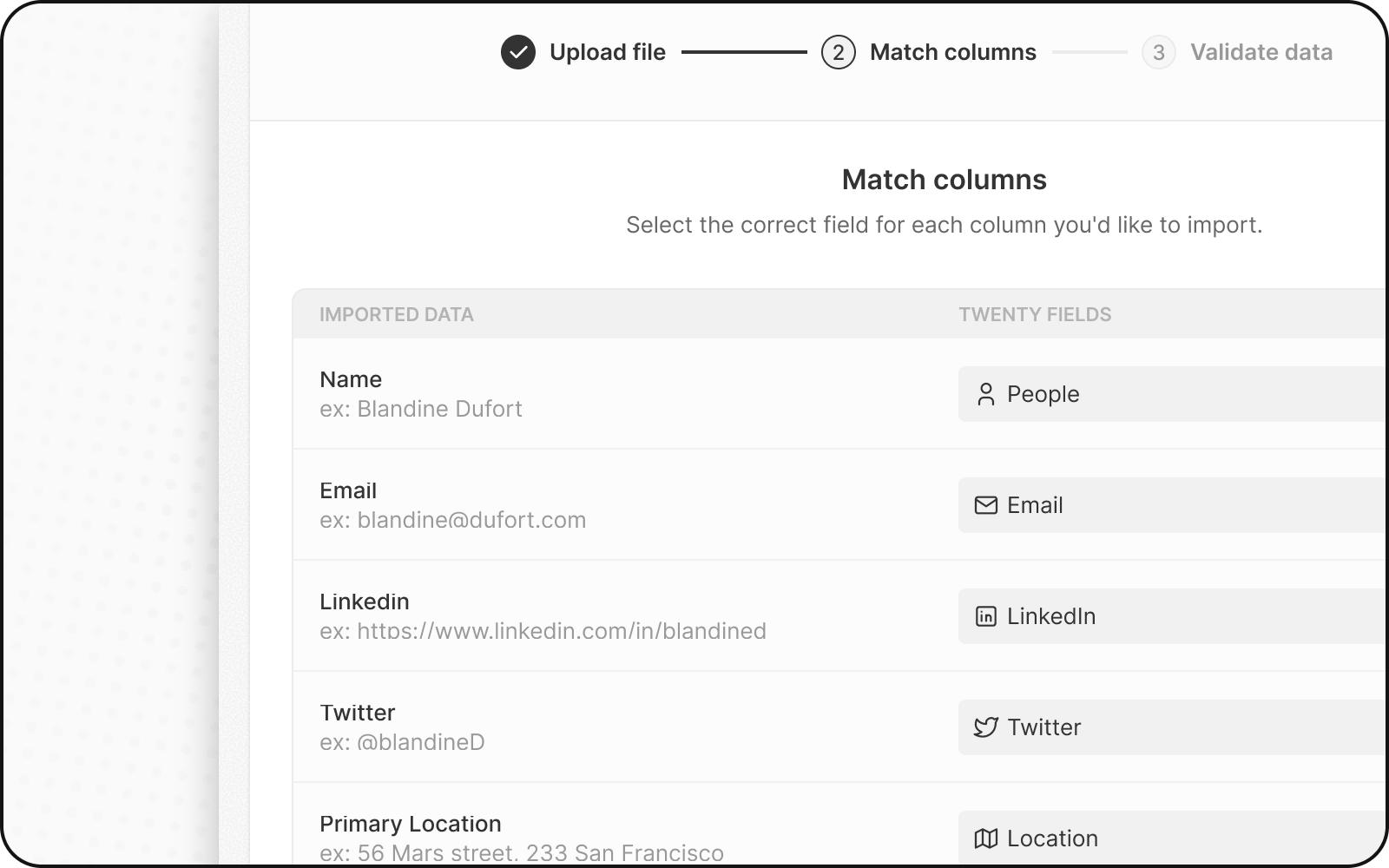
## Passo 4: Mappa le tue colonne
Twenty tenta automaticamente di associare le tue colonne ai campi. Verifica e regola:
1. **Controlla le mappature automatiche** — verifica che siano corrette
2. **Correggi le mappature errate** — fai clic sul menu a discesa per selezionare il campo corretto
3. **Salta colonne** — seleziona **Non mappare** per le colonne che non vuoi importare
### Regole importanti di mappatura
| Tipo di colonna | Mappa su | Note |
| ----------------------- | ------------------------------ | --------------------------------------------- |
| Riferimento all'Azienda | Campo di relazione **Azienda** | Usa il dominio O l'ID, non entrambi |
| Email | **Email** | Indirizzo email principale |
| Email aggiuntive | **Email / Email aggiuntive** | Formato array |
| Telefono | Colonne separate | Numero, Codice paese, Prefisso internazionale |
 ### Mappare la relazione con l'Azienda
Quando mappi la colonna dell'azienda:
1. Trova la tua colonna di riferimento dell'azienda (ad es., `companyDomain`)
2. Mappala al campo di relazione **Azienda**
3. Twenty collegherà ogni Persona all'Azienda corrispondente
**Mappa un solo identificatore univoco per le relazioni.**
Non mappare sia `companyId` che `companyDomain`. Scegline uno — preferibilmente il dominio, perché è facilmente leggibile.
## Passaggio 5: Mappa i valori dei campi Selezione
Se hai campi Selezione o Multiselezione (come Origine del lead):
1. Twenty mostra i tuoi valori insieme alle opzioni esistenti
2. Abbina ogni valore nel tuo file a un'opzione di Twenty
3. Oppure crea nuove opzioni se necessario
Le opzioni dei campi Selezione usano i **nomi API**, non le etichette visualizzate. Controlla **Impostazioni → Modello dati** → Abilita la **Modalità avanzata** per vedere i nomi API.
## Passaggio 6: Rivedi e correggi gli errori
Prima di completare l'importazione, Twenty convalida i tuoi dati:
1. Fai clic su **Passaggi successivi**
2. Le righe con errori sono evidenziate in **giallo**
3. **Correggi gli errori direttamente** — fai clic su una cella e modifica il valore
4. **Rimuovi le righe problematiche** — fai clic sulla X per saltare quella riga
### Errori comuni di importazione dei contatti
| Errore | Causa | Soluzione |
| ------------------------------- | --------------------------------------- | ------------------------------------------------------- |
| **Email duplicata** | L'email esiste già in Twenty o nel file | Rimuovi il duplicato o aggiorna il record esistente |
| **Formato email non valido** | Formato email errato | Correggi in `name@domain.com` |
| **Relazione non trovata** | L'Azienda non esiste | Importa prima le Aziende oppure correggi il riferimento |
| **Campo obbligatorio mancante** | Il campo obbligatorio è vuoto | Compila il valore oppure rimuovi la riga |
## Passaggio 7: Completa l'importazione
1. Rivedi il riepilogo dell'importazione
2. Fai clic su **Conferma** per importare
3. Attendi il completamento dell'importazione
4. Verifica controllando alcuni record e i relativi collegamenti all'Azienda
## Dopo l'importazione dei contatti
I tuoi contatti sono ora in Twenty! Prossimi passaggi:
1. **Verifica i collegamenti all'Azienda** — apri alcuni record Persone per confermare che siano collegati all'Azienda corretta
2. **Importa le Opportunità** — se necessario, collegale a Persone e Aziende
3. **Configura la sincronizzazione email** — collega la tua casella di posta per vedere lo storico delle email sui record dei contatti
## Aggiornare i contatti esistenti
Per aggiornare i contatti invece di crearne di nuovi:
1. Includi la colonna `email` o `id` nel tuo file
2. Twenty abbina i record tramite questo identificatore univoco
3. I contatti esistenti vengono aggiornati; quelli nuovi vengono creati
Per i dettagli, vedi [Come aggiornare i record esistenti](/l/it/user-guide/data-migration/how-tos/update-existing-records-via-import).
## FAQ
L'email è un identificatore univoco in Twenty. Questo evita contatti duplicati e garantisce che la sincronizzazione delle email colleghi correttamente i messaggi alla persona giusta.
Puoi lasciare vuota l'email. Tuttavia, consigliamo di aggiungere le email quando possibile per una migliore qualità dei dati e per la funzionalità di sincronizzazione delle email.
Aggiungi una colonna con il dominio dell'Azienda (ad es., `https://acme.com`) o l'ID. Durante la mappatura, collega questa colonna al campo di relazione Azienda.
Importa prima le Aziende, poi importa le Persone. L'Azienda deve esistere prima di potervi fare riferimento.
Sì! Crea un campo personalizzato contrassegnato come "univoco" nel tuo modello dati per archiviare l'ID esterno. Nota: il nome del campo `id` è riservato all'ID interno di Twenty.
L'Azienda a cui fai riferimento non esiste. Importa prima l'Azienda oppure verifica che il dominio/ID corrisponda esattamente a un'Azienda esistente.
## Risoluzione dei problemi
Problemi? Controlla:
* [Come correggere gli errori di importazione](/l/it/user-guide/data-migration/how-tos/fix-import-errors)
* [Come importare le relazioni](/l/it/user-guide/data-migration/how-tos/import-relations-between-objects-via-csv)
* [Riferimento alla mappatura dei campi](/l/it/user-guide/data-migration/capabilities/field-mapping)
### Mappare la relazione con l'Azienda
Quando mappi la colonna dell'azienda:
1. Trova la tua colonna di riferimento dell'azienda (ad es., `companyDomain`)
2. Mappala al campo di relazione **Azienda**
3. Twenty collegherà ogni Persona all'Azienda corrispondente
**Mappa un solo identificatore univoco per le relazioni.**
Non mappare sia `companyId` che `companyDomain`. Scegline uno — preferibilmente il dominio, perché è facilmente leggibile.
## Passaggio 5: Mappa i valori dei campi Selezione
Se hai campi Selezione o Multiselezione (come Origine del lead):
1. Twenty mostra i tuoi valori insieme alle opzioni esistenti
2. Abbina ogni valore nel tuo file a un'opzione di Twenty
3. Oppure crea nuove opzioni se necessario
Le opzioni dei campi Selezione usano i **nomi API**, non le etichette visualizzate. Controlla **Impostazioni → Modello dati** → Abilita la **Modalità avanzata** per vedere i nomi API.
## Passaggio 6: Rivedi e correggi gli errori
Prima di completare l'importazione, Twenty convalida i tuoi dati:
1. Fai clic su **Passaggi successivi**
2. Le righe con errori sono evidenziate in **giallo**
3. **Correggi gli errori direttamente** — fai clic su una cella e modifica il valore
4. **Rimuovi le righe problematiche** — fai clic sulla X per saltare quella riga
### Errori comuni di importazione dei contatti
| Errore | Causa | Soluzione |
| ------------------------------- | --------------------------------------- | ------------------------------------------------------- |
| **Email duplicata** | L'email esiste già in Twenty o nel file | Rimuovi il duplicato o aggiorna il record esistente |
| **Formato email non valido** | Formato email errato | Correggi in `name@domain.com` |
| **Relazione non trovata** | L'Azienda non esiste | Importa prima le Aziende oppure correggi il riferimento |
| **Campo obbligatorio mancante** | Il campo obbligatorio è vuoto | Compila il valore oppure rimuovi la riga |
## Passaggio 7: Completa l'importazione
1. Rivedi il riepilogo dell'importazione
2. Fai clic su **Conferma** per importare
3. Attendi il completamento dell'importazione
4. Verifica controllando alcuni record e i relativi collegamenti all'Azienda
## Dopo l'importazione dei contatti
I tuoi contatti sono ora in Twenty! Prossimi passaggi:
1. **Verifica i collegamenti all'Azienda** — apri alcuni record Persone per confermare che siano collegati all'Azienda corretta
2. **Importa le Opportunità** — se necessario, collegale a Persone e Aziende
3. **Configura la sincronizzazione email** — collega la tua casella di posta per vedere lo storico delle email sui record dei contatti
## Aggiornare i contatti esistenti
Per aggiornare i contatti invece di crearne di nuovi:
1. Includi la colonna `email` o `id` nel tuo file
2. Twenty abbina i record tramite questo identificatore univoco
3. I contatti esistenti vengono aggiornati; quelli nuovi vengono creati
Per i dettagli, vedi [Come aggiornare i record esistenti](/l/it/user-guide/data-migration/how-tos/update-existing-records-via-import).
## FAQ
L'email è un identificatore univoco in Twenty. Questo evita contatti duplicati e garantisce che la sincronizzazione delle email colleghi correttamente i messaggi alla persona giusta.
Puoi lasciare vuota l'email. Tuttavia, consigliamo di aggiungere le email quando possibile per una migliore qualità dei dati e per la funzionalità di sincronizzazione delle email.
Aggiungi una colonna con il dominio dell'Azienda (ad es., `https://acme.com`) o l'ID. Durante la mappatura, collega questa colonna al campo di relazione Azienda.
Importa prima le Aziende, poi importa le Persone. L'Azienda deve esistere prima di potervi fare riferimento.
Sì! Crea un campo personalizzato contrassegnato come "univoco" nel tuo modello dati per archiviare l'ID esterno. Nota: il nome del campo `id` è riservato all'ID interno di Twenty.
L'Azienda a cui fai riferimento non esiste. Importa prima l'Azienda oppure verifica che il dominio/ID corrisponda esattamente a un'Azienda esistente.
## Risoluzione dei problemi
Problemi? Controlla:
* [Come correggere gli errori di importazione](/l/it/user-guide/data-migration/how-tos/fix-import-errors)
* [Come importare le relazioni](/l/it/user-guide/data-migration/how-tos/import-relations-between-objects-via-csv)
* [Riferimento alla mappatura dei campi](/l/it/user-guide/data-migration/capabilities/field-mapping)