> ## Documentation Index
> Fetch the complete documentation index at: https://docs.twenty.com/llms.txt
> Use this file to discover all available pages before exploring further.
# Campi
> Comprendere il ruolo dei campi e come gestirli.
export const VimeoEmbed = ({videoId, title = 'Video'}) =>
;
## Informazioni sui Campi
I campi sono come colonne in un foglio di calcolo. Memorizzano diversi tipi di dati come testo, numeri o date. I campi possono essere standard (di sistema) o personalizzati (quelli che crei tu).
### Campi Standard
I campi standard sono integrati in Twenty per gestire esigenze aziendali comuni.
Ad esempio, `Nome` e `Cognome` sono campi standard nell'oggetto `People`. Memorizzano dati di testo per nomi individuali.
Non puoi eliminare i campi standard, ma puoi disattivarli se non ne hai bisogno.
Puoi anche personalizzare le opzioni dei campi standard di tipo `SELECT`, ad esempio le opzioni della `Fase` nelle Opportunità.
### Campi Personalizzati
I campi personalizzati possono essere aggiunti a qualsiasi oggetto. Puoi memorizzare testo, numeri, date, selezioni a discesa e altro. Usa campi personalizzati per tracciare informazioni specifiche per la tua attività.
Ad esempio, un campo personalizzato per SpaceX potrebbe essere `Stato operativo razzo`, che indica se un razzo è operativo.
## Tipi di campo
Twenty supporta vari tipi di campo:
| Tipo | Descrizione | Esempio |
| --------------- | ------------------------------------------------------------------ | ------------------------------ |
| Indirizzo | Indirizzo strutturato con via, città, stato, paese, codice postale | Indirizzo dell'ufficio |
| Array | Elenco di valori di testo | Etichette |
| Booleano | Casella di controllo vero/falso | Attivo |
| Valuta | Valore monetario con codice valuta | Importo della trattativa (USD) |
| Data | Valori di data | Data di chiusura |
| Data e ora | Data con orario | Ora della riunione |
| Dominio | Dominio del sito web (utilizzato per le Aziende) | acme.com |
| Email | Indirizzi email (con principale + aggiuntivi) | Email del contatto |
| JSON | Dati JSON strutturati | Metadati personalizzati |
| Collegamenti | URL con etichette (principale + secondaria) | Sito web, LinkedIn |
| Testo lungo | Testo multilinea | Descrizione, Note |
| Multi-selezione | Scelte multiple da un elenco predefinito | Etichette, Categorie |
| Numero | Valori numerici (interi o decimali) | Quantità, Punteggio |
| Telefono | Numeri di telefono con prefisso internazionale | Telefono di lavoro |
| Valutazione | Valutazione a stelle (1-5) | Priorità, Punteggio |
| Relazione | Collegamenti a record in altri oggetti | Azienda → Persone |
| Seleziona | Scelta singola da un elenco predefinito | Fase, Stato |
| Testo | Testo su una riga | Nome, Titolo |
## Crea un campo personalizzato
Per aggiungere un campo personalizzato a qualsiasi oggetto, segui questi passaggi:
1. Vai su `Impostazioni` nella barra laterale sinistra.
2. Vai su `Modello di dati`, quindi seleziona l'oggetto che desideri personalizzare.
3. Procedi cliccando su `Aggiungi Campo`.
4. Scegli un nome e un tipo di campo che si adattano alle tue esigenze. Considera l'aggiunta di una descrizione del campo per una migliore comprensione.
Il tuo nuovo campo è ora disponibile nei campi dell'applicazione. Per visualizzarlo in una vista specifica, fai clic sul menu delle opzioni, quindi seleziona `Campi`.
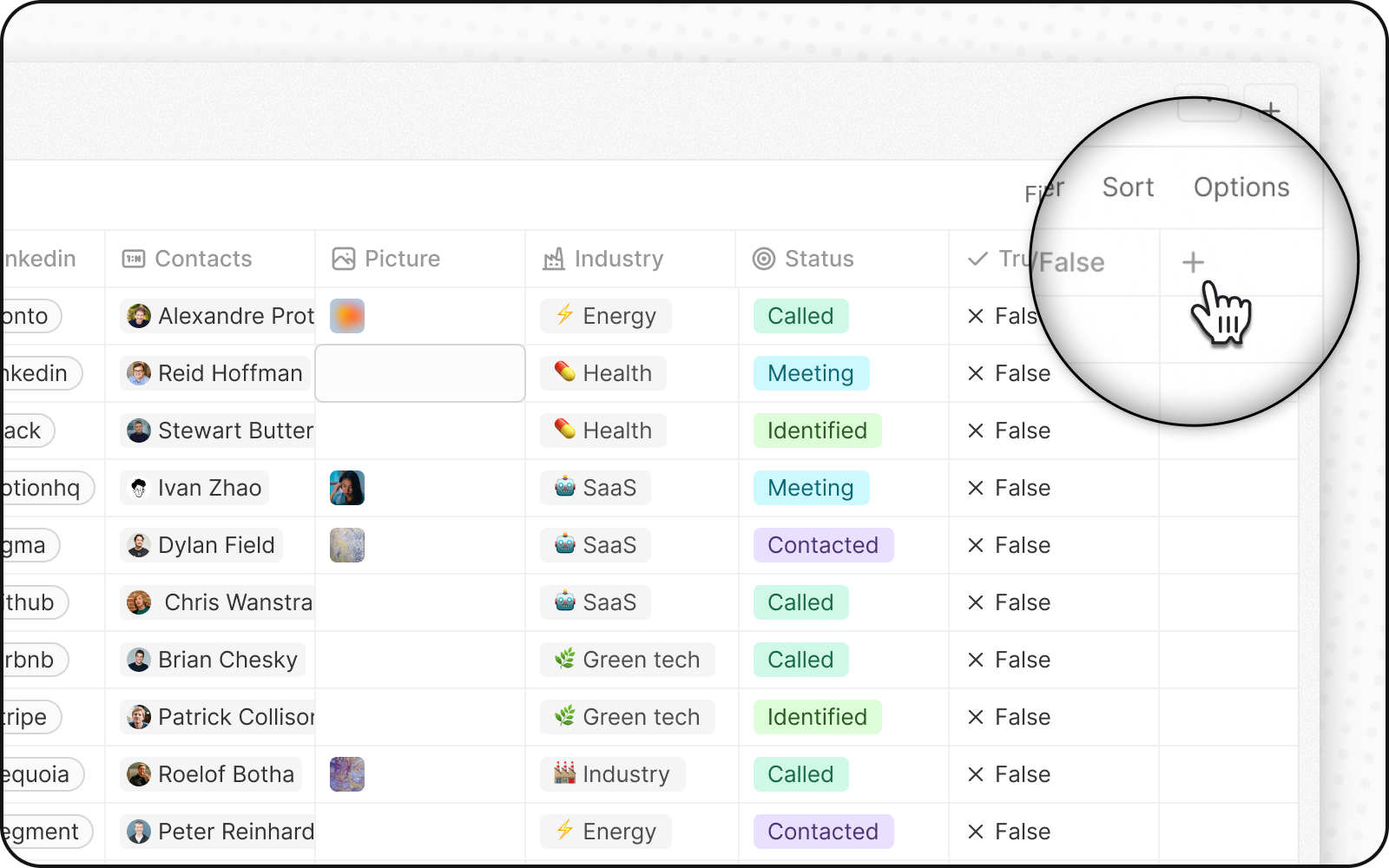
**Modo rapido:** Fai clic sul pulsante **+** in alto a destra di ogni tabella oggetto, quindi seleziona `Personalizza campi`. Ciò ti porterà direttamente alle impostazioni del Modello di Dati.
## Disattiva un campo
Puoi disattivare un campo per nasconderlo dall'app senza perdere i tuoi dati. Pensalo come un nascondimento del campo invece di un'eliminazione.
Ecco come puoi farlo:
1. Trova il campo che desideri disattivare nelle impostazioni del tuo oggetto.
2. Clicca sui tre punti `⋮` accanto al campo per aprire il menu.
3. Seleziona `Disattiva` dall'elenco a discesa.
Cosa succede quando disattivi un campo?
1. **Nell'app:** Il campo scompare e non puoi aggiungervi nuovi valori.
2. **Relazioni esistenti:** Se è un campo di relazione, le connessioni esistenti rimangono ma non puoi crearne di nuove.
3. **Accesso API:** Puoi ancora accedere al campo e ai suoi dati tramite l'API.
Puoi riattivare i campi Standard e Personalizzati o avere l'opzione di eliminarli permanentemente.
## Rendi Unici i Campi
Rendi un campo unico per garantire che i record distinti non possano avere lo stesso valore. Ad esempio, gli indirizzi email sono unici per ogni persona.
Se ottieni un errore impostando l'unicità, controlla i valori duplicati nei tuoi dati (inclusi i record eliminati).
## Indici (Avanzato)
Gli indici del database sono gestiti automaticamente — aggiungerne di propri è raramente necessario ed è facile commettere errori. Con la modalità Avanzata attiva, ogni oggetto ha una sezione **Indici** in `Impostazioni → Modello dati →
 ### Campi Personalizzati
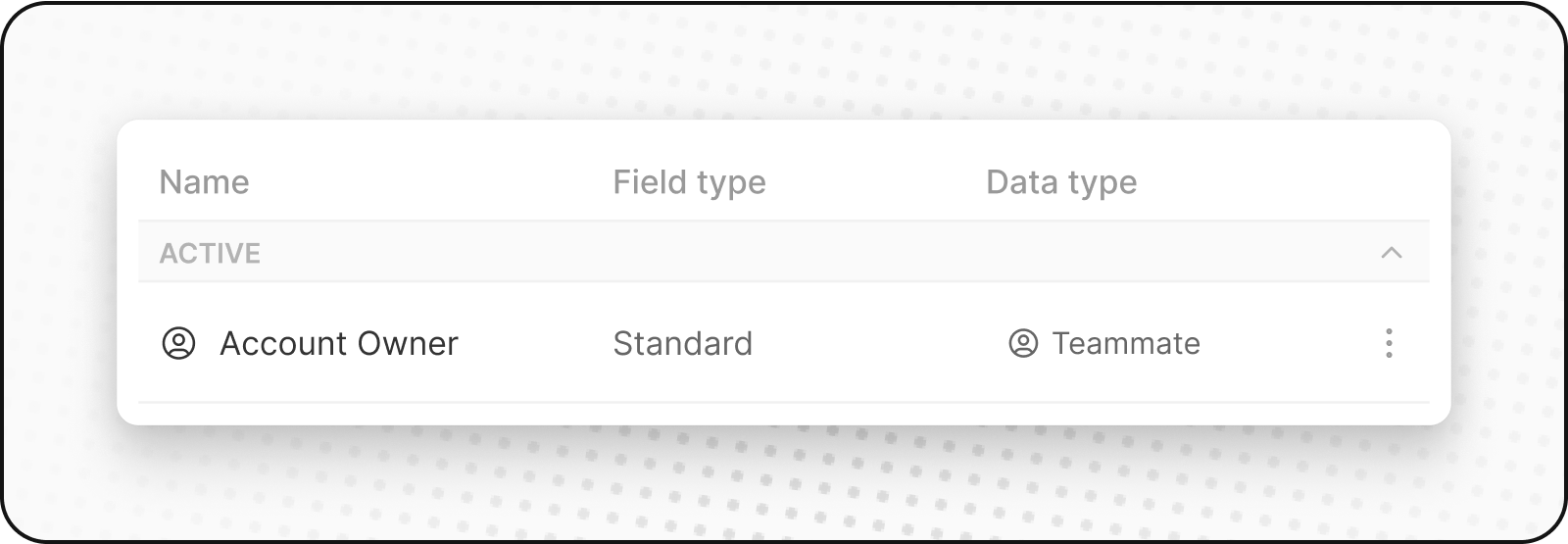
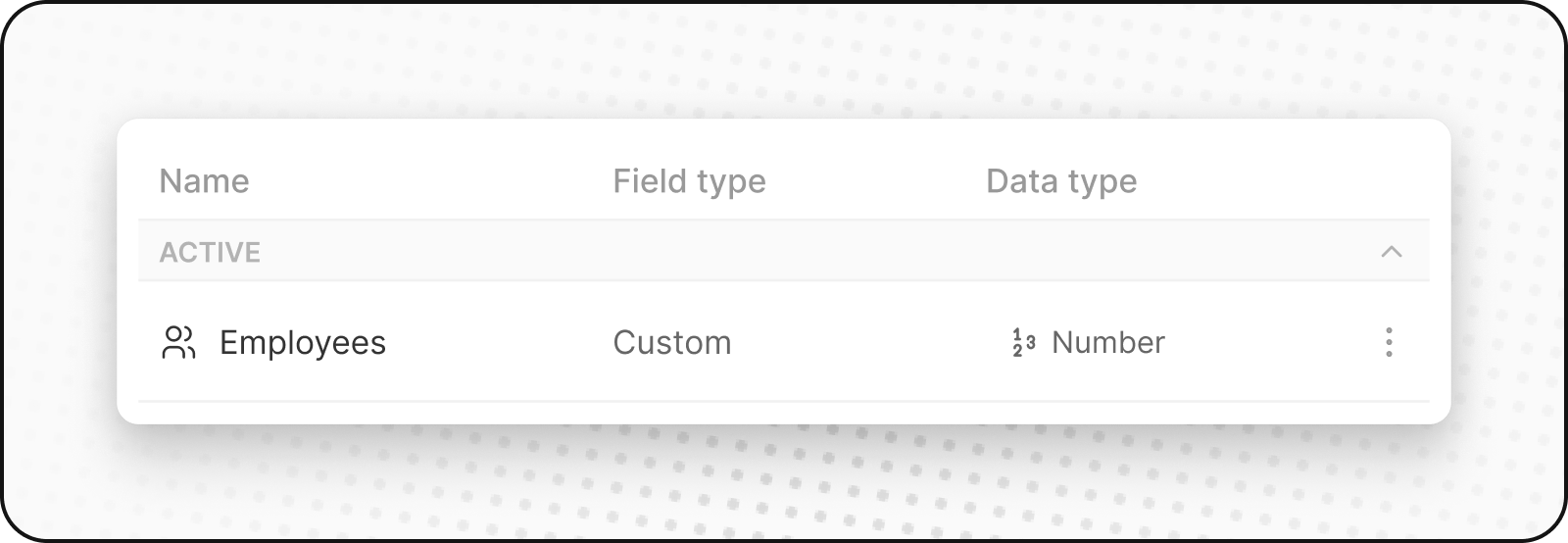
I campi personalizzati possono essere aggiunti a qualsiasi oggetto. Puoi memorizzare testo, numeri, date, selezioni a discesa e altro. Usa campi personalizzati per tracciare informazioni specifiche per la tua attività.
Ad esempio, un campo personalizzato per SpaceX potrebbe essere `Stato operativo razzo`, che indica se un razzo è operativo.
### Campi Personalizzati
I campi personalizzati possono essere aggiunti a qualsiasi oggetto. Puoi memorizzare testo, numeri, date, selezioni a discesa e altro. Usa campi personalizzati per tracciare informazioni specifiche per la tua attività.
Ad esempio, un campo personalizzato per SpaceX potrebbe essere `Stato operativo razzo`, che indica se un razzo è operativo.
 ## Tipi di campo
Twenty supporta vari tipi di campo:
| Tipo | Descrizione | Esempio |
| --------------- | ------------------------------------------------------------------ | ------------------------------ |
| Indirizzo | Indirizzo strutturato con via, città, stato, paese, codice postale | Indirizzo dell'ufficio |
| Array | Elenco di valori di testo | Etichette |
| Booleano | Casella di controllo vero/falso | Attivo |
| Valuta | Valore monetario con codice valuta | Importo della trattativa (USD) |
| Data | Valori di data | Data di chiusura |
| Data e ora | Data con orario | Ora della riunione |
| Dominio | Dominio del sito web (utilizzato per le Aziende) | acme.com |
| Email | Indirizzi email (con principale + aggiuntivi) | Email del contatto |
| JSON | Dati JSON strutturati | Metadati personalizzati |
| Collegamenti | URL con etichette (principale + secondaria) | Sito web, LinkedIn |
| Testo lungo | Testo multilinea | Descrizione, Note |
| Multi-selezione | Scelte multiple da un elenco predefinito | Etichette, Categorie |
| Numero | Valori numerici (interi o decimali) | Quantità, Punteggio |
| Telefono | Numeri di telefono con prefisso internazionale | Telefono di lavoro |
| Valutazione | Valutazione a stelle (1-5) | Priorità, Punteggio |
| Relazione | Collegamenti a record in altri oggetti | Azienda → Persone |
| Seleziona | Scelta singola da un elenco predefinito | Fase, Stato |
| Testo | Testo su una riga | Nome, Titolo |
## Crea un campo personalizzato
Per aggiungere un campo personalizzato a qualsiasi oggetto, segui questi passaggi:
1. Vai su `Impostazioni` nella barra laterale sinistra.
2. Vai su `Modello di dati`, quindi seleziona l'oggetto che desideri personalizzare.
3. Procedi cliccando su `Aggiungi Campo`.
4. Scegli un nome e un tipo di campo che si adattano alle tue esigenze. Considera l'aggiunta di una descrizione del campo per una migliore comprensione.
Il tuo nuovo campo è ora disponibile nei campi dell'applicazione. Per visualizzarlo in una vista specifica, fai clic sul menu delle opzioni, quindi seleziona `Campi`.
## Tipi di campo
Twenty supporta vari tipi di campo:
| Tipo | Descrizione | Esempio |
| --------------- | ------------------------------------------------------------------ | ------------------------------ |
| Indirizzo | Indirizzo strutturato con via, città, stato, paese, codice postale | Indirizzo dell'ufficio |
| Array | Elenco di valori di testo | Etichette |
| Booleano | Casella di controllo vero/falso | Attivo |
| Valuta | Valore monetario con codice valuta | Importo della trattativa (USD) |
| Data | Valori di data | Data di chiusura |
| Data e ora | Data con orario | Ora della riunione |
| Dominio | Dominio del sito web (utilizzato per le Aziende) | acme.com |
| Email | Indirizzi email (con principale + aggiuntivi) | Email del contatto |
| JSON | Dati JSON strutturati | Metadati personalizzati |
| Collegamenti | URL con etichette (principale + secondaria) | Sito web, LinkedIn |
| Testo lungo | Testo multilinea | Descrizione, Note |
| Multi-selezione | Scelte multiple da un elenco predefinito | Etichette, Categorie |
| Numero | Valori numerici (interi o decimali) | Quantità, Punteggio |
| Telefono | Numeri di telefono con prefisso internazionale | Telefono di lavoro |
| Valutazione | Valutazione a stelle (1-5) | Priorità, Punteggio |
| Relazione | Collegamenti a record in altri oggetti | Azienda → Persone |
| Seleziona | Scelta singola da un elenco predefinito | Fase, Stato |
| Testo | Testo su una riga | Nome, Titolo |
## Crea un campo personalizzato
Per aggiungere un campo personalizzato a qualsiasi oggetto, segui questi passaggi:
1. Vai su `Impostazioni` nella barra laterale sinistra.
2. Vai su `Modello di dati`, quindi seleziona l'oggetto che desideri personalizzare.
3. Procedi cliccando su `Aggiungi Campo`.
4. Scegli un nome e un tipo di campo che si adattano alle tue esigenze. Considera l'aggiunta di una descrizione del campo per una migliore comprensione.
Il tuo nuovo campo è ora disponibile nei campi dell'applicazione. Per visualizzarlo in una vista specifica, fai clic sul menu delle opzioni, quindi seleziona `Campi`.
 ## Disattiva un campo
Puoi disattivare un campo per nasconderlo dall'app senza perdere i tuoi dati. Pensalo come un nascondimento del campo invece di un'eliminazione.
Ecco come puoi farlo:
1. Trova il campo che desideri disattivare nelle impostazioni del tuo oggetto.
2. Clicca sui tre punti `⋮` accanto al campo per aprire il menu.
3. Seleziona `Disattiva` dall'elenco a discesa.
## Disattiva un campo
Puoi disattivare un campo per nasconderlo dall'app senza perdere i tuoi dati. Pensalo come un nascondimento del campo invece di un'eliminazione.
Ecco come puoi farlo:
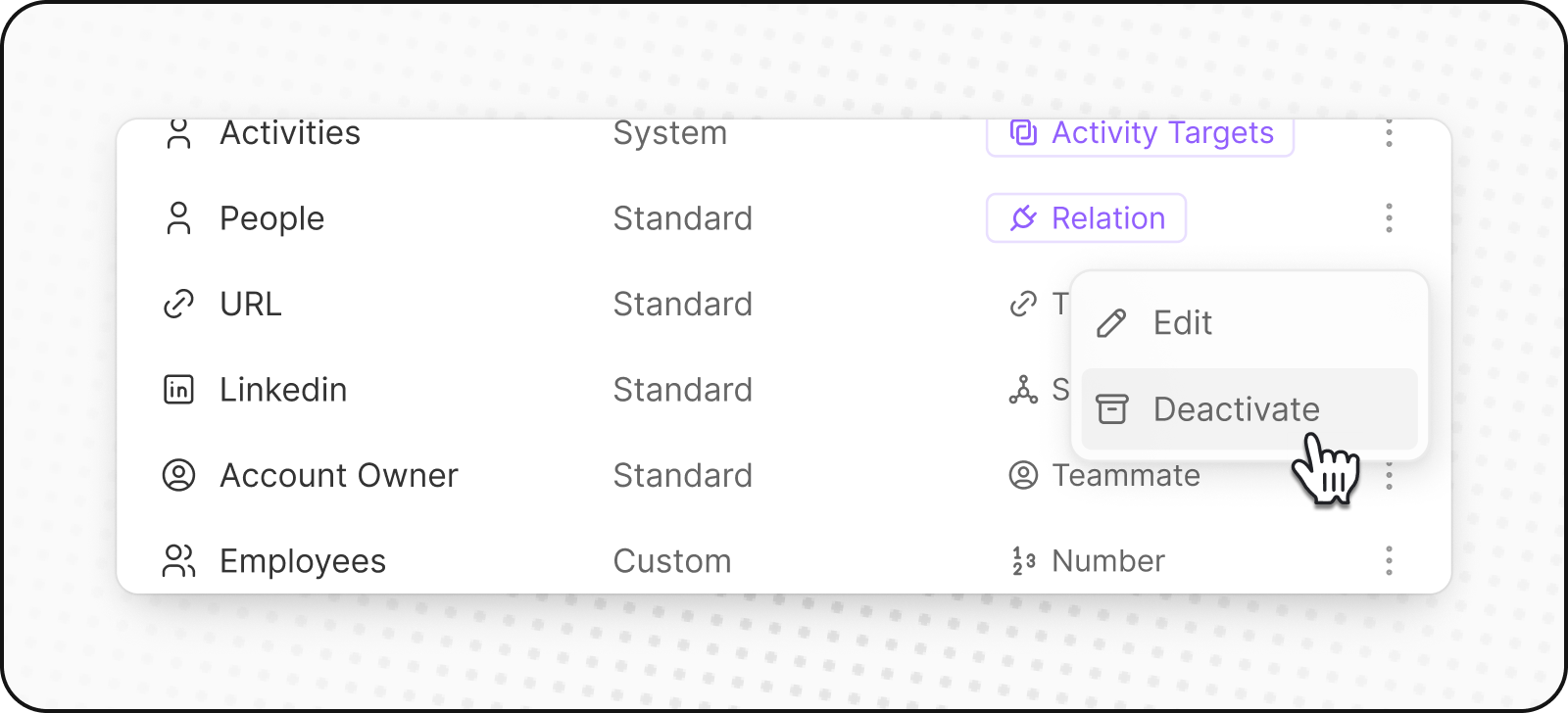
1. Trova il campo che desideri disattivare nelle impostazioni del tuo oggetto.
2. Clicca sui tre punti `⋮` accanto al campo per aprire il menu.
3. Seleziona `Disattiva` dall'elenco a discesa.
 Cosa succede quando disattivi un campo?
1. **Nell'app:** Il campo scompare e non puoi aggiungervi nuovi valori.
2. **Relazioni esistenti:** Se è un campo di relazione, le connessioni esistenti rimangono ma non puoi crearne di nuove.
3. **Accesso API:** Puoi ancora accedere al campo e ai suoi dati tramite l'API.
Puoi riattivare i campi Standard e Personalizzati o avere l'opzione di eliminarli permanentemente.
## Rendi Unici i Campi
Rendi un campo unico per garantire che i record distinti non possano avere lo stesso valore. Ad esempio, gli indirizzi email sono unici per ogni persona.
Se ottieni un errore impostando l'unicità, controlla i valori duplicati nei tuoi dati (inclusi i record eliminati).
## Indici (Avanzato)
Gli indici del database sono gestiti automaticamente — aggiungerne di propri è raramente necessario ed è facile commettere errori. Con la modalità Avanzata attiva, ogni oggetto ha una sezione **Indici** in `Impostazioni → Modello dati →
Cosa succede quando disattivi un campo?
1. **Nell'app:** Il campo scompare e non puoi aggiungervi nuovi valori.
2. **Relazioni esistenti:** Se è un campo di relazione, le connessioni esistenti rimangono ma non puoi crearne di nuove.
3. **Accesso API:** Puoi ancora accedere al campo e ai suoi dati tramite l'API.
Puoi riattivare i campi Standard e Personalizzati o avere l'opzione di eliminarli permanentemente.
## Rendi Unici i Campi
Rendi un campo unico per garantire che i record distinti non possano avere lo stesso valore. Ad esempio, gli indirizzi email sono unici per ogni persona.
Se ottieni un errore impostando l'unicità, controlla i valori duplicati nei tuoi dati (inclusi i record eliminati).
## Indici (Avanzato)
Gli indici del database sono gestiti automaticamente — aggiungerne di propri è raramente necessario ed è facile commettere errori. Con la modalità Avanzata attiva, ogni oggetto ha una sezione **Indici** in `Impostazioni → Modello dati →