> ## Documentation Index
> Fetch the complete documentation index at: https://docs.twenty.com/llms.txt
> Use this file to discover all available pages before exploring further.
# Crea una vista Kanban per i progetti
> Tieni traccia dei progetti nelle varie fasi utilizzando una bacheca visiva.
export const VimeoEmbed = ({videoId, title = 'Video'}) =>
;
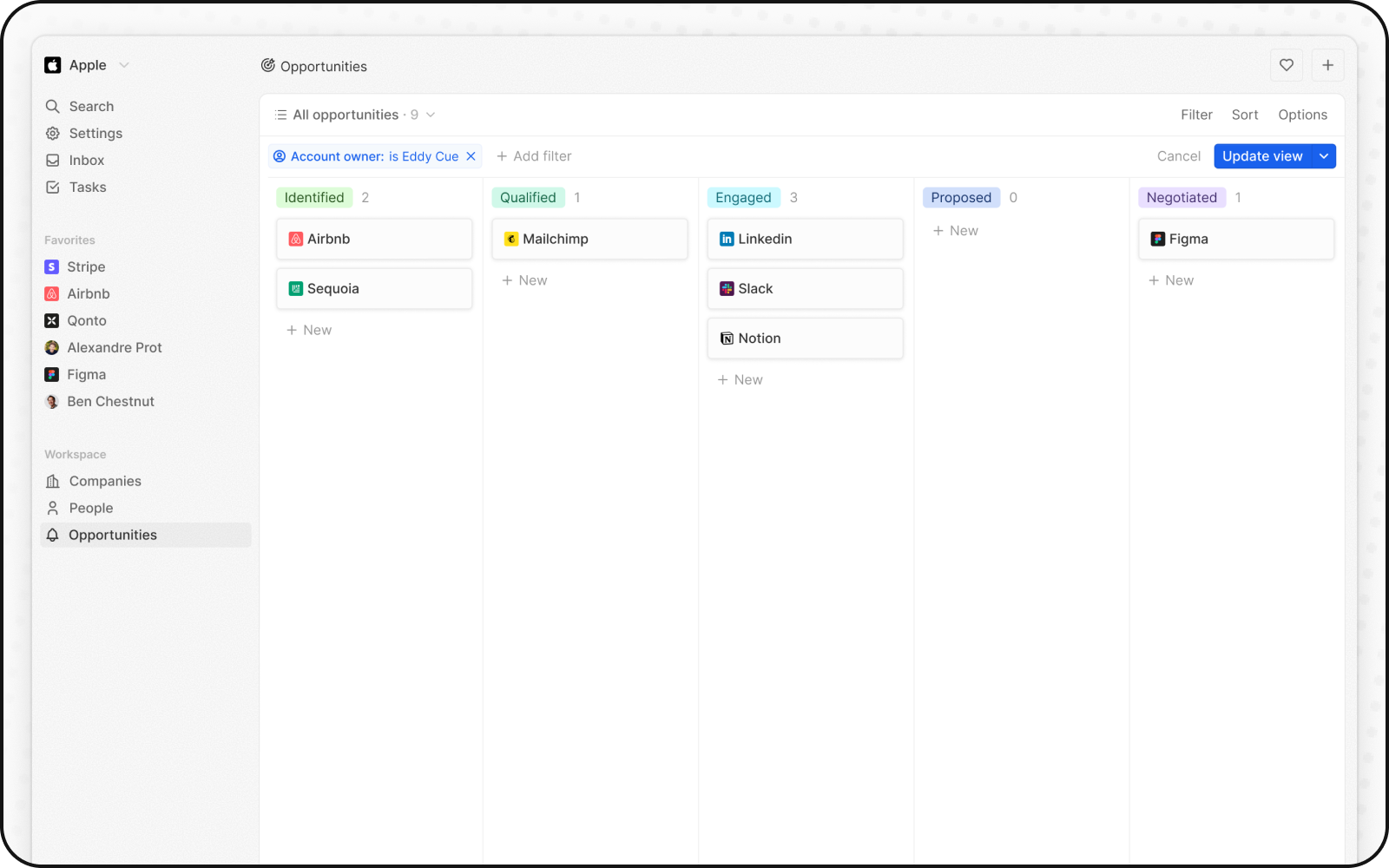
Usa una vista Kanban per visualizzare i tuoi progetti (o qualsiasi oggetto con fasi) come schede che si spostano tra le colonne.
## Prerequisiti
Il tuo oggetto necessita di un **campo Select** da usare come colonne (ad es., Stato, Stage, Fase).
Se non ne hai uno:
1. Vai a **Impostazioni → Modello dati**
2. Seleziona il tuo oggetto
3. Aggiungi un campo Select con le opzioni di fase
## Passaggi
1. Vai al tuo oggetto (ad es., Progetti, Attività)
2. Clicca sul menu a discesa della vista → **+ Aggiungi vista**
3. Dai un nome alla tua vista (ad es., "Bacheca progetti")
4. Clicca **Crea**
5. Clicca su **Opzioni** e seleziona **Kanban** come layout
6. La vista utilizza automaticamente il tuo campo Select per le colonne
7. Clicca su **Salva**
## Configura la tua bacheca
### Mostra i campi chiave sulle schede
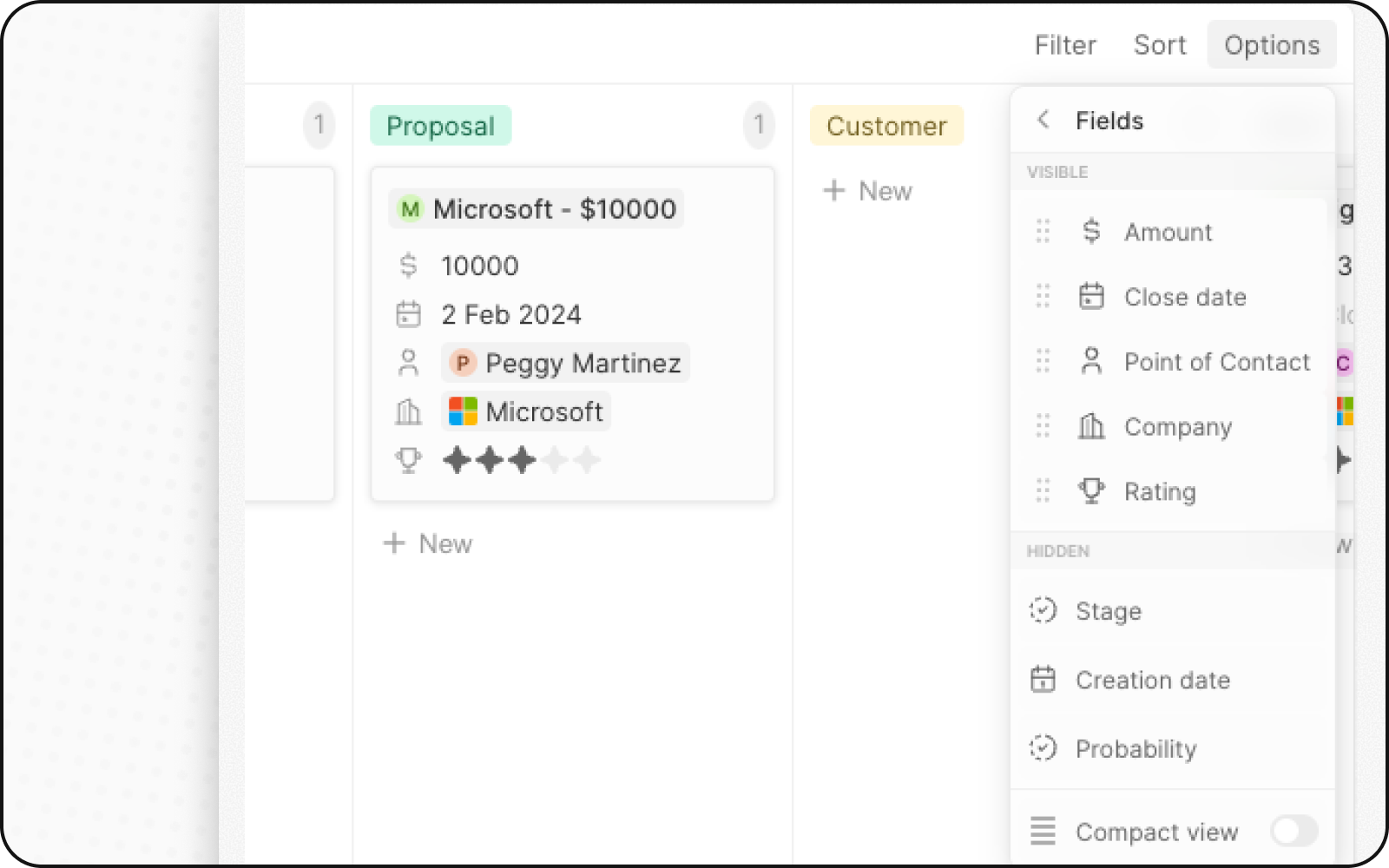
1. Fai clic su **Opzioni → Campi**
2. Cerca i campi nella sezione "Campi nascosti"
3. Clicca sull'**icona dell'occhio** per visualizzarli sulle schede
4. Trascina per riordinare
 ### Abilita la vista compatta
Per una panoramica di alto livello:
1. Clicca su **Opzioni**
2. Attiva **Vista compatta**
Le schede mostrano solo il nome del record.
### Abilita la vista compatta
Per una panoramica di alto livello:
1. Clicca su **Opzioni**
2. Attiva **Vista compatta**
Le schede mostrano solo il nome del record.
 ### Aggiungi aggregazioni
Mostra conteggi o totali nella parte superiore di ogni colonna:
1. Clicca sul numero accanto al nome di una colonna
2. Seleziona un'aggregazione (Conteggio, Somma, ecc.)
3. Scegli un campo, se necessario
## Spostare le schede
Trascina e rilascia le schede tra le colonne per aggiornarne lo stato.
## Esempio: Bacheca attività
| Colonna (Stato) | Schede |
| --------------- | ------------------------- |
| **Da fare** | Nuove attività |
| **In corso** | Lavoro attivo |
| **Revisione** | In attesa di approvazione |
| **Completato** | Completato |
## Correlati
* [Viste Kanban](/l/it/user-guide/views-pipelines/capabilities/kanban-views) — aggregazioni, vista compatta, fasi
* [Come configurare una pipeline di vendita](/l/it/user-guide/views-pipelines/how-tos/set-up-a-sales-pipeline) — Kanban per le opportunità
### Aggiungi aggregazioni
Mostra conteggi o totali nella parte superiore di ogni colonna:
1. Clicca sul numero accanto al nome di una colonna
2. Seleziona un'aggregazione (Conteggio, Somma, ecc.)
3. Scegli un campo, se necessario
## Spostare le schede
Trascina e rilascia le schede tra le colonne per aggiornarne lo stato.
## Esempio: Bacheca attività
| Colonna (Stato) | Schede |
| --------------- | ------------------------- |
| **Da fare** | Nuove attività |
| **In corso** | Lavoro attivo |
| **Revisione** | In attesa di approvazione |
| **Completato** | Completato |
## Correlati
* [Viste Kanban](/l/it/user-guide/views-pipelines/capabilities/kanban-views) — aggregazioni, vista compatta, fasi
* [Come configurare una pipeline di vendita](/l/it/user-guide/views-pipelines/how-tos/set-up-a-sales-pipeline) — Kanban per le opportunità