> ## Documentation Index
> Fetch the complete documentation index at: https://docs.twenty.com/llms.txt
> Use this file to discover all available pages before exploring further.
# クイックスタート
> 数分で最初の Twenty アプリを作成しましょう。
## 前提条件
* **Node.js 24+** — [こちらからダウンロード](https://nodejs.org/)
* **Yarn 4** — Corepack 経由で Node.js に同梱されています。 有効化: `corepack enable`
* **Docker** — [こちらからダウンロード](https://www.docker.com/products/docker-desktop/)。 ローカルの Twenty サーバーを実行するために必要です。 すでに別の場所で Twenty が稼働している場合はスキップしてください。
Twenty アプリの構築は 3 つのフェーズで構成されます。 スキャフォルダーはそれらをハッピーパスの 1 つのコマンドにまとめますが、各フェーズは別個の概念です — 何かが失敗したとき、いまどのフェーズにいるかが分かると、直すべき箇所が特定できます。
| フェーズ | やること | ツール | 結果 |
| --------------- | ----------------------- | ----------------------------- | ------------------------ |
| **1. スキャフォールド** | アプリのソースコードを生成する | `npx create-twenty-app` | ディスク上の TypeScript プロジェクト |
| **2. サーバーを起動** | 同期先となる Twenty サーバーを起動する | Docker + `yarn twenty server` | 稼働中の Twenty インスタンス |
| **3. 同期** | コードをサーバーにライブ同期する | `yarn twenty dev` | 変更が UI に反映されます |
***
## フェーズ 1 — プロジェクトをスキャフォールドする
テンプレートから新しいアプリを作成します:
```bash filename="Terminal" theme={null}
npx create-twenty-app@latest my-twenty-app
```
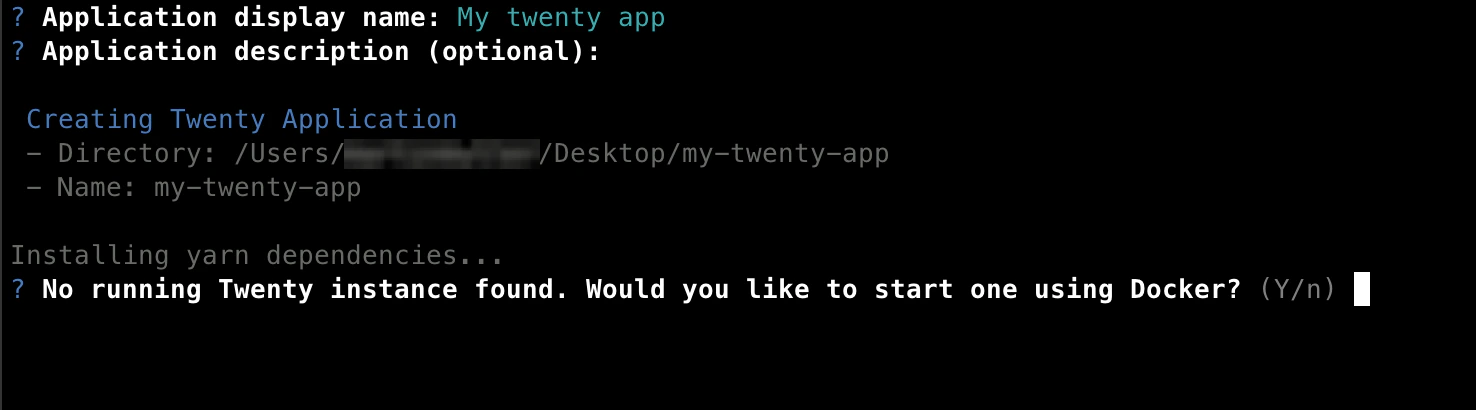
名前と説明の入力を求められます — 既定値でよければ **Enter** を押します。 これにより、`my-twenty-app/` にスターターの `application-config.ts`、デフォルトロール、CI ワークフロー、統合テストを含む TypeScript プロジェクトが生成されます。
**このフェーズ後:** マシン上にアプリのソースコードがあります。 まだ実行はされていません — それはフェーズ 2 です。
***
## フェーズ 2 — ローカルの Twenty サーバーを起動する
アプリは同期先としての Twenty サーバーを必要とします。 サーバーは、UI、GraphQL API、PostgreSQL を備えた完全な Twenty インスタンスで、Docker 上でローカルに実行されます。 ローカルのコードは定義をそのサーバーにアップロードし、UI に反映されます。
スキャフォルダーが起動を提案します:
> **ローカルの Twenty インスタンスをセットアップしますか?**
* **Yes(推奨)** — `twentycrm/twenty-app-dev` Docker イメージを取得し、ポート `2020` で起動します。 まず Docker が起動していることを確認してください。
* **No** — すでに接続したい Twenty サーバーがある場合に選択します。 後で `yarn twenty remote:add` で接続を設定できます。
サーバーが起動すると、サインイン用にブラウザーが開きます。 あらかじめ用意されたデモアカウントを使用します:
* **メールアドレス:** `tim@apple.dev`
* **パスワード:** `tim@apple.dev`
次の画面で **Authorize** をクリックします — これにより、CLI にワークスペースへのアクセスが許可されます。
ターミナルにセットアップ完了のメッセージが表示されます。
**このフェーズ後:** あなたの CLI が同期を許可された Twenty サーバーが [http://localhost:2020](http://localhost:2020) で稼働しています。
Docker がインストールされていない、または起動していない場合、スキャフォルダーが OS に合った開始コマンドを案内します。 Docker が起動したら、`yarn twenty docker:start` で再開できます — 再スキャフォールドは不要です。
***
## フェーズ 3 — 変更を同期する
ここが、最も多くの時間を費やす内側のループです。
```bash filename="Terminal" theme={null}
cd my-twenty-app
yarn twenty dev
```
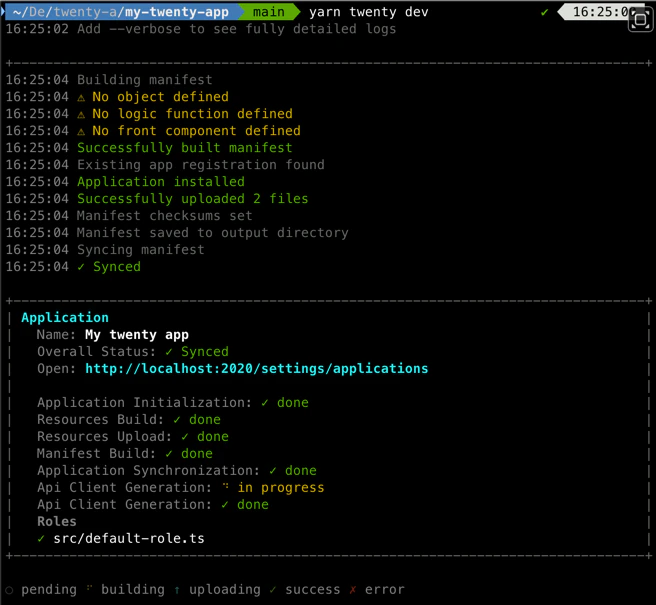
これは `src/` を監視し、変更のたびに再ビルドして、その結果をサーバーに同期します。 ファイルを編集して保存すると、数秒以内にサーバーに変更が反映されます。 ターミナルにライブステータスパネルが表示されます。
より詳細な出力(ビルドログ、同期リクエスト、エラートレース)が必要な場合は、`--verbose` フラグを使用します。
ブラウザーで [http://localhost:2020/settings/applications#developer](http://localhost:2020/settings/applications#developer) を開きます。 **Your Apps** にアプリが表示されるはずです。

**My twenty app** をクリックすると、その **application registration**(アプリを記述するサーバーレベルのレコード。名前、識別子、OAuth 認証情報、ソース)が表示されます。 同一サーバー上では、1 つの登録を複数のワークスペースにインストールできます。

ワークスペースへのインストールを確認するには **View installed app** をクリックします。 **About** タブには現在のバージョンと管理オプションが表示されます。

**このフェーズ後:** ライブな開発ループが確立しています。 `src/` 内の任意のファイルを編集すると、UI に反映されます。
### CI やスクリプト向けの一回限りの同期
単一のビルド+同期を実行して終了するには `--once` を指定します — パイプラインは同じでウォッチャーはありません:
```bash filename="Terminal" theme={null}
yarn twenty dev --once
```
| コマンド | 動作 | 使用する場面 |
| ---------------------------------- | ------------------------------------------- | -------------------------------------------- |
| `yarn twenty dev` | ソースファイルを監視し、変更のたびに再同期します。 停止するまで実行し続けます。 | 対話的なローカル開発。 |
| `yarn twenty dev --once` | ビルドと同期を一度だけ実行し、成功時はコード `0`、失敗時は `1` で終了します。 | CI、pre-commit フック、AI エージェント、スクリプト化されたワークフロー。 |
| `yarn twenty dev --once --dry-run` | メタデータの変更をビルドして出力しますが、**実際には適用しません**。 | 同期によってどのような変更が行われるかを、実行を確定する前に確認します。 |
どちらのモードも、認証済みのリモートが必要です。 `--dry-run` について詳しくは、[Syncing & recovery](/l/ja/developers/extend/apps/operations/sync-and-recovery#previewing-changes-dry-run) を参照してください。
### Dev モードのオプション
| フラグ | 説明 |
| ----------------------- | --------------------------------------------------- |
| `--once` | 一度ビルドと同期を実行したら終了します。 |
| `--dry-run` | `--once` を使用すると、メタデータの変更を適用せずにプレビューできます。 何も書き込みません。 |
| `--debounceMs \` | ファイル変更のデバウンス遅延をミリ秒単位で設定します (既定値: `2000`)。 |
| `--verbose` / `--debug` | 詳細なビルドログ、同期リクエスト、およびエラートレースを表示します。 |
## 構築できるもの
アプリは**エンティティ**で構成されており、それぞれが単一の `export default` を持つ TypeScript ファイルとして定義されます:
| エンティティ | 機能 |
| ---------------- | ---------------------------------------------------------------- |
| **オブジェクトとフィールド** | カスタムデータモデル(ポストカード、請求書など) 型付きフィールド |
| **ロジック関数** | HTTP ルート、cron スケジュール、またはデータベースイベントによってトリガーされるサーバーサイドの TypeScript |
| **フロントコンポーネント** | Twenty の UI(サイドパネル、ウィジェット、コマンドメニュー)内でレンダリングされる React コンポーネント |
| **スキルとエージェント** | AI 機能 — 再利用可能な指示と自律型アシスタント |
| **ビューとナビゲーション** | 事前設定済みのリストビューとサイドバーのメニュー項目 |
| **ページレイアウト** | タブとウィジェットを備えたカスタムのレコード詳細ページ |
完全なリファレンス: [Concepts](/l/ja/developers/extend/apps/getting-started/concepts)。
## 次のステップ
アプリケーション ID、デフォルトロール、インストールフック、公開アセット。
オブジェクト、フィールド、および双方向リレーション。
ロジック関数、スキル、エージェント、および OAuth 接続。
ビュー、ナビゲーション、ページレイアウト、フロントコンポーネント。
CLI、テスト、リモート、CI、およびアプリの公開。