> ## Documentation Index
> Fetch the complete documentation index at: https://docs.twenty.com/llms.txt
> Use this file to discover all available pages before exploring further.
# 1. データモデル
> オブジェクト、フィールド、および関連を持つモデルドキュメントとテンプレート。
アプリには2つのカスタムオブジェクトが必要です: **ドキュメントテンプレート** (書き込み内容) と
**ドキュメント** (生成された結果). 定義してみましょう
CLI で各エンティティファイルをScaffold — 有効な UUID と適切な
フォルダーを生成します。
```bash filename="Terminal" theme={null}
yarn twenty dev:add object
```
以下に完成したファイルを示します。
すべての `*_UNIVERSAL_IDENTIFIER` 定数は
`src/constants/universal-identifiers.ts` にあり、使用される場所で import されます。 下のスニペット
は、簡潔にインポートするためにそれらを省略します。あなた自身のファイルに保存します。
## テンプレートオブジェクト
テンプレートには `name`、`{{placeholders}}` を含む `body`、そして Person 向けか Company 向けかを示す `target` があります。 `body` は
`RICH_TEXT` フィールドです。したがって、20 はリッチテキストエディタを提供します。
```ts filename="src/objects/document-template.object.ts" theme={null}
import { defineObject, FieldType } from 'twenty-sdk/define';
export default defineObject({
universalIdentifier: DOCUMENT_TEMPLATE_OBJECT_UNIVERSAL_IDENTIFIER,
nameSingular: 'documentTemplate',
namePlural: 'documentTemplates',
labelSingular: 'Document template',
labelPlural: 'Document templates',
icon: 'IconFileText',
labelIdentifierFieldMetadataUniversalIdentifier:
TEMPLATE_NAME_FIELD_UNIVERSAL_IDENTIFIER,
fields: [
{ universalIdentifier: TEMPLATE_NAME_FIELD_UNIVERSAL_IDENTIFIER,
type: FieldType.TEXT, name: 'name', label: 'Name', icon: 'IconAbc' },
{ universalIdentifier: TEMPLATE_BODY_FIELD_UNIVERSAL_IDENTIFIER,
type: FieldType.RICH_TEXT, name: 'body', label: 'Body', icon: 'IconFileText',
description: 'Use {{placeholders}} like {{name.firstName}} or {{jobTitle}}.' },
{ universalIdentifier: TEMPLATE_TARGET_FIELD_UNIVERSAL_IDENTIFIER,
type: FieldType.SELECT, name: 'target', label: 'Target', icon: 'IconTarget',
defaultValue: `'PERSON'`,
options: [
{ id: TEMPLATE_TARGET_OPTION_PERSON_UNIVERSAL_IDENTIFIER,
value: 'PERSON', label: 'Person', color: 'blue', position: 0 },
{ id: TEMPLATE_TARGET_OPTION_COMPANY_UNIVERSAL_IDENTIFIER,
value: 'COMPANY', label: 'Company', color: 'green', position: 1 },
] },
],
});
```
`SELECT` オプション **values** は `UPPER_CASE` (`Person`ではなく`PERSON`) でなければなりません。そして
`defaultValue` は余分な引用符で包まれています: \`\`'PERSON'` ``` 。 `label\`は
ユーザーが見るものです。
## ドキュメントオブジェクト
生成されたドキュメントには、レンダリングされた `content` と `status` が保存されます。 `DRAFT` / `ジェネレータ`を`status`で選択し、同じ方法で
を定義します。 フルファイル:
[`document.object.ts`](https://github.com/twentyhq/twenty/blob/main/packages/twenty-apps/examples/document-generator/src/objects/document.object.ts).
## リレーションとリンクする
各ドキュメントは、それがから来たテンプレートを指す必要があります。 リレーションは
**双方向** で、それぞれ独自のフィールドファイルで両側を定義します。
```ts filename="src/fields/document-template-relation.field.ts" theme={null}
import { defineField, FieldType, OnDeleteAction, RelationType } from 'twenty-sdk/define';
// The "many" side: each document belongs to one template.
export default defineField({
universalIdentifier: DOCUMENT_TEMPLATE_FIELD_UNIVERSAL_IDENTIFIER,
objectUniversalIdentifier: DOCUMENT_OBJECT_UNIVERSAL_IDENTIFIER,
type: FieldType.RELATION,
name: 'template',
label: 'Template',
relationTargetObjectMetadataUniversalIdentifier:
DOCUMENT_TEMPLATE_OBJECT_UNIVERSAL_IDENTIFIER,
relationTargetFieldMetadataUniversalIdentifier:
TEMPLATE_DOCUMENTS_FIELD_UNIVERSAL_IDENTIFIER,
universalSettings: {
relationType: RelationType.MANY_TO_ONE,
onDelete: OnDeleteAction.SET_NULL,
joinColumnName: 'templateId',
},
});
```
反対側(`template-documents-relation.field.ts`)は、逆方向を指す「ドキュメント」という名前の
`RelationType.ONE_TO_MANY` フィールドです。
フルパターンについては [Relations](/l/ja/developers/extend/apps/data/relations) を参照してください。
## 二十日で見る
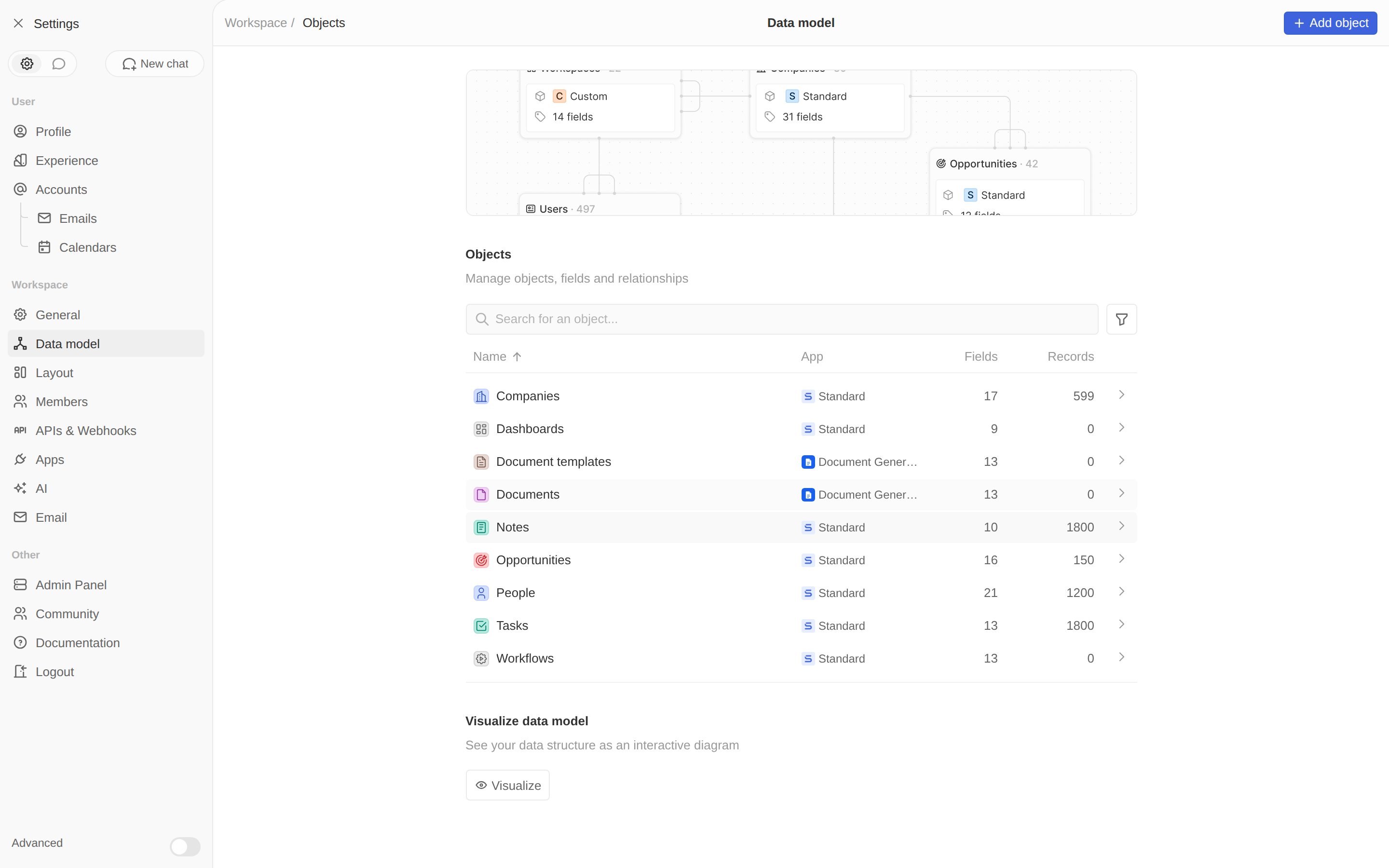
`yarn tin dev` が実行されている場合は、 **Settings → Data model** を開きます。 両方のオブジェクト
がアプリでタグ付けされて表示されます。
 1つのテンプレートを作成してテストするには、*セールスプロポーザル*という名前を付けてください。**ターゲット**を
*Person*に設定し、いくつかのプレースホルダーを持つ本体を貼り付けてください:
```text theme={null}
Dear {{name.firstName}} {{name.lastName}},
As {{jobTitle}} at {{company.name}}, we think you'll love our product.
Best,
The Team
```
1つのテンプレートを作成してテストするには、*セールスプロポーザル*という名前を付けてください。**ターゲット**を
*Person*に設定し、いくつかのプレースホルダーを持つ本体を貼り付けてください:
```text theme={null}
Dear {{name.firstName}} {{name.lastName}},
As {{jobTitle}} at {{company.name}}, we think you'll love our product.
Best,
The Team
```
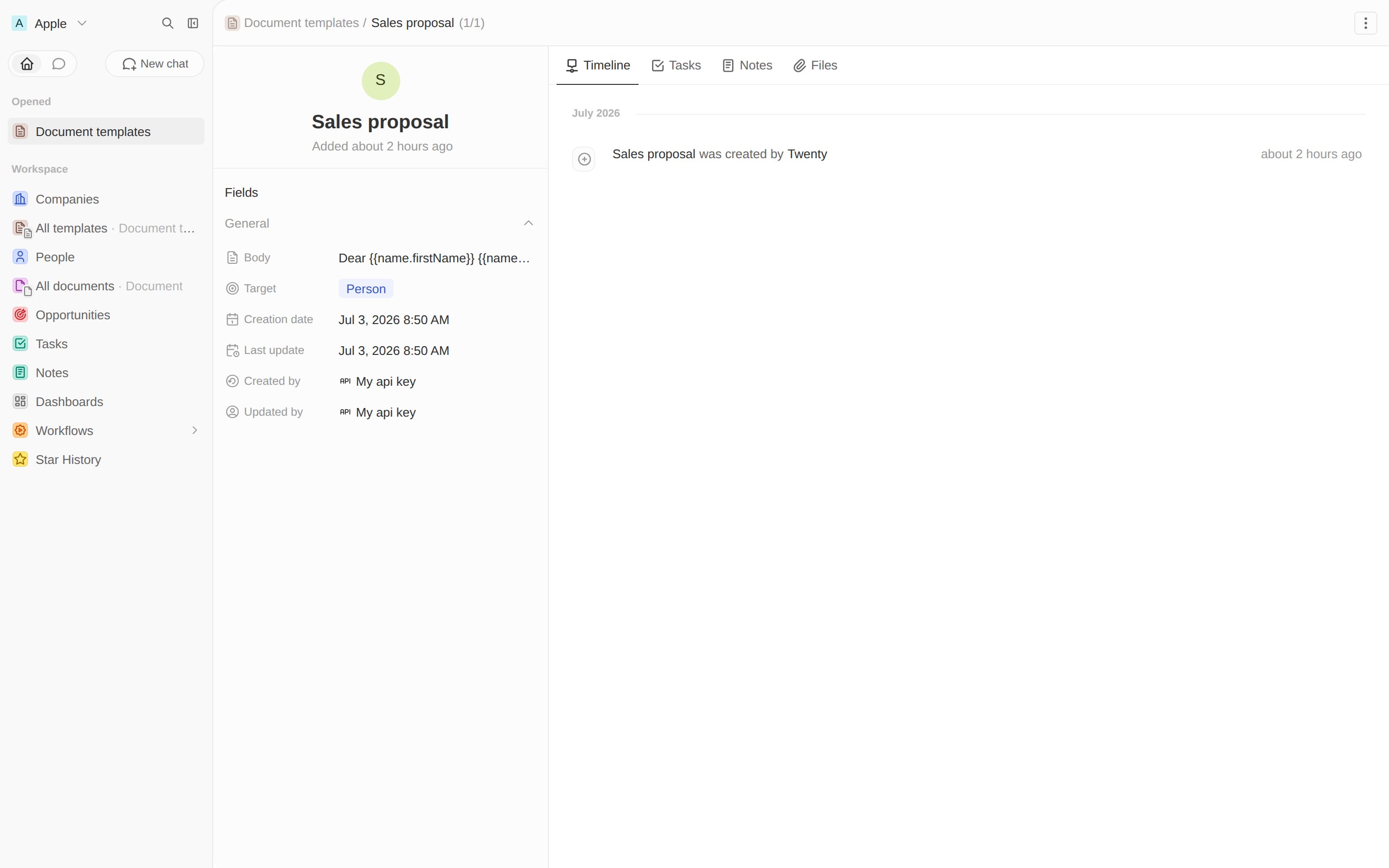 **このステップの後:** `documentTemplate` と `document` オブジェクト、
リレーションによってリンクされているオブジェクト、 そして生成するテンプレートが 1 つあります。 次に、それを埋めるロジック。
テンプレートを満たすロジック機能を記述します。
**このステップの後:** `documentTemplate` と `document` オブジェクト、
リレーションによってリンクされているオブジェクト、 そして生成するテンプレートが 1 つあります。 次に、それを埋めるロジック。
テンプレートを満たすロジック機能を記述します。