> ## Documentation Index
> Fetch the complete documentation index at: https://docs.twenty.com/llms.txt
> Use this file to discover all available pages before exploring further.
# Twenty の操作方法
> プラットフォームのナビゲーション方法や、さまざまなアクションを実行する場所の概要を素早く把握できます。
## メインレイアウト
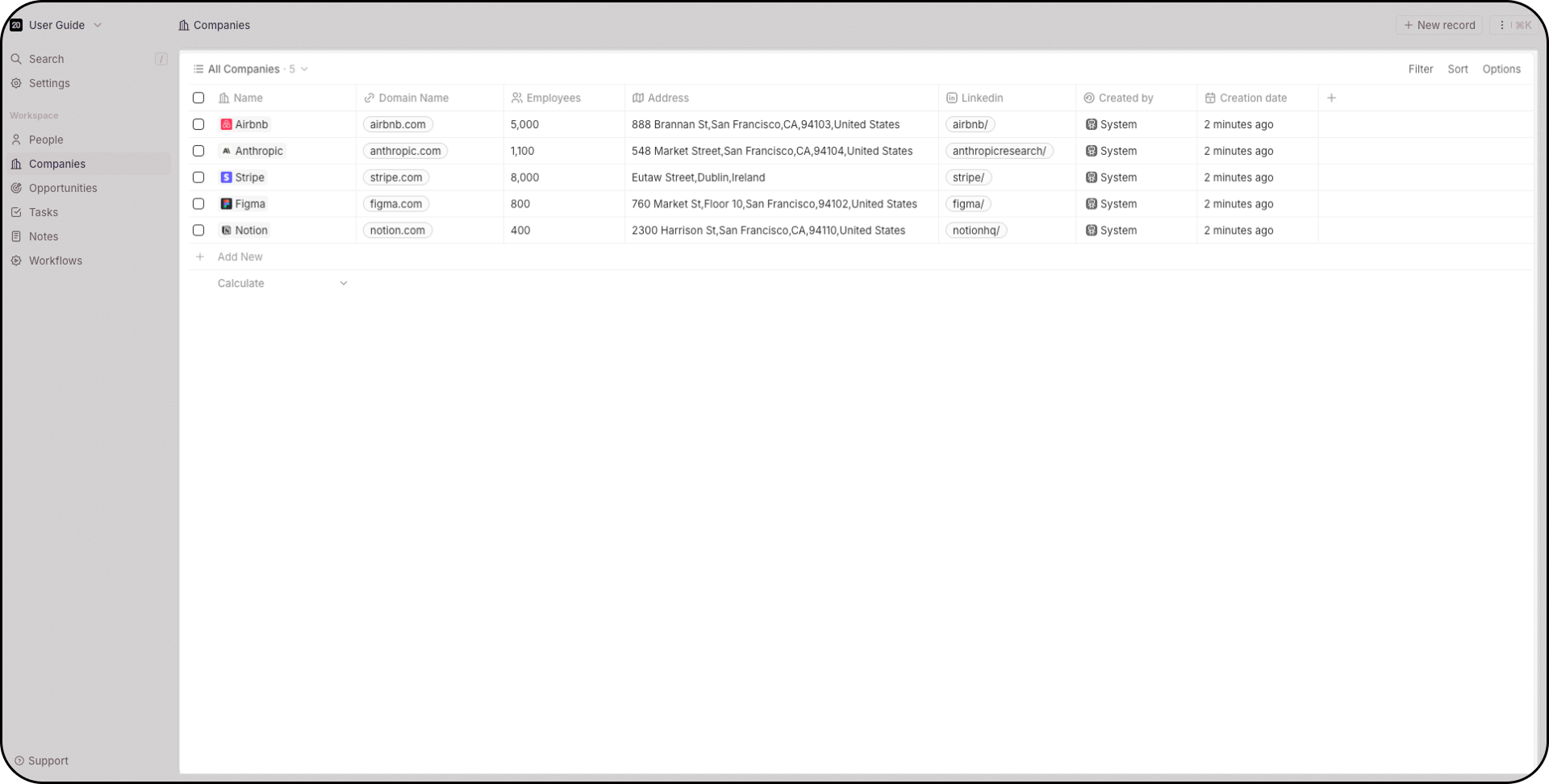
画面の中央は、**あなたのレコードが存在する場所**です。人物、企業、商談、タスク、メモ、ダッシュボード、ワークフロー、そしてあなたが作成したその他のオブジェクトがここにあります。 ここで日常業務が行われます。
そこから**レコードを表示、編集、削除**を行い、新しいビューを**作成**できます。
 ## ナビゲーションバー
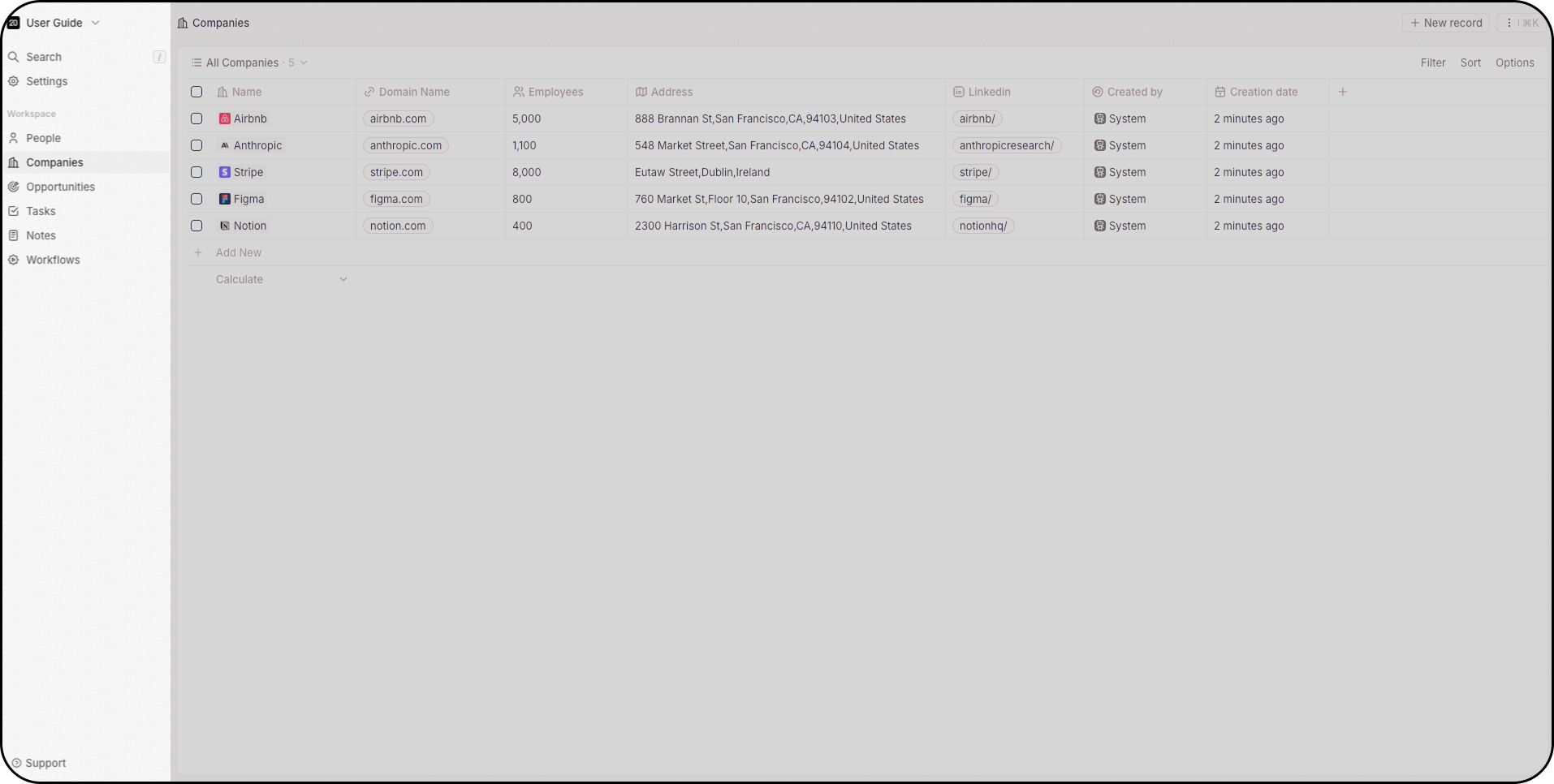
左側では、上から下にかけて次のことができます:
* ドロップダウンメニューを使用して**複数のワークスペース**を切り替える、または新しいワークスペースを作成する
* **検索バー**を使用(`/` を押すとすぐにフォーカスできます)
* **設定**セクションを開く
* **お気に入りのビュー**に直接アクセスできます。 お気に入りはユーザーごとに固有です。
* 異なるオブジェクトを切り替える
* ワークフローを使用して**自動化を作成**
## ナビゲーションバー
左側では、上から下にかけて次のことができます:
* ドロップダウンメニューを使用して**複数のワークスペース**を切り替える、または新しいワークスペースを作成する
* **検索バー**を使用(`/` を押すとすぐにフォーカスできます)
* **設定**セクションを開く
* **お気に入りのビュー**に直接アクセスできます。 お気に入りはユーザーごとに固有です。
* 異なるオブジェクトを切り替える
* ワークフローを使用して**自動化を作成**
 ## コマンドメニュー
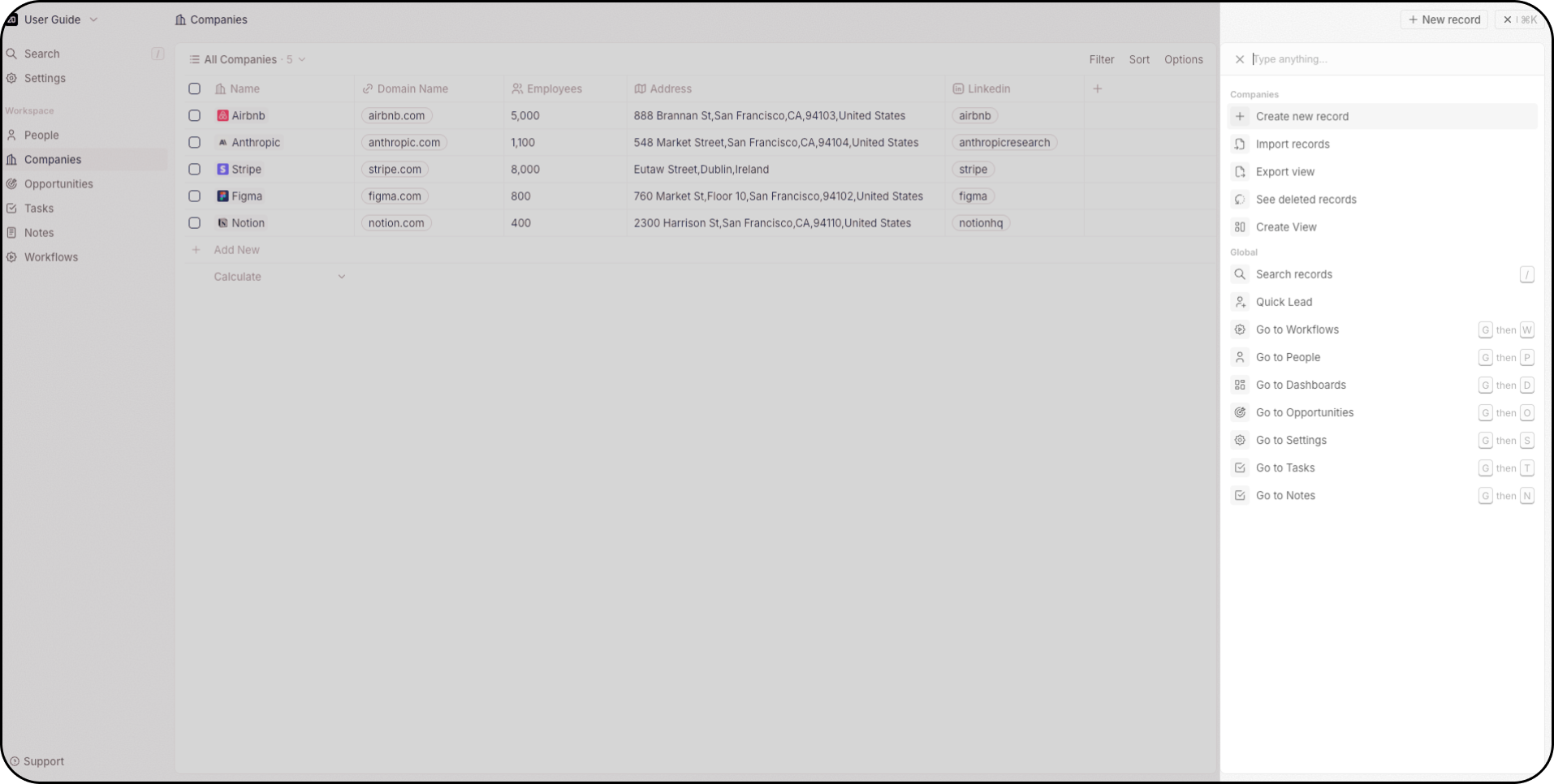
コマンドメニューは、Twenty における**アクションへのクイックアクセス**を提供します。 アクセス方法は2通りあります:
* **キーボードショートカット**:`Cmd + K`(Mac)または`Ctrl + K`(Windows)を押します
* **マウス**:右上の三点メニューをクリック
そこから次の操作ができます:
* 新しいレコードを作成
* **CSVでデータをインポートおよびエクスポート**
* 新しいビューを作成
* 削除されたレコードにアクセスできます(Twenty はソフト削除とハード削除をサポートしています)
* ワークスペース内のオブジェクトに素早くアクセスするためのキーボードショートカットを確認
## コマンドメニュー
コマンドメニューは、Twenty における**アクションへのクイックアクセス**を提供します。 アクセス方法は2通りあります:
* **キーボードショートカット**:`Cmd + K`(Mac)または`Ctrl + K`(Windows)を押します
* **マウス**:右上の三点メニューをクリック
そこから次の操作ができます:
* 新しいレコードを作成
* **CSVでデータをインポートおよびエクスポート**
* 新しいビューを作成
* 削除されたレコードにアクセスできます(Twenty はソフト削除とハード削除をサポートしています)
* ワークスペース内のオブジェクトに素早くアクセスするためのキーボードショートカットを確認
 ## 検索バー
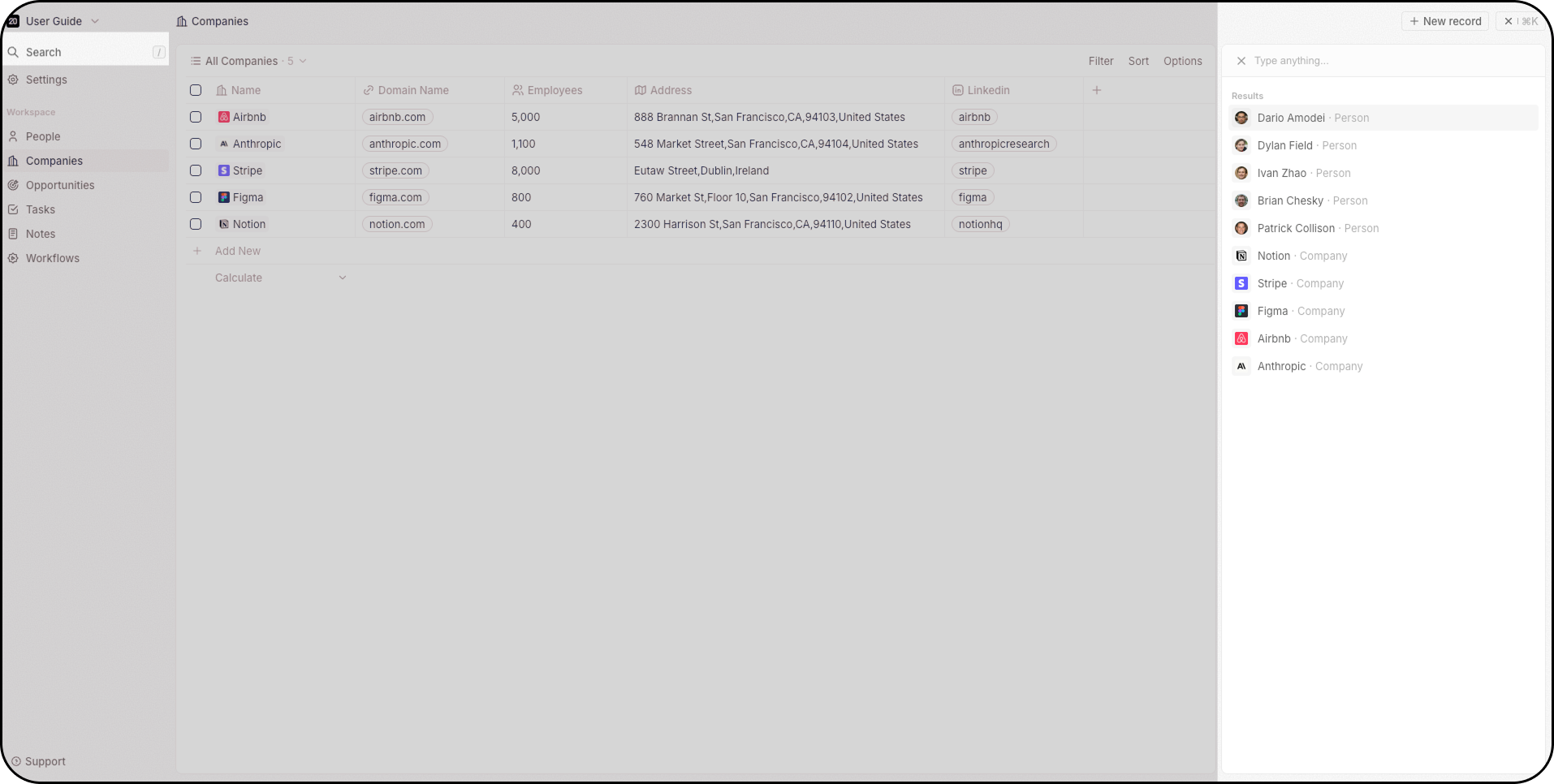
+検索バーには、コマンドメニュー、ナビゲーションバー上部、または `/` を押して即座にフォーカスすることでアクセスできます。 検索はすべてのオブジェクトを横断して機能します。
## 検索バー
+検索バーには、コマンドメニュー、ナビゲーションバー上部、または `/` を押して即座にフォーカスすることでアクセスできます。 検索はすべてのオブジェクトを横断して機能します。
 ## サイドパネル
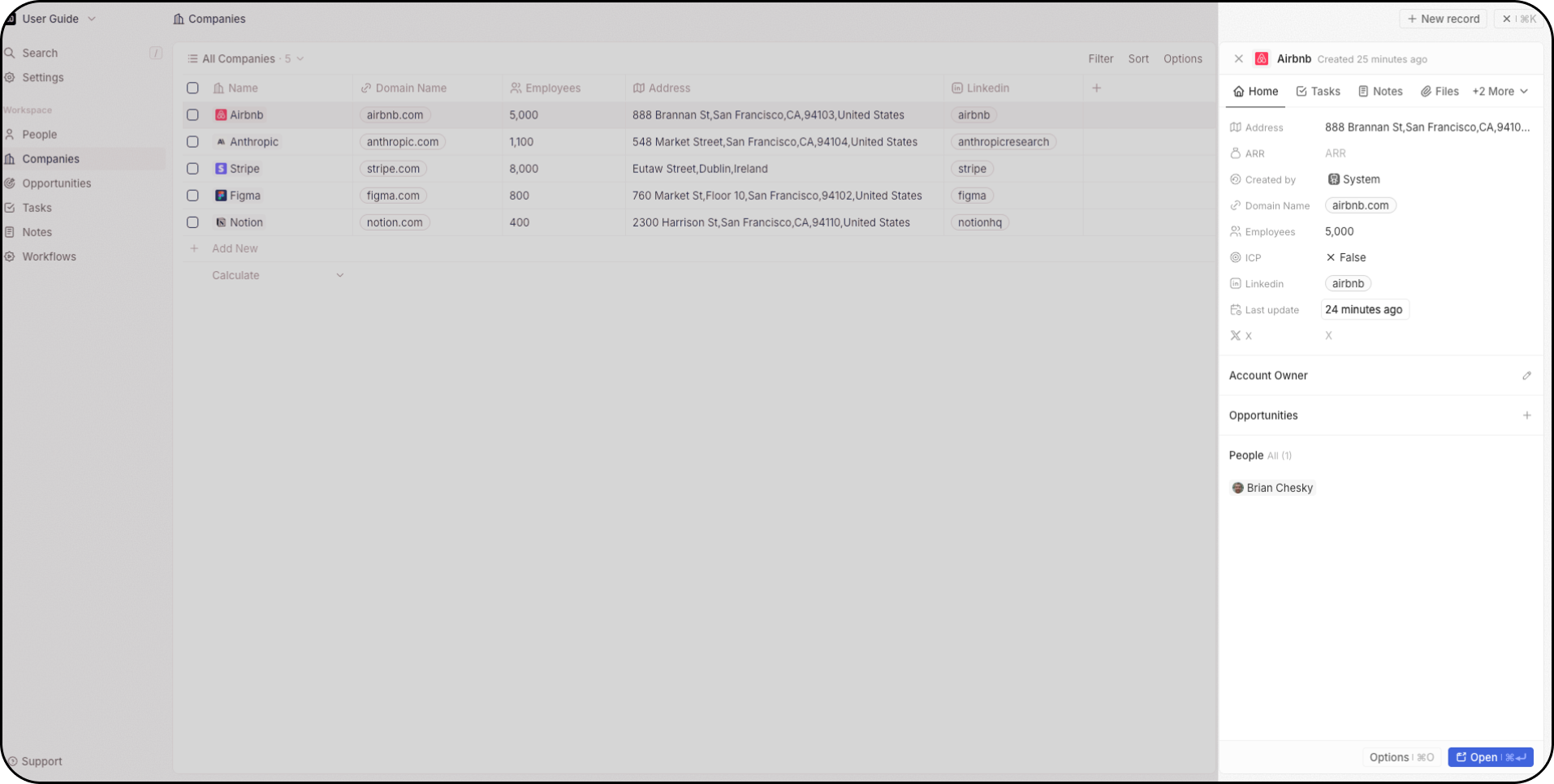
レコードをクリックすると、右側にサイドパネルが表示されます。 これにより、別のページに移動することなく、そのレコードの主要な情報の概要をすばやく確認できます。 そこから、この概要を閉じるか、Open ボタンをクリックしてこのレコードの追加情報を表示することができます。
## サイドパネル
レコードをクリックすると、右側にサイドパネルが表示されます。 これにより、別のページに移動することなく、そのレコードの主要な情報の概要をすばやく確認できます。 そこから、この概要を閉じるか、Open ボタンをクリックしてこのレコードの追加情報を表示することができます。
 ## ビュー
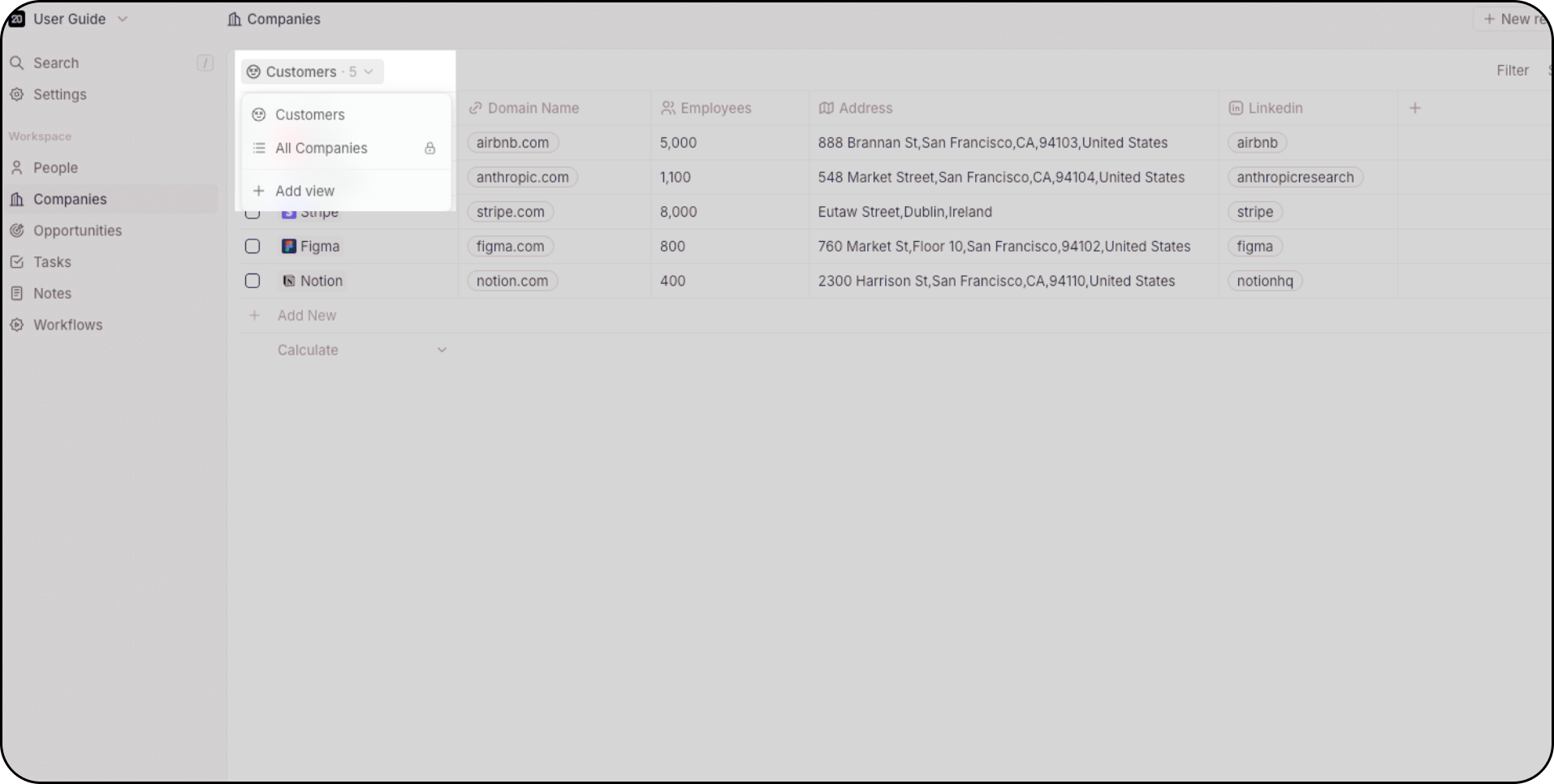
すべてのオブジェクト(例:商談や人物)は複数のビューをサポートしています。 オブジェクトごとのビュー数に制限はありません。
メインレイアウトの左上にあるドロップダウンメニューを使用して、さまざまなビューを切り替えます。 例えば:
* ステージごとの商談を追跡するためにカンバンビューを使用
* セクションを作成し効率を向上させるためにグループ化ビューを使用
* 特定のレコードに焦点を当てるためにフィルターを使用します(例:先週作成されたリード)
* フィルターされたビューを保存して後で再利用
* 迅速なアクセスのためにビューをお気に入りに登録
## ビュー
すべてのオブジェクト(例:商談や人物)は複数のビューをサポートしています。 オブジェクトごとのビュー数に制限はありません。
メインレイアウトの左上にあるドロップダウンメニューを使用して、さまざまなビューを切り替えます。 例えば:
* ステージごとの商談を追跡するためにカンバンビューを使用
* セクションを作成し効率を向上させるためにグループ化ビューを使用
* 特定のレコードに焦点を当てるためにフィルターを使用します(例:先週作成されたリード)
* フィルターされたビューを保存して後で再利用
* 迅速なアクセスのためにビューをお気に入りに登録
 Views を初めて利用する場合は、[ビューとパイプラインのガイド](/l/ja/user-guide/views-pipelines/overview)を読んで、作成とカスタマイズの方法を学んでください。
## 設定
左上から設定を開いて次のことを行います:
* **メールボックスとカレンダーのアカウントを接続**し、メールとカレンダーをシームレスに同期
* **データモデルをカスタマイズ**:カスタムオブジェクト、フィールド、リレーションシップを作成
* **APIプレイグラウンドにアクセスし、ウェブフックを設定**
* **ユーザー権限を管理**し、ワークスペースのアクセス制御を行う
* チームメンバーを招待し、ユーザーロールを管理
* プロフィールとワークスペースの環境設定を編集
* 請求を設定し、ワークフロー クレジットの使用状況を監視
* 近日公開の機能を確認して有効化(Updates → Early Access 内)
* **サポートにアクセス**してライブチャットで問い合わせる
* **ドキュメントを開く**と、ユーザーガイドおよび開発者ドキュメントを閲覧できます
設定でこれらのセクションがすべて表示されない場合は、ワークスペース管理者にお問い合わせください。一部のセクションにはアクセス制限があります。
Views を初めて利用する場合は、[ビューとパイプラインのガイド](/l/ja/user-guide/views-pipelines/overview)を読んで、作成とカスタマイズの方法を学んでください。
## 設定
左上から設定を開いて次のことを行います:
* **メールボックスとカレンダーのアカウントを接続**し、メールとカレンダーをシームレスに同期
* **データモデルをカスタマイズ**:カスタムオブジェクト、フィールド、リレーションシップを作成
* **APIプレイグラウンドにアクセスし、ウェブフックを設定**
* **ユーザー権限を管理**し、ワークスペースのアクセス制御を行う
* チームメンバーを招待し、ユーザーロールを管理
* プロフィールとワークスペースの環境設定を編集
* 請求を設定し、ワークフロー クレジットの使用状況を監視
* 近日公開の機能を確認して有効化(Updates → Early Access 内)
* **サポートにアクセス**してライブチャットで問い合わせる
* **ドキュメントを開く**と、ユーザーガイドおよび開発者ドキュメントを閲覧できます
設定でこれらのセクションがすべて表示されない場合は、ワークスペース管理者にお問い合わせください。一部のセクションにはアクセス制限があります。