> ## Documentation Index
> Fetch the complete documentation index at: https://docs.twenty.com/llms.txt
> Use this file to discover all available pages before exploring further.
# 受信メール数を表示
> 各連絡先から受信したメール数を自動的にカウントして表示するワークフローを作成します。
export const VimeoEmbed = ({videoId, title = 'Video'}) =>
;
 ## 概要
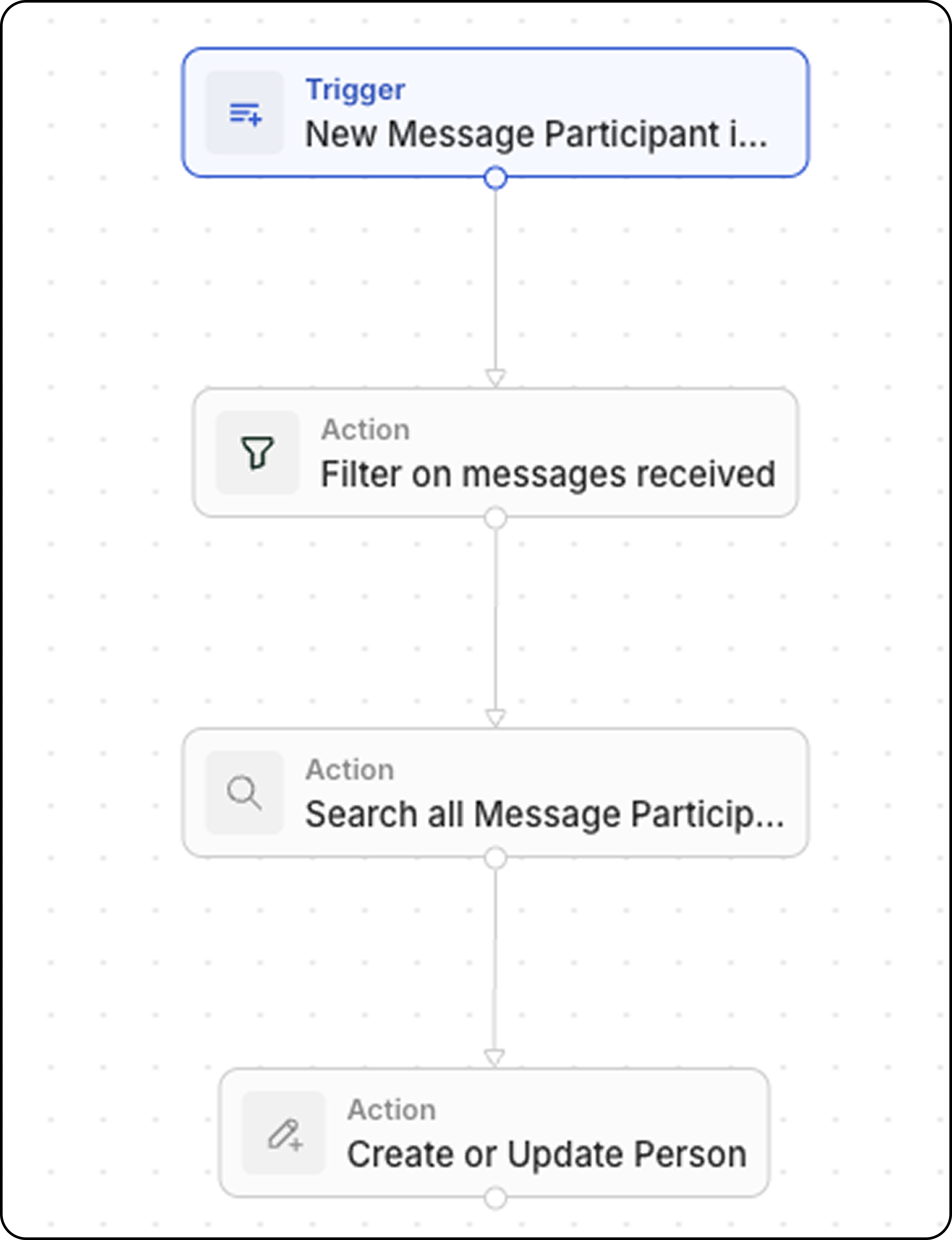
このワークフローは新しいメールを受信するたびにトリガーされ、その送信者からのメールの合計数で Person レコード上のカスタムフィールドを更新します。
## 前提条件
このワークフローを設定する前に、**People** オブジェクトにカスタムフィールドを作成します:
1. 「**設定 → データモデル → People**」に移動します
2. 新しい **Number** フィールドを追加します
3. 「この人物から受信したメール数」などの名前を付けます
## ステップバイステップの設定
### ステップ 1: トリガーを設定
1. 「**Workflows**」に移動し、新しいワークフローを作成します
2. トリガーとして **Record is Created** を選択します
3. **Message Participants**(Advanced objects 内にあります)を選択します
Message Participant は、メッセージ ID と person ID の組み合わせで、メッセージごとに一意のレコードを作成します。 これは、送信者(または受信者)のメールアドレスを含む `handle` フィールドにアクセスできるため、Messages を直接扱うよりも追跡が容易です。
### ステップ 2: Role でフィルター
1. 「**Filter**」アクションを追加します
2. 条件を設定します: **Role** が **FROM** と等しい
これにより、この人物が送信したメッセージのみをカウントし、相手宛てに送られたメッセージは含めないようにします。
### ステップ 3: 同じ Handle を持つすべての Message Participants を検索
1. 「**Search Records**」アクションを追加します
2. オブジェクトとして **Message Participants** を選択します
3. フィルターを追加します: **Handle** がトリガーの handle(送信者のメールアドレス)と等しい、かつ **Role** が **FROM** と等しい
4. **Limit** を 1 から **200**(最大値)に増やします
これにより、このメールアドレスからのすべてのメッセージを見つけ、合計数を取得します。
Search Records アクションは、返せるレコードが最大 200 件に制限されています。 ただし、個々のレコードではなく `totalCount` の値のみを使用するため、このステップではこの人物が送信したメールの総数が返されます。
### ステップ 4: Create or Update Record アクションで Person レコードを更新
1. 「**Create or Update Record**」アクションを追加します
ここでは **Update Record** の代わりに **Upsert Record** を使用します。 これにより、前のステップからレコード ID を取得する必要はなく、メールアドレス(`handle` フィールド)で人物を特定できます。
2. オブジェクトとして **People** を選択します
3. Message Participant の `handle` とメールアドレスを照合して該当の人物を特定します
4. カスタムの「受信メール数」フィールドを `{{searchRecords.totalCount}}` に設定します
Search Records アクションの `totalCount` の値は、この人物から受信したメールの総数を表します。
## 関連
* [ワークフローのアクション](/l/ja/user-guide/workflows/capabilities/workflow-actions)
* [カスタムフィールドの作成方法](/l/ja/user-guide/data-model/how-tos/customize-your-data-model)
* [Search Records アクション](/l/ja/user-guide/workflows/capabilities/workflow-actions#search-records)
## 概要
このワークフローは新しいメールを受信するたびにトリガーされ、その送信者からのメールの合計数で Person レコード上のカスタムフィールドを更新します。
## 前提条件
このワークフローを設定する前に、**People** オブジェクトにカスタムフィールドを作成します:
1. 「**設定 → データモデル → People**」に移動します
2. 新しい **Number** フィールドを追加します
3. 「この人物から受信したメール数」などの名前を付けます
## ステップバイステップの設定
### ステップ 1: トリガーを設定
1. 「**Workflows**」に移動し、新しいワークフローを作成します
2. トリガーとして **Record is Created** を選択します
3. **Message Participants**(Advanced objects 内にあります)を選択します
Message Participant は、メッセージ ID と person ID の組み合わせで、メッセージごとに一意のレコードを作成します。 これは、送信者(または受信者)のメールアドレスを含む `handle` フィールドにアクセスできるため、Messages を直接扱うよりも追跡が容易です。
### ステップ 2: Role でフィルター
1. 「**Filter**」アクションを追加します
2. 条件を設定します: **Role** が **FROM** と等しい
これにより、この人物が送信したメッセージのみをカウントし、相手宛てに送られたメッセージは含めないようにします。
### ステップ 3: 同じ Handle を持つすべての Message Participants を検索
1. 「**Search Records**」アクションを追加します
2. オブジェクトとして **Message Participants** を選択します
3. フィルターを追加します: **Handle** がトリガーの handle(送信者のメールアドレス)と等しい、かつ **Role** が **FROM** と等しい
4. **Limit** を 1 から **200**(最大値)に増やします
これにより、このメールアドレスからのすべてのメッセージを見つけ、合計数を取得します。
Search Records アクションは、返せるレコードが最大 200 件に制限されています。 ただし、個々のレコードではなく `totalCount` の値のみを使用するため、このステップではこの人物が送信したメールの総数が返されます。
### ステップ 4: Create or Update Record アクションで Person レコードを更新
1. 「**Create or Update Record**」アクションを追加します
ここでは **Update Record** の代わりに **Upsert Record** を使用します。 これにより、前のステップからレコード ID を取得する必要はなく、メールアドレス(`handle` フィールド)で人物を特定できます。
2. オブジェクトとして **People** を選択します
3. Message Participant の `handle` とメールアドレスを照合して該当の人物を特定します
4. カスタムの「受信メール数」フィールドを `{{searchRecords.totalCount}}` に設定します
Search Records アクションの `totalCount` の値は、この人物から受信したメールの総数を表します。
## 関連
* [ワークフローのアクション](/l/ja/user-guide/workflows/capabilities/workflow-actions)
* [カスタムフィールドの作成方法](/l/ja/user-guide/data-model/how-tos/customize-your-data-model)
* [Search Records アクション](/l/ja/user-guide/workflows/capabilities/workflow-actions#search-records)