> ## Documentation Index
> Fetch the complete documentation index at: https://docs.twenty.com/llms.txt
> Use this file to discover all available pages before exploring further.
# 레이아웃
> Twenty에서 탐색하고 둘러보며 레코드를 조회하는 방법입니다.
export const VimeoEmbed = ({videoId, title = 'Video'}) =>
;
## 메인 레이아웃
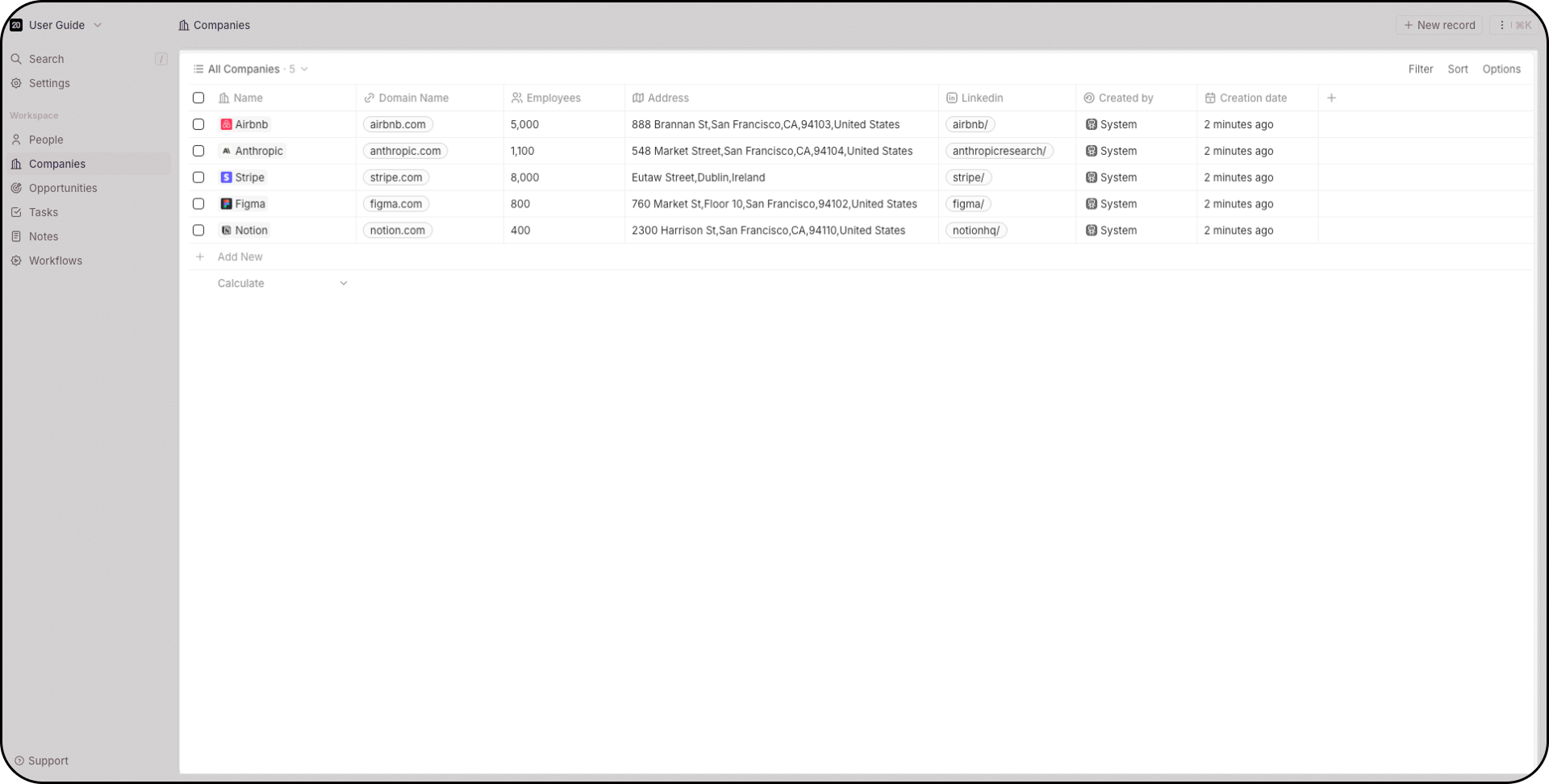
화면 중앙은 레코드가 있는 곳으로, 사람, 회사, 영업 기회, 작업, 노트, 대시보드, 워크플로우, 그리고 모든 사용자 정의 객체가 위치합니다. 이곳에서 레코드를 조회, 편집, 삭제하고, 새로운 보기를 생성합니다.
 ## 내비게이션 바
왼쪽 사이드바에서는 다음을 사용할 수 있습니다:
* **워크스페이스 전환기** — 워크스페이스 간 전환 또는 새 워크스페이스 생성 (상단 드롭다운)
* **검색** — `/`를 눌러 즉시 포커스를 맞추고, 모든 객체를 대상으로 검색합니다.
* **설정** — 왼쪽 상단에서 접근
* **즐겨찾기** — 고정된 보기, 사용자별로 고유함
* **객체 바로가기** — People, Companies, Opportunities 등으로 빠르게 이동
* **워크플로우** — 자동화를 생성합니다.
항목을 끌어 순서를 변경하고, 관련 객체를 폴더로 묶고, 사용하지 않는 항목은 숨기세요.
## 내비게이션 바
왼쪽 사이드바에서는 다음을 사용할 수 있습니다:
* **워크스페이스 전환기** — 워크스페이스 간 전환 또는 새 워크스페이스 생성 (상단 드롭다운)
* **검색** — `/`를 눌러 즉시 포커스를 맞추고, 모든 객체를 대상으로 검색합니다.
* **설정** — 왼쪽 상단에서 접근
* **즐겨찾기** — 고정된 보기, 사용자별로 고유함
* **객체 바로가기** — People, Companies, Opportunities 등으로 빠르게 이동
* **워크플로우** — 자동화를 생성합니다.
항목을 끌어 순서를 변경하고, 관련 객체를 폴더로 묶고, 사용하지 않는 항목은 숨기세요.
 ## 명령 메뉴
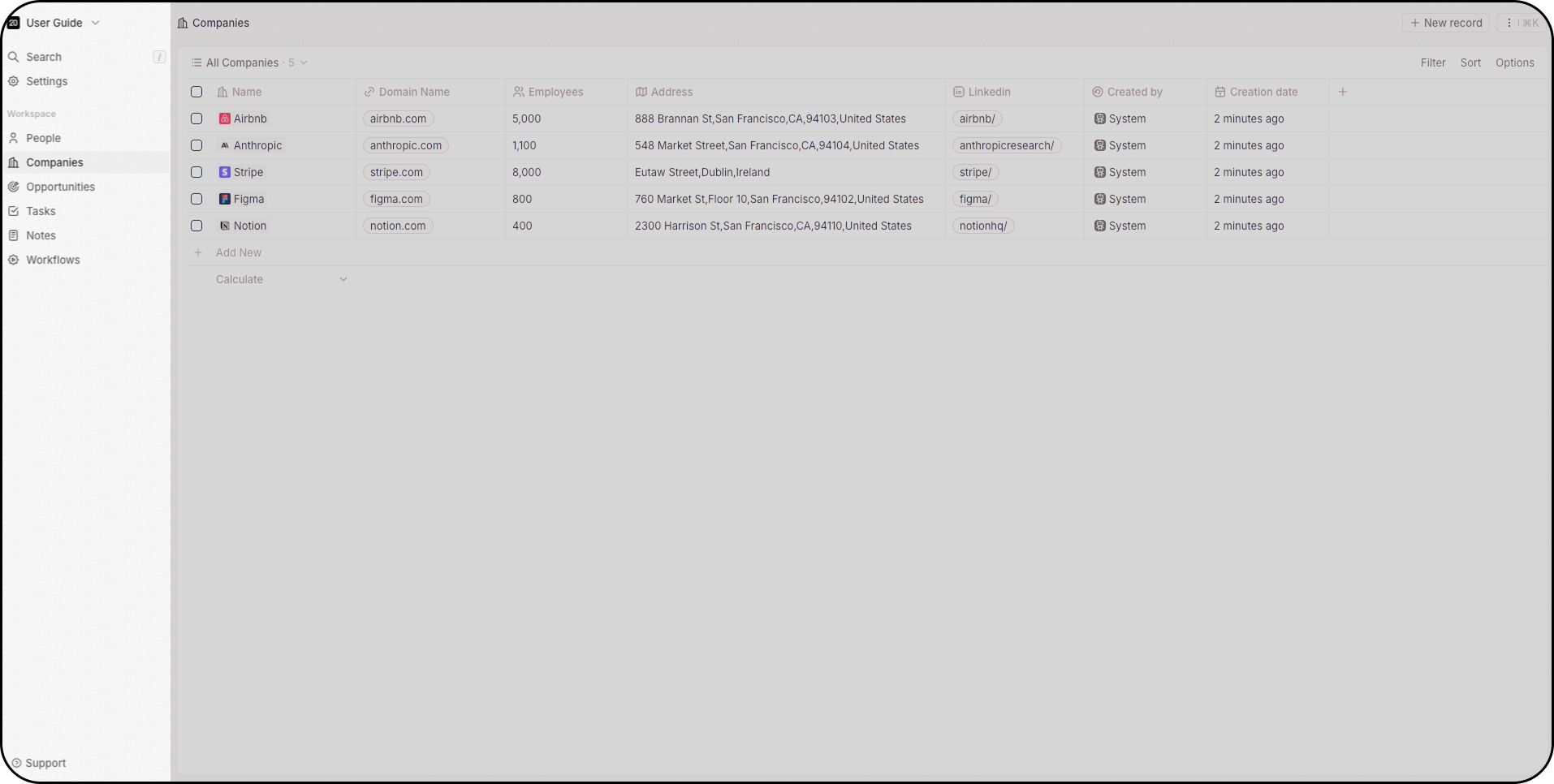
`Cmd+K`(Mac) 또는 `Ctrl+K`(Windows)를 누르거나 오른쪽 상단의 점 세 개를 클릭합니다. 여기에서 다음 작업을 수행할 수 있습니다:
* 새 레코드를 생성
* CSV를 통해 데이터를 가져오고 내보냅니다.
* 새 보기를 생성
* 삭제된 레코드에 접근 (Twenty는 소프트 삭제와 하드 삭제를 지원합니다)
* 워크스페이스를 탐색하는 데 사용할 수 있는 키보드 단축키를 확인하세요.
## 명령 메뉴
`Cmd+K`(Mac) 또는 `Ctrl+K`(Windows)를 누르거나 오른쪽 상단의 점 세 개를 클릭합니다. 여기에서 다음 작업을 수행할 수 있습니다:
* 새 레코드를 생성
* CSV를 통해 데이터를 가져오고 내보냅니다.
* 새 보기를 생성
* 삭제된 레코드에 접근 (Twenty는 소프트 삭제와 하드 삭제를 지원합니다)
* 워크스페이스를 탐색하는 데 사용할 수 있는 키보드 단축키를 확인하세요.
 ## 검색
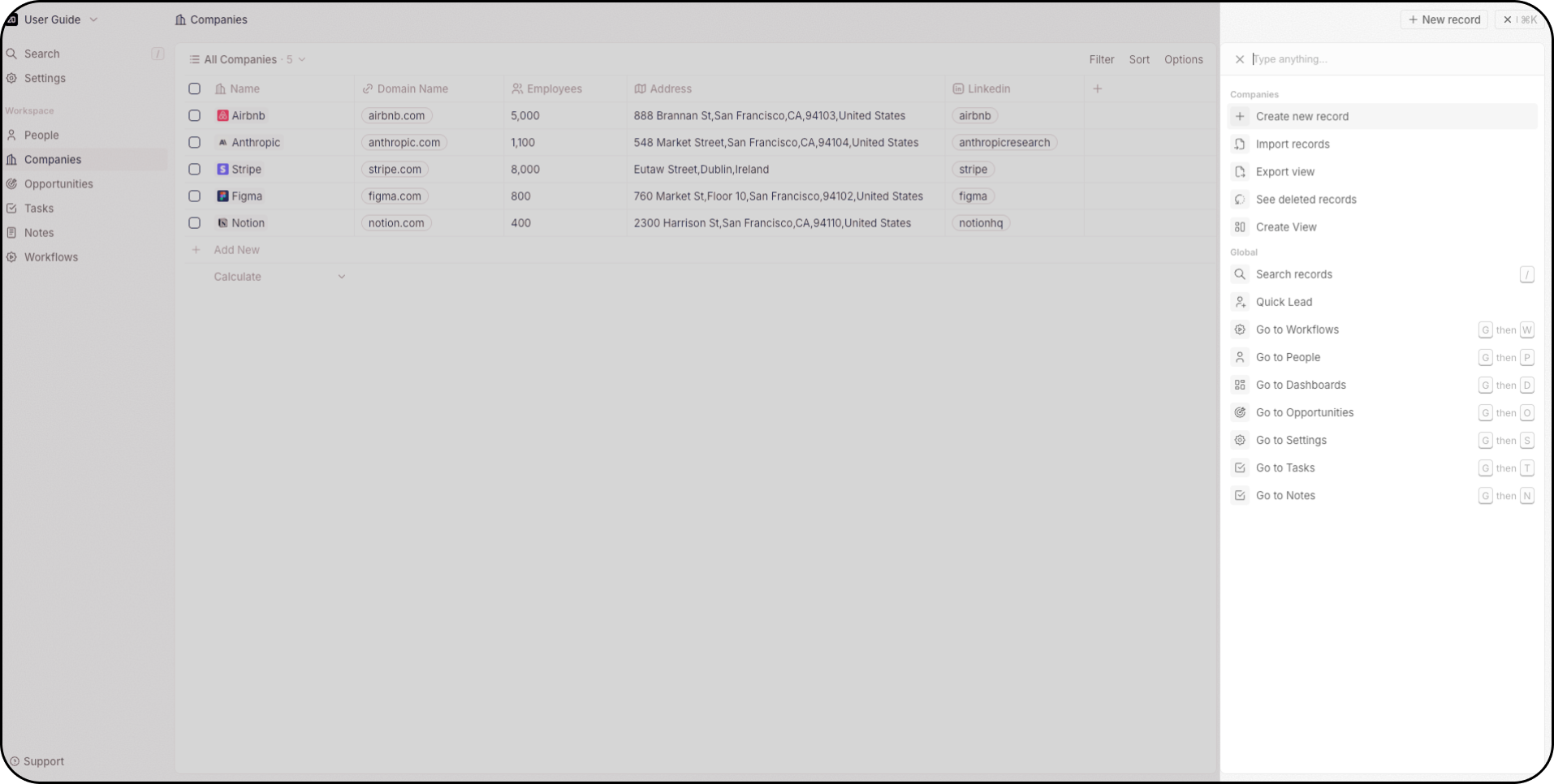
명령 메뉴, 내비게이션 바 상단 또는 `/`를 눌러 접근할 수 있습니다. 검색은 모든 객체 전반에서 작동합니다.
## 검색
명령 메뉴, 내비게이션 바 상단 또는 `/`를 눌러 접근할 수 있습니다. 검색은 모든 객체 전반에서 작동합니다.
 ## 사이드 패널
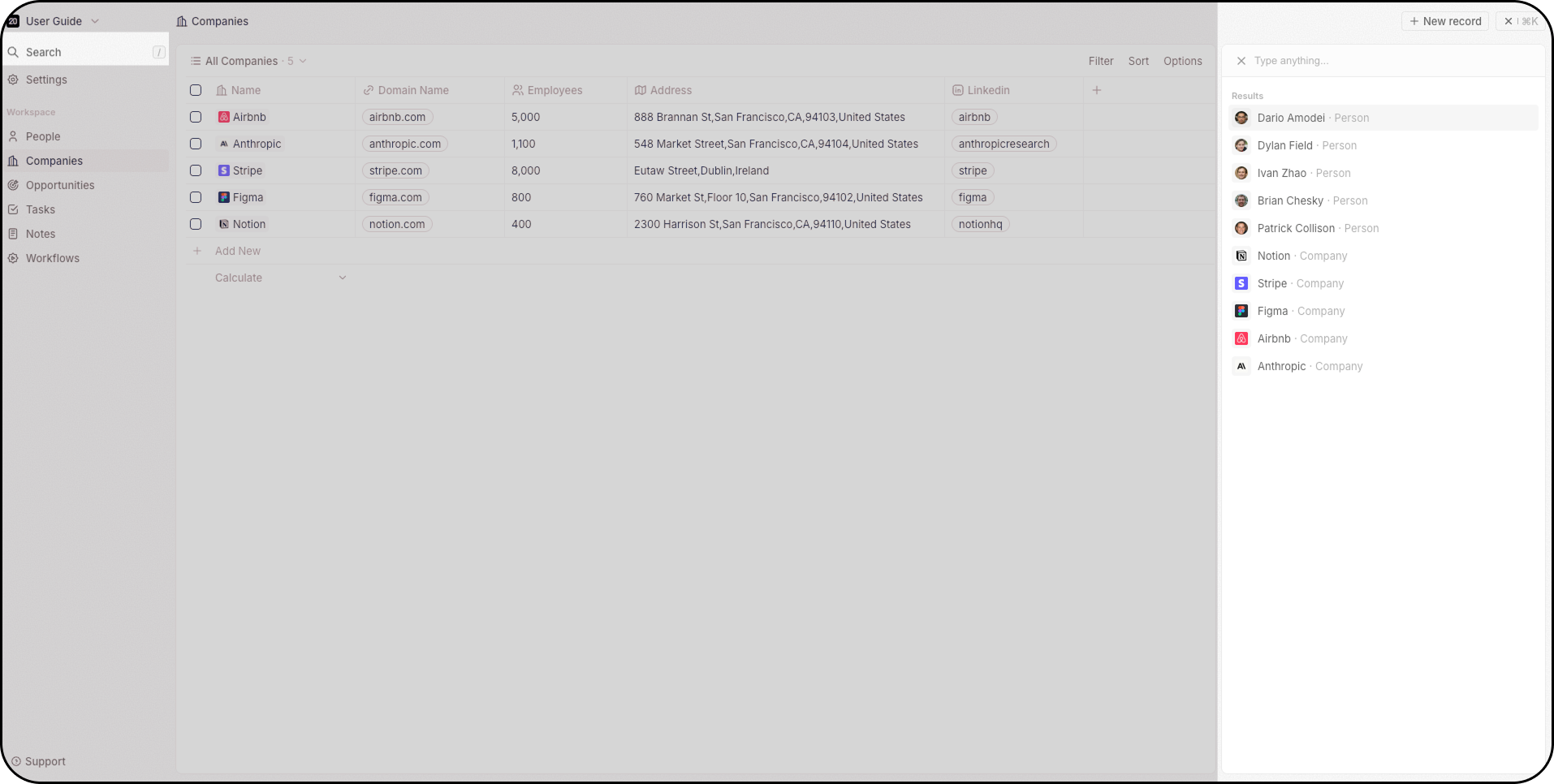
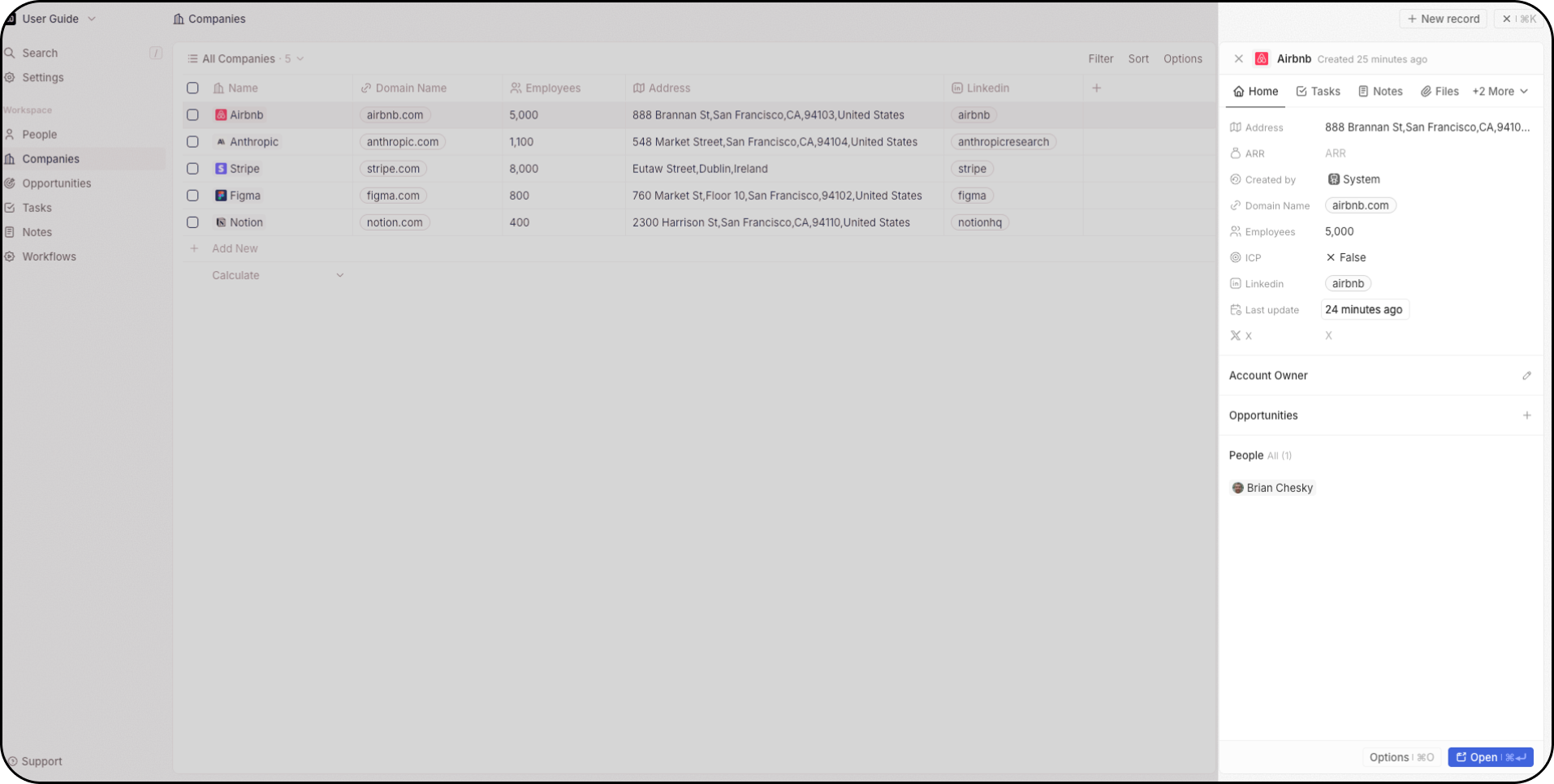
레코드를 클릭하면 오른쪽에 사이드 패널이 열립니다. 현재 페이지를 벗어나지 않고 해당 레코드의 핵심 정보를 빠르게 확인할 수 있습니다. 전체 레코드 페이지로 이동하려면 **열기**를 클릭하세요.
## 사이드 패널
레코드를 클릭하면 오른쪽에 사이드 패널이 열립니다. 현재 페이지를 벗어나지 않고 해당 레코드의 핵심 정보를 빠르게 확인할 수 있습니다. 전체 레코드 페이지로 이동하려면 **열기**를 클릭하세요.
 ## 보기
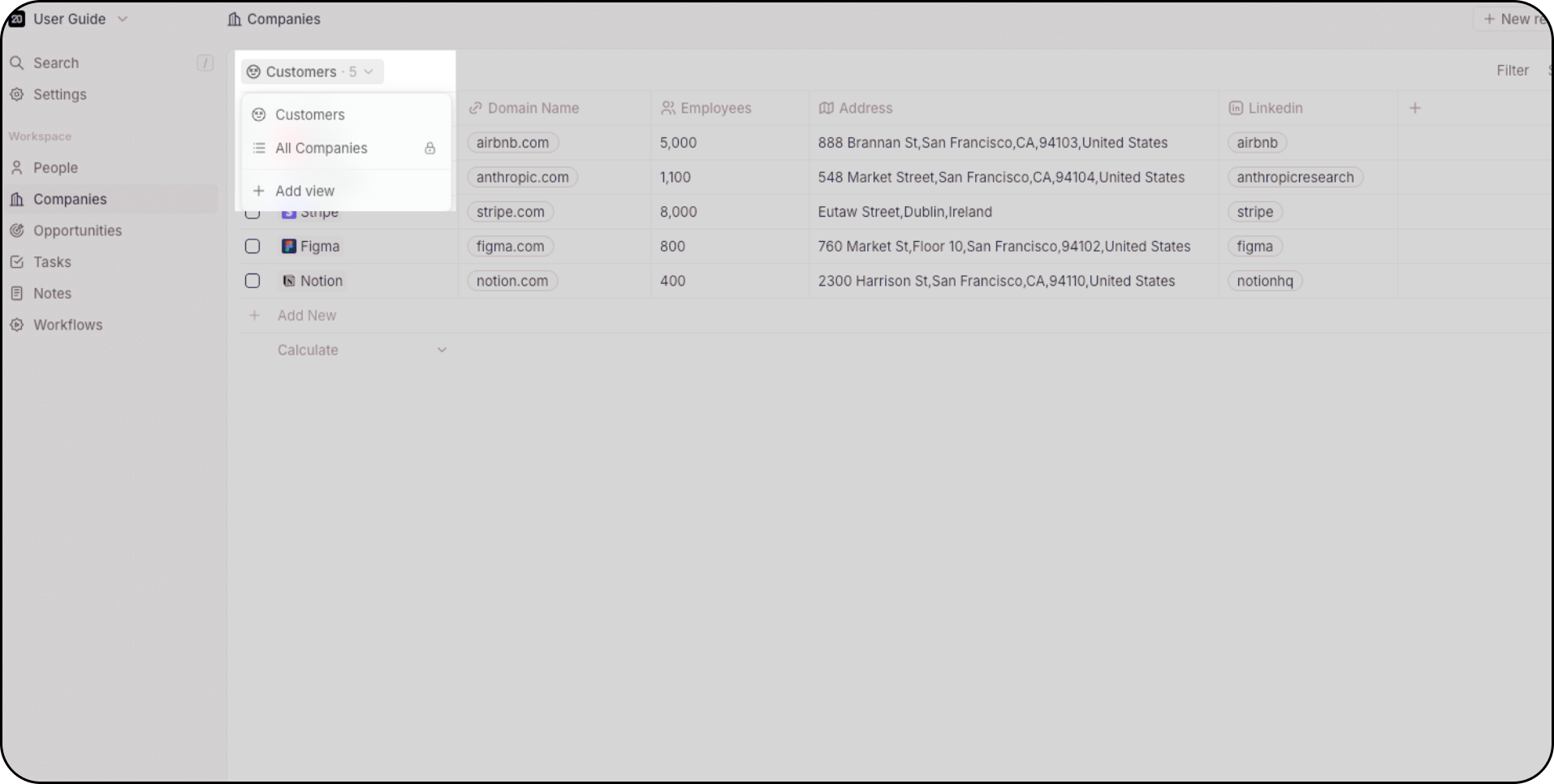
모든 객체는 여러 보기를 지원하며, 객체별 보기 개수에는 제한이 없습니다. 왼쪽 상단의 드롭다운을 사용해 보기 간 전환을 할 수 있습니다.
* **테이블** — 스프레드시트 스타일의 행과 열 보기로, 그룹화, 인라인 편집, 열 사용자 지정을 지원합니다.
* **칸반** — 선택 필드를 기준으로 카드를 드래그 앤 드롭해 구성하며, 파이프라인에 적합합니다.
* **캘린더** — 날짜 필드를 기준으로 레코드를 배치해 일정 기반 계획에 활용합니다.
각 보기는 자체 필터, 정렬, 필드 가시성을 저장합니다. 보기를 워크스페이스와 공유하거나 비공개로 유지할 수 있습니다. 사이드바에서 빠르게 접근할 수 있도록 보기를 즐겨찾기에 추가하세요.
## 보기
모든 객체는 여러 보기를 지원하며, 객체별 보기 개수에는 제한이 없습니다. 왼쪽 상단의 드롭다운을 사용해 보기 간 전환을 할 수 있습니다.
* **테이블** — 스프레드시트 스타일의 행과 열 보기로, 그룹화, 인라인 편집, 열 사용자 지정을 지원합니다.
* **칸반** — 선택 필드를 기준으로 카드를 드래그 앤 드롭해 구성하며, 파이프라인에 적합합니다.
* **캘린더** — 날짜 필드를 기준으로 레코드를 배치해 일정 기반 계획에 활용합니다.
각 보기는 자체 필터, 정렬, 필드 가시성을 저장합니다. 보기를 워크스페이스와 공유하거나 비공개로 유지할 수 있습니다. 사이드바에서 빠르게 접근할 수 있도록 보기를 즐겨찾기에 추가하세요.
 ## 레코드 페이지
레코드를 열면, 상세 페이지는 구성 가능한 **탭**과 **위젯**으로 구성됩니다. 필드, 관련 레코드, 이메일, 타임라인, 작업, 노트, 파일, 차트, iframes 등 위젯을 그리드에서 추가, 제거, 재정렬, 크기 조절할 수 있습니다. 각 객체 유형은 고유한 레이아웃을 가집니다.
내비게이션, 보기, 레코드 페이지에 대한 상세 참조와 사용 방법 안내입니다.
## 레코드 페이지
레코드를 열면, 상세 페이지는 구성 가능한 **탭**과 **위젯**으로 구성됩니다. 필드, 관련 레코드, 이메일, 타임라인, 작업, 노트, 파일, 차트, iframes 등 위젯을 그리드에서 추가, 제거, 재정렬, 크기 조절할 수 있습니다. 각 객체 유형은 고유한 레이아웃을 가집니다.
내비게이션, 보기, 레코드 페이지에 대한 상세 참조와 사용 방법 안내입니다.