> ## Documentation Index
> Fetch the complete documentation index at: https://docs.twenty.com/llms.txt
> Use this file to discover all available pages before exploring further.
# 워크스페이스 만들기
> Twenty에 등록하고, 구독 플랜을 선택하고, 계정을 설정하는 방법에 대한 단계별 가이드를 따르십시오.
export const VimeoEmbed = ({videoId, title = 'Video'}) =>
;
## 1단계: 등록
1. [Twenty 등록](https://app.twenty.com)으로 이동하세요.
2. 선호하는 등록 방법을 선택하세요:
* Google 계정으로 등록하려면 **Google로 계속**을 선택하십시오.
* Microsoft 계정으로 등록하려면 **Microsoft로 계속**을 선택하십시오.
* 또는, 이메일로 등록하려면 **이메일로 계속**을 선택하십시오.
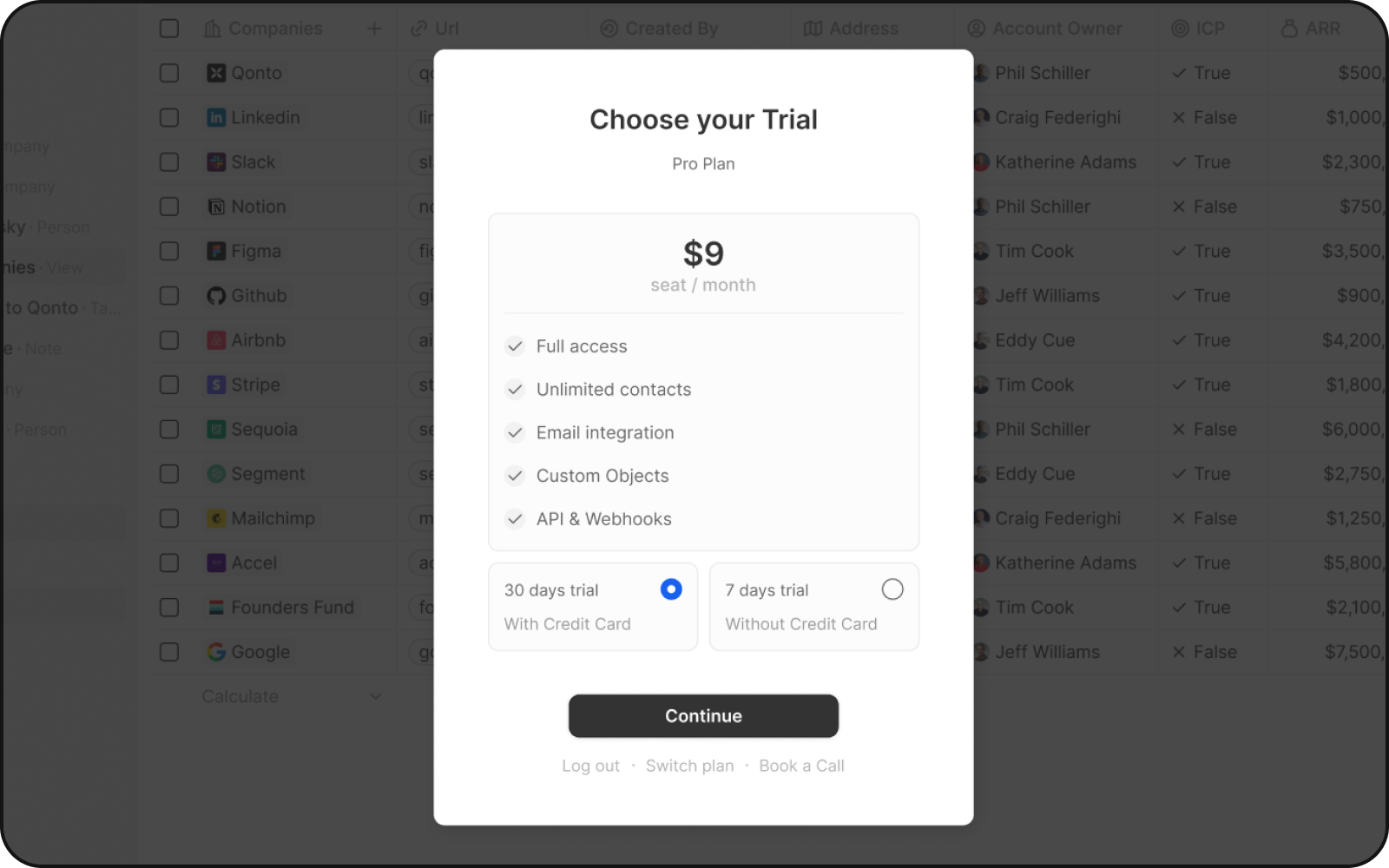
## 2단계: 시험 기간 선택하기
두 가지 시험 기간 중 하나를 선택하세요:
### 30일
신용카드 있음
### 7일
신용카드 없음
두 가지 시험 모두 포함:
* 전체 접근
* 무제한 연락처
* 이메일 통합
* 사용자 지정 개체
* API 및 웹훅
"플랜 변경"을 클릭하여 다른 플랜이나 청구 주기를 선택할 수 있습니다.
 ## 3단계: 결제 확인 및 계정 설정
Stripe를 통한 결제 승인이 완료되면, 작업 공간 및 사용자 프로필을 생성하도록 안내받습니다. 언제든지 구독을 취소할 수 있다는 점을 기억하세요.
## 지원
문의 사항이나 도움이 필요하시면, [contact@twenty.com](mailto:contact@twenty.com)으로 전용 지원팀에 연락하거나 [Discord](https://discord.gg/cx5n4Jzs57)에서 메시지를 보내주세요.
## 3단계: 결제 확인 및 계정 설정
Stripe를 통한 결제 승인이 완료되면, 작업 공간 및 사용자 프로필을 생성하도록 안내받습니다. 언제든지 구독을 취소할 수 있다는 점을 기억하세요.
## 지원
문의 사항이나 도움이 필요하시면, [contact@twenty.com](mailto:contact@twenty.com)으로 전용 지원팀에 연락하거나 [Discord](https://discord.gg/cx5n4Jzs57)에서 메시지를 보내주세요.