> ## Documentation Index
> Fetch the complete documentation index at: https://docs.twenty.com/llms.txt
> Use this file to discover all available pages before exploring further.
# 칸반 보드 보기
> 칸반 보기를 사용하여 워크플로를 시각화하고 관리하는 방법을 알아보세요.
export const VimeoEmbed = ({videoId, title = 'Video'}) =>
;
## 칸반 보기에 대하여
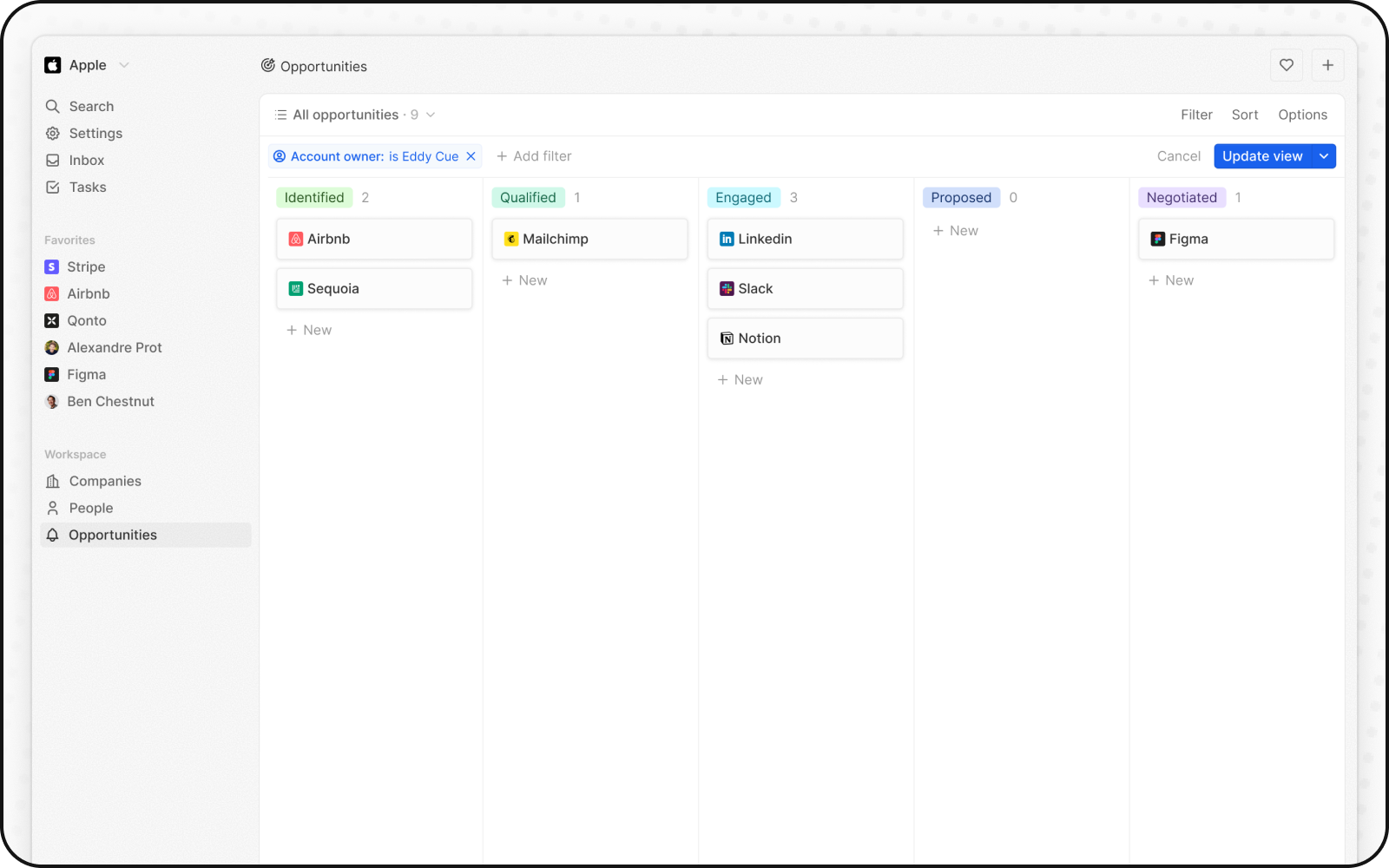
칸반 뷰는 각 열이 개별 단계를 나타내고 각 카드가 레코드를 나타내는 프로세스 흐름을 시각적으로 나타냅니다.
## 단계 간 카드 이동
작업 흐름을 진행하면서 각 카드를 드래그 앤 드롭으로 단계 간에 이동할 수 있습니다. 계속하려면 카드를 클릭한 상태에서 다음 단계로 이동하세요.
## 단계 추가 및 삭제
단계를 사용하여 워크플로우를 요구에 맞게 조정할 수 있으며, 각 단계는 선택 필드의 값을 나타냅니다.
### 단계 추가
단계를 추가하려면 설정 > 데이터 모델로 이동하여 개체를 선택한 다음, 칸반 보드가 의존하는 필드를 선택하여 선택 필드 설정에 액세스하세요.
### 단계 제거
단계를 제거하려면 단계 이름 또는 `⋮` 아이콘 위로 마우스를 올린 다음, 선택 필드 설정에서 `설정에서 편집`을 클릭하고 해당 단계 옆의 **삭제**를 클릭하세요.
## 필드 표시
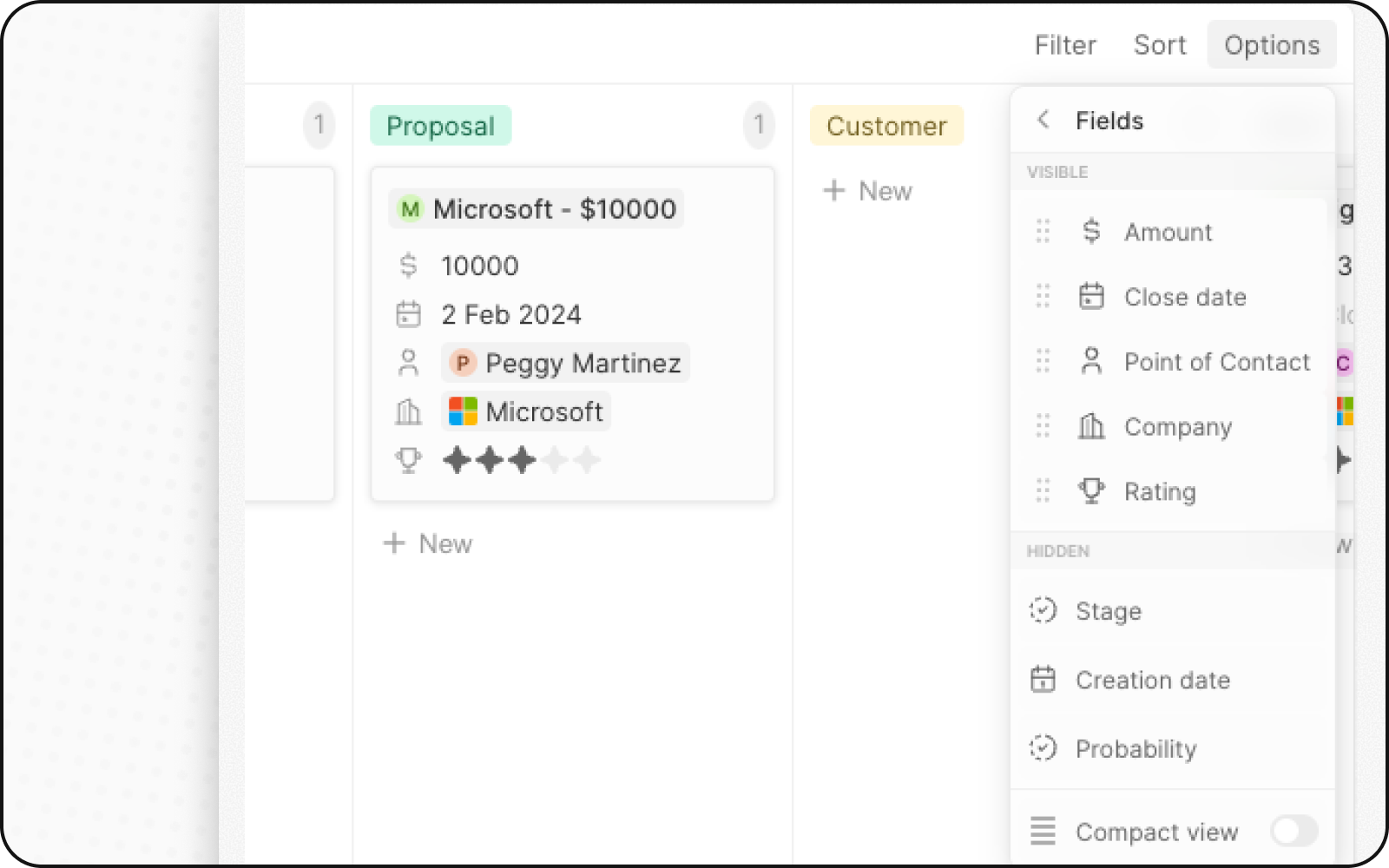
칸반 보드에서 일부 필드를 표시하고 다른 필드를 숨기도록 구성할 수 있습니다. 필드를 숨기려면 오른쪽 상단의 **옵션**을 클릭한 다음 **필드**를 클릭하여 옵션 목록을 표시합니다. 숨겨진 필드 섹션에서 필요한 필드를 찾아 눈 모양 버튼을 클릭하여 해당 필드를 표시하세요.
필드명을 누른 상태로 끌어서 원하는 위치로 이동시키면 필드의 순서를 변경할 수 있습니다.
 ## 컴팩트 보기
모든 필드를 숨겨 모든 레코드를 한눈에 파악할 수 있습니다. 활성화하려면:
1. 오른쪽 상단의 **옵션**을 클릭하세요
2. **Compact view** 토글을 켜세요
## 컴팩트 보기
모든 필드를 숨겨 모든 레코드를 한눈에 파악할 수 있습니다. 활성화하려면:
1. 오른쪽 상단의 **옵션**을 클릭하세요
2. **Compact view** 토글을 켜세요
 ## 열 집계
칸반 보기의 각 열은 상단에 집계 값을 표시할 수 있어 데이터를 한눈에 파악하는 데 도움이 됩니다.
### 사용 가능한 집계
| 집계 | 설명 |
| ------ | ------------------- |
| **개수** | 해당 열의 레코드 수 |
| **합계** | 숫자 필드의 총합(예: 거래 금액) |
| **평균** | 숫자 필드의 평균값 |
| **최소** | 최솟값 |
| **최대** | 최댓값 |
### 집계 구성
1. 열 상단의 단계 값 옆에 표시된 숫자를 클릭하세요
2. 집계 유형을 선택하세요
3. 집계할 필드를 선택하세요
**예시:** Amount를 Sum으로 집계하여 단계별 총 거래 금액을 표시합니다.
## 칸반 보기를 사용할 때
칸반 보기는 다음에 적합합니다:
* **영업 파이프라인**: 리드부터 계약 성사까지 단계별로 거래를 추적합니다
* **프로젝트 관리**: 워크플로 상태를 통해 작업을 모니터링합니다
* **채용**: 채용 단계 전반에서 지원자를 추적합니다
* **단계가 있는 모든 프로세스**: 정의된 단계가 있는 워크플로를 시각화합니다
## 모범 사례
### 단계 정리
* **단계 수 제한**: 가시성을 위해 5\~7개 단계가 이상적입니다
* **명확한 이름 지정**: 설명적인 단계 이름을 사용하세요
* **논리적 순서**: 프로세스 순서대로 단계를 배열하세요
### 카드 표시 최적화
* **핵심 필드 표시**: 가장 중요한 정보만 표시하세요
* **컴팩트 뷰 사용**: 상위 수준 개요에 적합합니다
* **색상 구분**: 상태를 빠르게 파악할 수 있도록 단계 색상을 사용하세요
### 데이터 품질 유지
* **정기적으로 업데이트**: 카드가 단계별로 진행되도록 유지하세요
* **완료 항목 보관**: 종료된 항목을 활성 뷰에서 제외하세요
* **오래된 카드 검토**: 단계에 정체된 카드에 후속 조치를 취하세요
## 열 집계
칸반 보기의 각 열은 상단에 집계 값을 표시할 수 있어 데이터를 한눈에 파악하는 데 도움이 됩니다.
### 사용 가능한 집계
| 집계 | 설명 |
| ------ | ------------------- |
| **개수** | 해당 열의 레코드 수 |
| **합계** | 숫자 필드의 총합(예: 거래 금액) |
| **평균** | 숫자 필드의 평균값 |
| **최소** | 최솟값 |
| **최대** | 최댓값 |
### 집계 구성
1. 열 상단의 단계 값 옆에 표시된 숫자를 클릭하세요
2. 집계 유형을 선택하세요
3. 집계할 필드를 선택하세요
**예시:** Amount를 Sum으로 집계하여 단계별 총 거래 금액을 표시합니다.
## 칸반 보기를 사용할 때
칸반 보기는 다음에 적합합니다:
* **영업 파이프라인**: 리드부터 계약 성사까지 단계별로 거래를 추적합니다
* **프로젝트 관리**: 워크플로 상태를 통해 작업을 모니터링합니다
* **채용**: 채용 단계 전반에서 지원자를 추적합니다
* **단계가 있는 모든 프로세스**: 정의된 단계가 있는 워크플로를 시각화합니다
## 모범 사례
### 단계 정리
* **단계 수 제한**: 가시성을 위해 5\~7개 단계가 이상적입니다
* **명확한 이름 지정**: 설명적인 단계 이름을 사용하세요
* **논리적 순서**: 프로세스 순서대로 단계를 배열하세요
### 카드 표시 최적화
* **핵심 필드 표시**: 가장 중요한 정보만 표시하세요
* **컴팩트 뷰 사용**: 상위 수준 개요에 적합합니다
* **색상 구분**: 상태를 빠르게 파악할 수 있도록 단계 색상을 사용하세요
### 데이터 품질 유지
* **정기적으로 업데이트**: 카드가 단계별로 진행되도록 유지하세요
* **완료 항목 보관**: 종료된 항목을 활성 뷰에서 제외하세요
* **오래된 카드 검토**: 단계에 정체된 카드에 후속 조치를 취하세요