> ## Documentation Index
> Fetch the complete documentation index at: https://docs.twenty.com/llms.txt
> Use this file to discover all available pages before exploring further.
# 프로젝트를 위한 칸반 보기 만들기
> 시각적 보드를 사용해 단계별로 프로젝트를 추적하세요.
export const VimeoEmbed = ({videoId, title = 'Video'}) =>
;
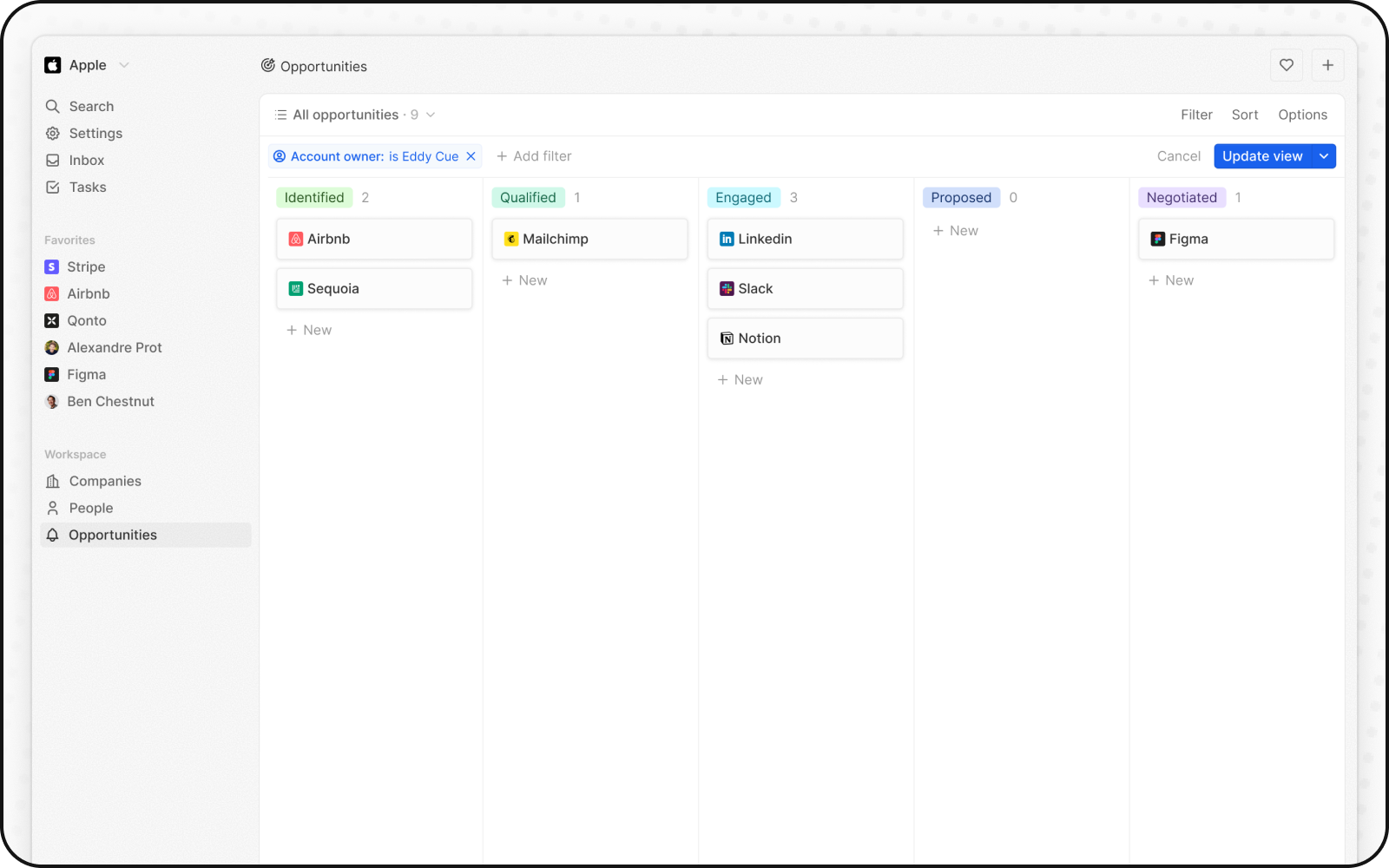
칸반 보기를 사용하여 프로젝트(또는 단계가 있는 모든 객체)를 열을 따라 이동하는 카드로 시각화하세요.
## 사전 준비
열로 사용할 **Select 필드**가 객체에 필요합니다(예: Status, Stage, Phase).
없다면:
1. **설정 → 데이터 모델**로 이동
2. 객체를 선택하세요
3. 단계 옵션이 있는 Select 필드를 추가하세요
## 단계
1. 객체로 이동하세요(예: 프로젝트, 작업)
2. 뷰 드롭다운에서 → **+ 뷰 추가**를 클릭하세요
3. 뷰의 이름을 지정하세요(예: "Project Board")
4. **Create**를 클릭하세요
5. **Options**를 클릭한 다음 레이아웃으로 **Kanban**을 선택하세요
6. 뷰는 Select 필드를 열로 자동으로 사용합니다
7. **저장** 클릭
## 보드 구성
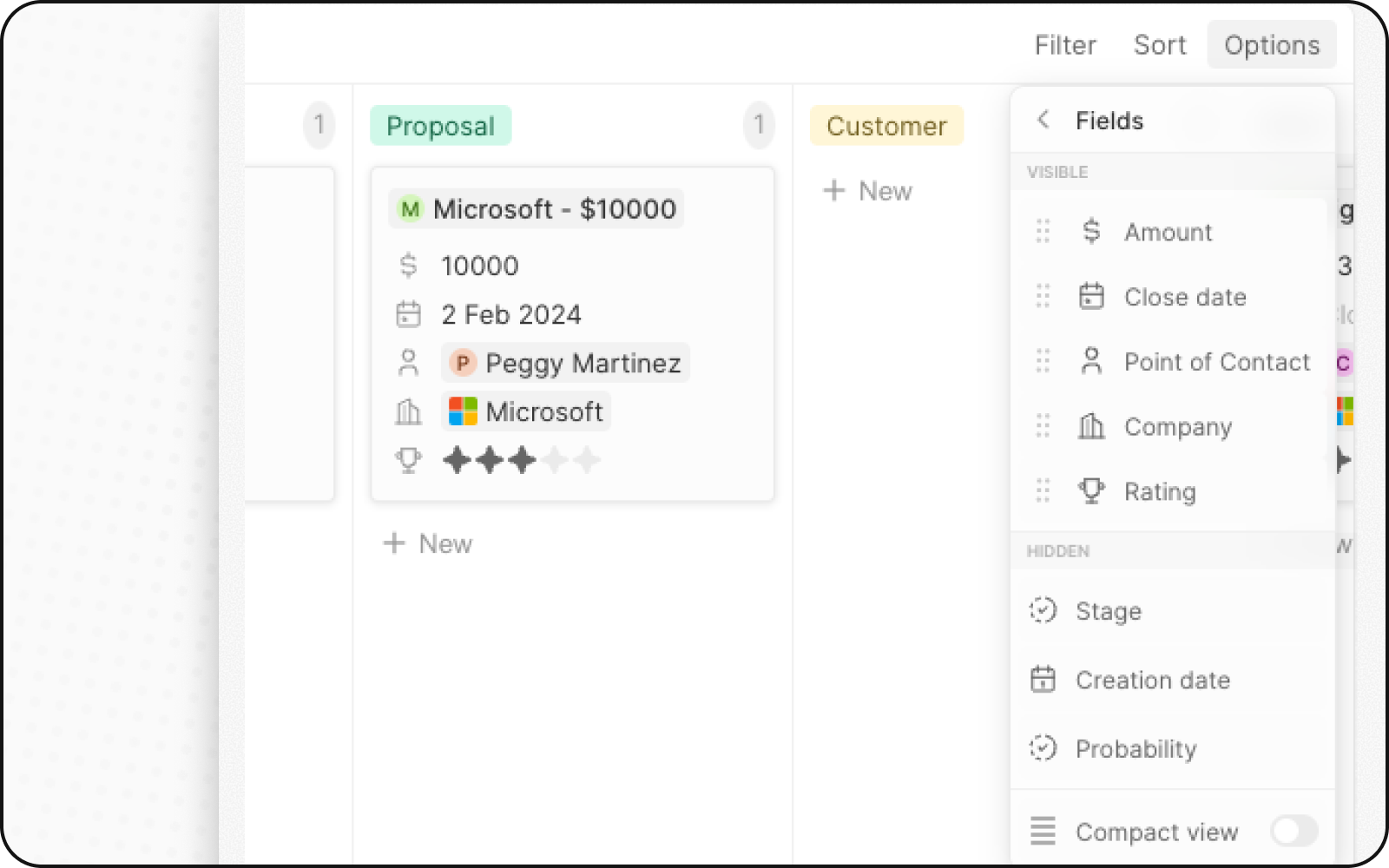
### 카드에 주요 필드 표시
1. **Options → Fields**를 클릭합니다
2. "Hidden Fields" 섹션에서 필드를 찾으세요
3. **눈 아이콘**을 클릭하여 카드에 표시합니다
4. 드래그하여 순서를 변경합니다
 ### 컴팩트 보기 활성화
상위 수준에서 확인하려면:
1. **Options**를 클릭하세요
2. **Compact view** 토글을 켜세요
카드에는 레코드 이름만 표시됩니다.
### 컴팩트 보기 활성화
상위 수준에서 확인하려면:
1. **Options**를 클릭하세요
2. **Compact view** 토글을 켜세요
카드에는 레코드 이름만 표시됩니다.
 ### 집계 추가
각 열 상단에 개수 또는 합계를 표시합니다:
1. 열 이름 옆의 숫자를 클릭하세요
2. 집계(Count, Sum 등)를 선택하세요
3. 필요하면 필드를 선택하세요
## 카드 이동
열 사이로 카드를 드래그 앤 드롭하여 상태를 업데이트하세요.
## 예시: 작업 보드
| 열(상태) | 카드 |
| -------- | -------- |
| **할 일** | 새 작업 |
| **진행 중** | 진행 중인 작업 |
| **검토** | 승인 대기 중 |
| **완료** | 완료됨 |
## 관련 항목
* [칸반 보기](/l/ko/user-guide/views-pipelines/capabilities/kanban-views) — 집계, 컴팩트 보기, 단계
* [영업 파이프라인 설정 방법](/l/ko/user-guide/views-pipelines/how-tos/set-up-a-sales-pipeline) — 기회용 칸반
### 집계 추가
각 열 상단에 개수 또는 합계를 표시합니다:
1. 열 이름 옆의 숫자를 클릭하세요
2. 집계(Count, Sum 등)를 선택하세요
3. 필요하면 필드를 선택하세요
## 카드 이동
열 사이로 카드를 드래그 앤 드롭하여 상태를 업데이트하세요.
## 예시: 작업 보드
| 열(상태) | 카드 |
| -------- | -------- |
| **할 일** | 새 작업 |
| **진행 중** | 진행 중인 작업 |
| **검토** | 승인 대기 중 |
| **완료** | 완료됨 |
## 관련 항목
* [칸반 보기](/l/ko/user-guide/views-pipelines/capabilities/kanban-views) — 집계, 컴팩트 보기, 단계
* [영업 파이프라인 설정 방법](/l/ko/user-guide/views-pipelines/how-tos/set-up-a-sales-pipeline) — 기회용 칸반