> ## Documentation Index
> Fetch the complete documentation index at: https://docs.twenty.com/llms.txt
> Use this file to discover all available pages before exploring further.
# 마감 예정 작업에 대한 이메일 알림 보내기
> 예정되었거나 기한이 지난 작업에 대해 팀 구성원에게 자동으로 알립니다.
export const VimeoEmbed = ({videoId, title = 'Video'}) =>
;
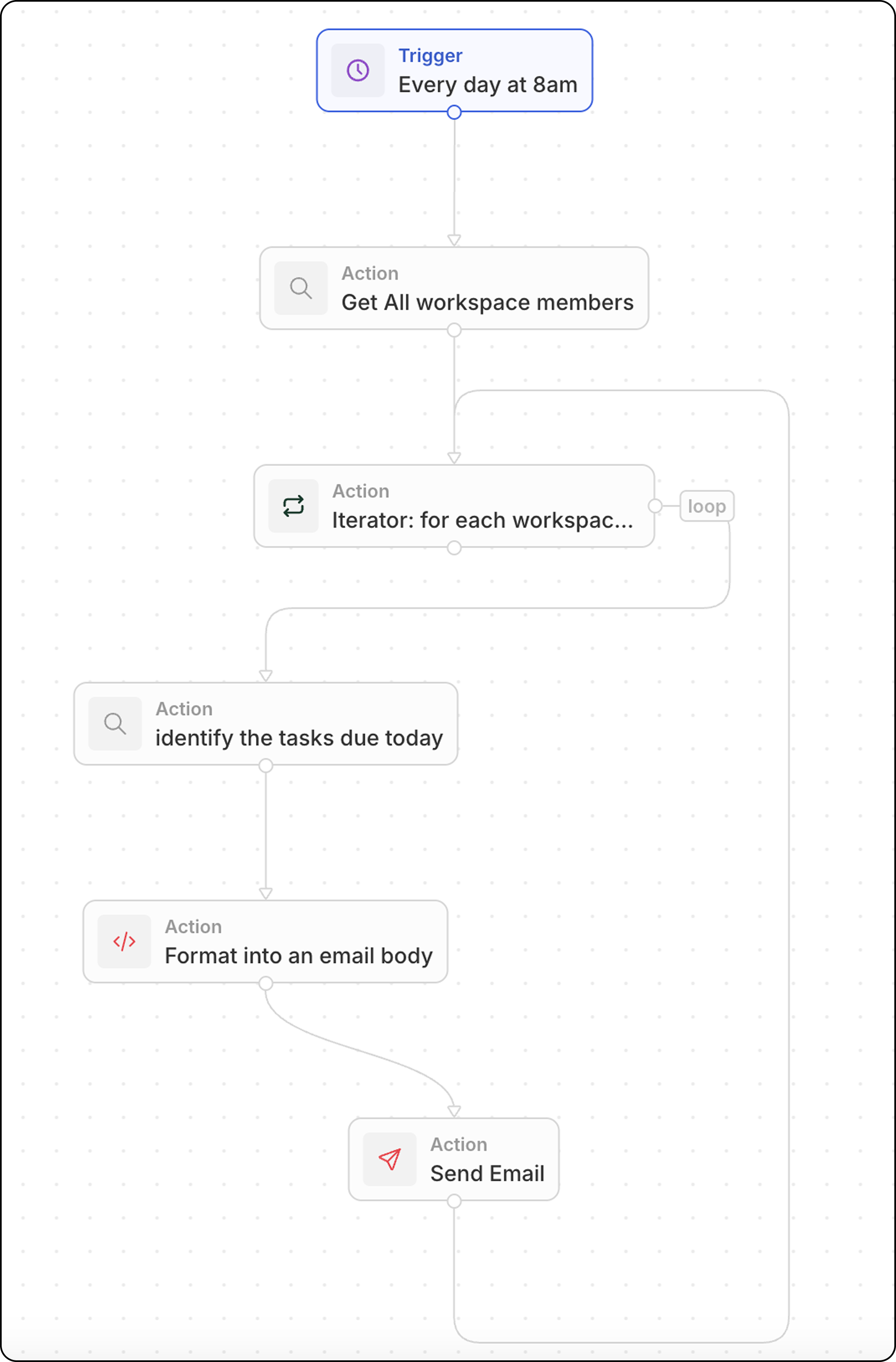 오늘 마감인 작업에 대해 각 팀원에게 매일 이메일 알림을 보냅니다.
## 개요
이 워크플로우는 일정에 따라 실행되며 다음을 수행합니다:
1. 모든 워크스페이스 구성원을 가져옵니다
2. 각 구성원을 순회합니다
3. 각 구성원의 오늘 마감 작업을 찾습니다
4. 개인화된 이메일을 작성해 전송합니다
## 단계별 설정
### 1단계: 트리거 구성
1. **Settings → Workflows**로 이동해 새 워크플로우를 생성합니다
2. 트리거로 **On a Schedule**를 선택합니다
3. 매일 오전 8시에 실행되도록 다음 cron 표현식을 사용하세요: `0 8 * * *`
### 2단계: 모든 워크스페이스 구성원 검색
1. **레코드 검색** 액션을 추가합니다
2. 고급 객체(advanced objects) 아래의 **Workspace Members**를 선택합니다
3. 필터는 필요 없습니다 — 모든 구성원이 반환됩니다
### 3단계: 이터레이터 추가
1. **Iterator** 액션을 추가합니다
2. 입력 배열을 이전 단계의 워크스페이스 구성원으로 설정합니다
3. 이터레이터 내부의 모든 액션은 구성원당 한 번씩 실행됩니다
### 4단계: 오늘 마감 작업 검색(이터레이터 내부)
1. 이터레이터 내부에 **레코드 검색** 액션을 추가합니다
2. 객체로 **Tasks**를 선택합니다
3. 필터 추가:
* **Assignee** = 현재 워크스페이스 구성원(이터레이터에서 가져옴)
* **Due Date** = 오늘
### 5단계: 작업을 이메일 본문 형식으로 정리(이터레이터 내부)
작업을 링크가 포함된 읽기 쉬운 목록으로 형식화하기 위해 **Code** 액션을 추가합니다:
```javascript theme={null}
export const main = async (params: {
tasksDue?: Array<{ id: string; title: string }> | null | string;
}) => {
const tasksDue =
typeof params.tasksDue === "string"
? JSON.parse(params.tasksDue)
: params.tasksDue;
if (!Array.isArray(tasksDue) || tasksDue.length === 0) {
return {
formattedTasks: "No tasks due today."
};
}
const formattedTasks = tasksDue
.map(
t =>
`${t.title}\nhttps://yourSubDomain.twenty.com/object/task/${t.id}`
)
.join("\n\n");
return { formattedTasks };
};
```
`yourSubDomain`을 실제 Twenty 워크스페이스 서브도메인으로 바꾸세요.
### 6단계: 이메일 보내기(이터레이터 내부)
1. **Send Email** 액션을 추가합니다(여전히 이터레이터 내부)
2. 구성:
| 필드 | 값 |
| --------- | ------------------------------------------------------ |
| **받는 사람** | `{{iterator.currentItem.userEmail}}` (워크스페이스 구성원의 이메일) |
| **제목** | 오늘 마감인 작업 |
| **본문** | `{{code.formattedTasks}}` |
### 7단계: 테스트 및 활성화
1. 워크플로우를 수동으로 실행하려면 **Test**를 클릭합니다
2. 이메일이 도착했는지 받은편지함을 확인하세요
3. 워크플로우를 활성화합니다
## 관련 항목
* [워크플로우 액션](/l/ko/user-guide/workflows/capabilities/workflow-actions)
* [워크플로우에서 이메일 보내기](/l/ko/user-guide/workflows/capabilities/send-emails-from-workflows)
* [Code 액션에서 배열 처리하기](/l/ko/user-guide/workflows/how-tos/advanced-configurations/handle-arrays-in-code-actions)
오늘 마감인 작업에 대해 각 팀원에게 매일 이메일 알림을 보냅니다.
## 개요
이 워크플로우는 일정에 따라 실행되며 다음을 수행합니다:
1. 모든 워크스페이스 구성원을 가져옵니다
2. 각 구성원을 순회합니다
3. 각 구성원의 오늘 마감 작업을 찾습니다
4. 개인화된 이메일을 작성해 전송합니다
## 단계별 설정
### 1단계: 트리거 구성
1. **Settings → Workflows**로 이동해 새 워크플로우를 생성합니다
2. 트리거로 **On a Schedule**를 선택합니다
3. 매일 오전 8시에 실행되도록 다음 cron 표현식을 사용하세요: `0 8 * * *`
### 2단계: 모든 워크스페이스 구성원 검색
1. **레코드 검색** 액션을 추가합니다
2. 고급 객체(advanced objects) 아래의 **Workspace Members**를 선택합니다
3. 필터는 필요 없습니다 — 모든 구성원이 반환됩니다
### 3단계: 이터레이터 추가
1. **Iterator** 액션을 추가합니다
2. 입력 배열을 이전 단계의 워크스페이스 구성원으로 설정합니다
3. 이터레이터 내부의 모든 액션은 구성원당 한 번씩 실행됩니다
### 4단계: 오늘 마감 작업 검색(이터레이터 내부)
1. 이터레이터 내부에 **레코드 검색** 액션을 추가합니다
2. 객체로 **Tasks**를 선택합니다
3. 필터 추가:
* **Assignee** = 현재 워크스페이스 구성원(이터레이터에서 가져옴)
* **Due Date** = 오늘
### 5단계: 작업을 이메일 본문 형식으로 정리(이터레이터 내부)
작업을 링크가 포함된 읽기 쉬운 목록으로 형식화하기 위해 **Code** 액션을 추가합니다:
```javascript theme={null}
export const main = async (params: {
tasksDue?: Array<{ id: string; title: string }> | null | string;
}) => {
const tasksDue =
typeof params.tasksDue === "string"
? JSON.parse(params.tasksDue)
: params.tasksDue;
if (!Array.isArray(tasksDue) || tasksDue.length === 0) {
return {
formattedTasks: "No tasks due today."
};
}
const formattedTasks = tasksDue
.map(
t =>
`${t.title}\nhttps://yourSubDomain.twenty.com/object/task/${t.id}`
)
.join("\n\n");
return { formattedTasks };
};
```
`yourSubDomain`을 실제 Twenty 워크스페이스 서브도메인으로 바꾸세요.
### 6단계: 이메일 보내기(이터레이터 내부)
1. **Send Email** 액션을 추가합니다(여전히 이터레이터 내부)
2. 구성:
| 필드 | 값 |
| --------- | ------------------------------------------------------ |
| **받는 사람** | `{{iterator.currentItem.userEmail}}` (워크스페이스 구성원의 이메일) |
| **제목** | 오늘 마감인 작업 |
| **본문** | `{{code.formattedTasks}}` |
### 7단계: 테스트 및 활성화
1. 워크플로우를 수동으로 실행하려면 **Test**를 클릭합니다
2. 이메일이 도착했는지 받은편지함을 확인하세요
3. 워크플로우를 활성화합니다
## 관련 항목
* [워크플로우 액션](/l/ko/user-guide/workflows/capabilities/workflow-actions)
* [워크플로우에서 이메일 보내기](/l/ko/user-guide/workflows/capabilities/send-emails-from-workflows)
* [Code 액션에서 배열 처리하기](/l/ko/user-guide/workflows/how-tos/advanced-configurations/handle-arrays-in-code-actions)