> ## Documentation Index
> Fetch the complete documentation index at: https://docs.twenty.com/llms.txt
> Use this file to discover all available pages before exploring further.
# Layout
> Como navegar, explorar e visualizar registos na Twenty.
export const VimeoEmbed = ({videoId, title = 'Video'}) =>
;
## O layout principal
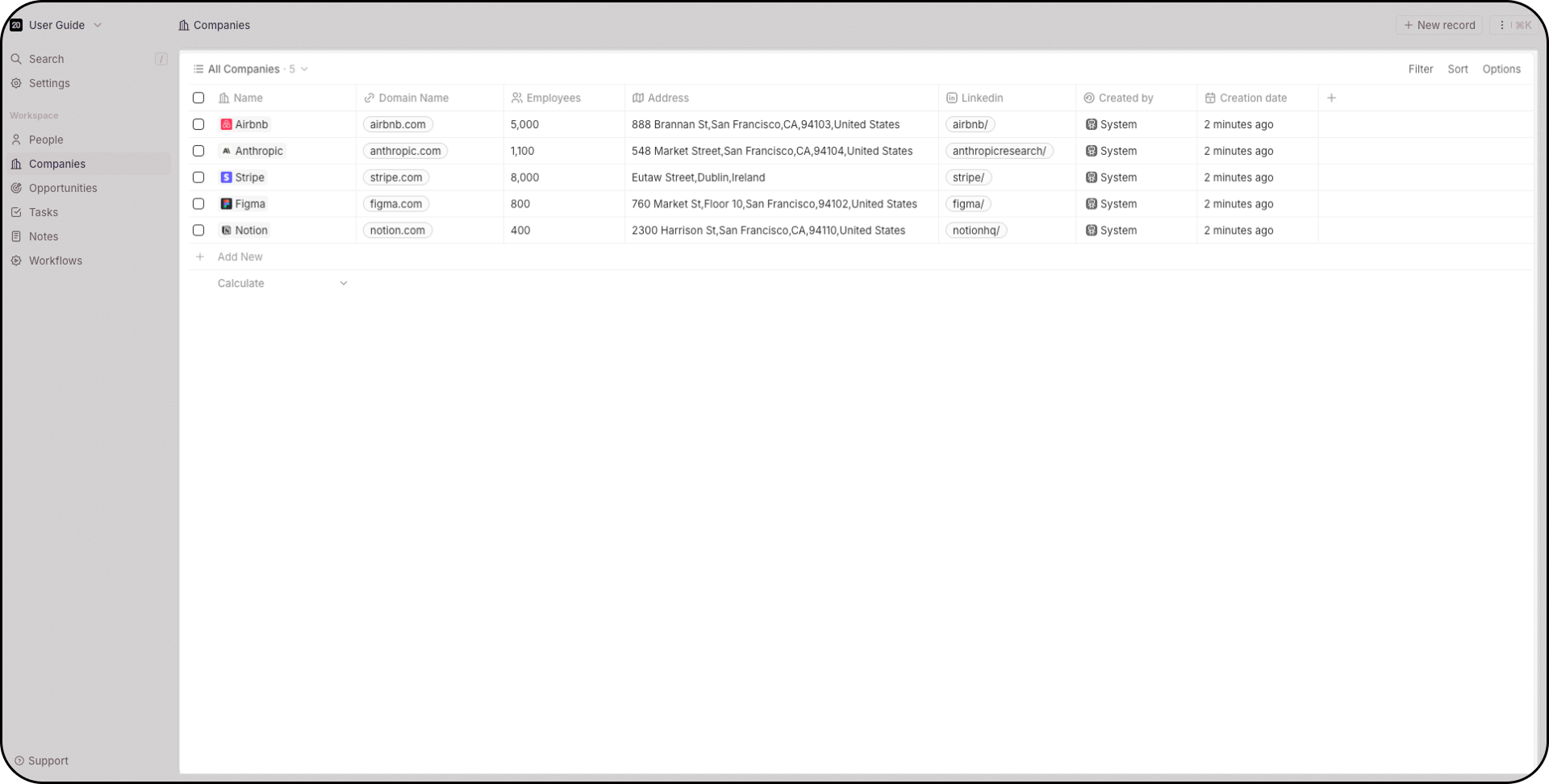
O centro do ecrã é onde os seus registos vivem — pessoas, empresas, oportunidades, tarefas, notas, painéis, fluxos de trabalho e quaisquer objetos personalizados. Aqui pode visualizar, editar e eliminar registos e criar novas vistas.
 ## Barra de navegação
A barra lateral esquerda dá-lhe:
* **Seletor de espaço de trabalho** — alternar entre espaços de trabalho ou criar um novo (menu suspenso no topo)
* **Pesquisa** — prima `/` para focar instantaneamente, pesquisa em todos os objetos
* **Definições** — aceda a partir do canto superior esquerdo
* **Favoritos** — vistas fixadas, únicas por utilizador
* **Atalhos de objetos** — acesso rápido a Pessoas, Empresas, Oportunidades, etc.
* **Fluxos de trabalho** — criar automatizações
Arraste itens para reordenar, crie pastas para agrupar objetos relacionados, oculte o que não utiliza.
## Barra de navegação
A barra lateral esquerda dá-lhe:
* **Seletor de espaço de trabalho** — alternar entre espaços de trabalho ou criar um novo (menu suspenso no topo)
* **Pesquisa** — prima `/` para focar instantaneamente, pesquisa em todos os objetos
* **Definições** — aceda a partir do canto superior esquerdo
* **Favoritos** — vistas fixadas, únicas por utilizador
* **Atalhos de objetos** — acesso rápido a Pessoas, Empresas, Oportunidades, etc.
* **Fluxos de trabalho** — criar automatizações
Arraste itens para reordenar, crie pastas para agrupar objetos relacionados, oculte o que não utiliza.
 ## Menu de Comandos
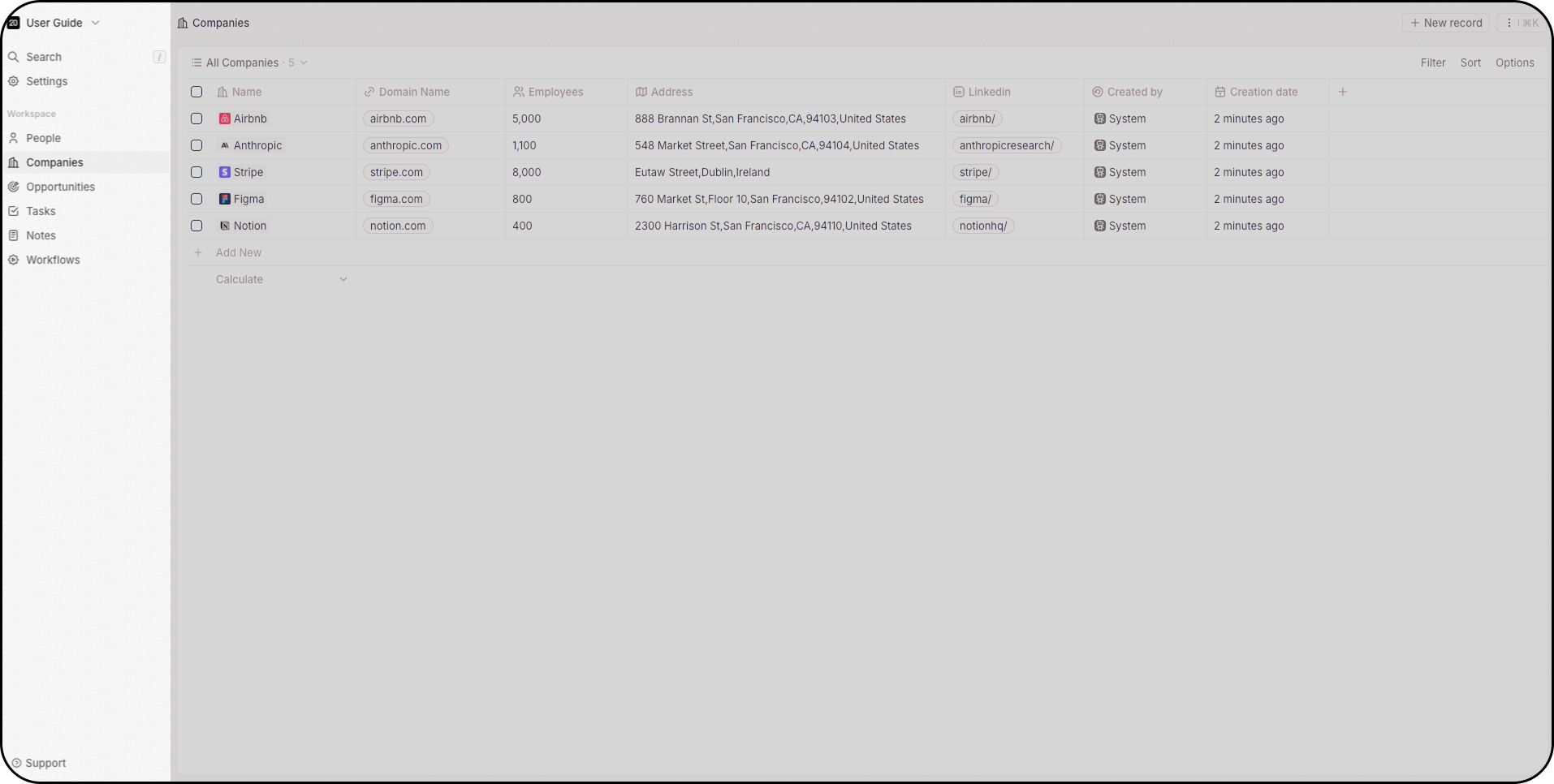
Prima `Cmd+K` (Mac) ou `Ctrl+K` (Windows) — ou clique nos três pontos no canto superior direito. A partir daqui pode:
* Criar novos registos
* Importar e exportar dados via CSV
* Criar novas vistas
* Aceder a registos eliminados (a Twenty suporta eliminações lógicas e permanentes)
* Ver os atalhos de teclado para navegar no seu espaço de trabalho
## Menu de Comandos
Prima `Cmd+K` (Mac) ou `Ctrl+K` (Windows) — ou clique nos três pontos no canto superior direito. A partir daqui pode:
* Criar novos registos
* Importar e exportar dados via CSV
* Criar novas vistas
* Aceder a registos eliminados (a Twenty suporta eliminações lógicas e permanentes)
* Ver os atalhos de teclado para navegar no seu espaço de trabalho
 ## Pesquisar
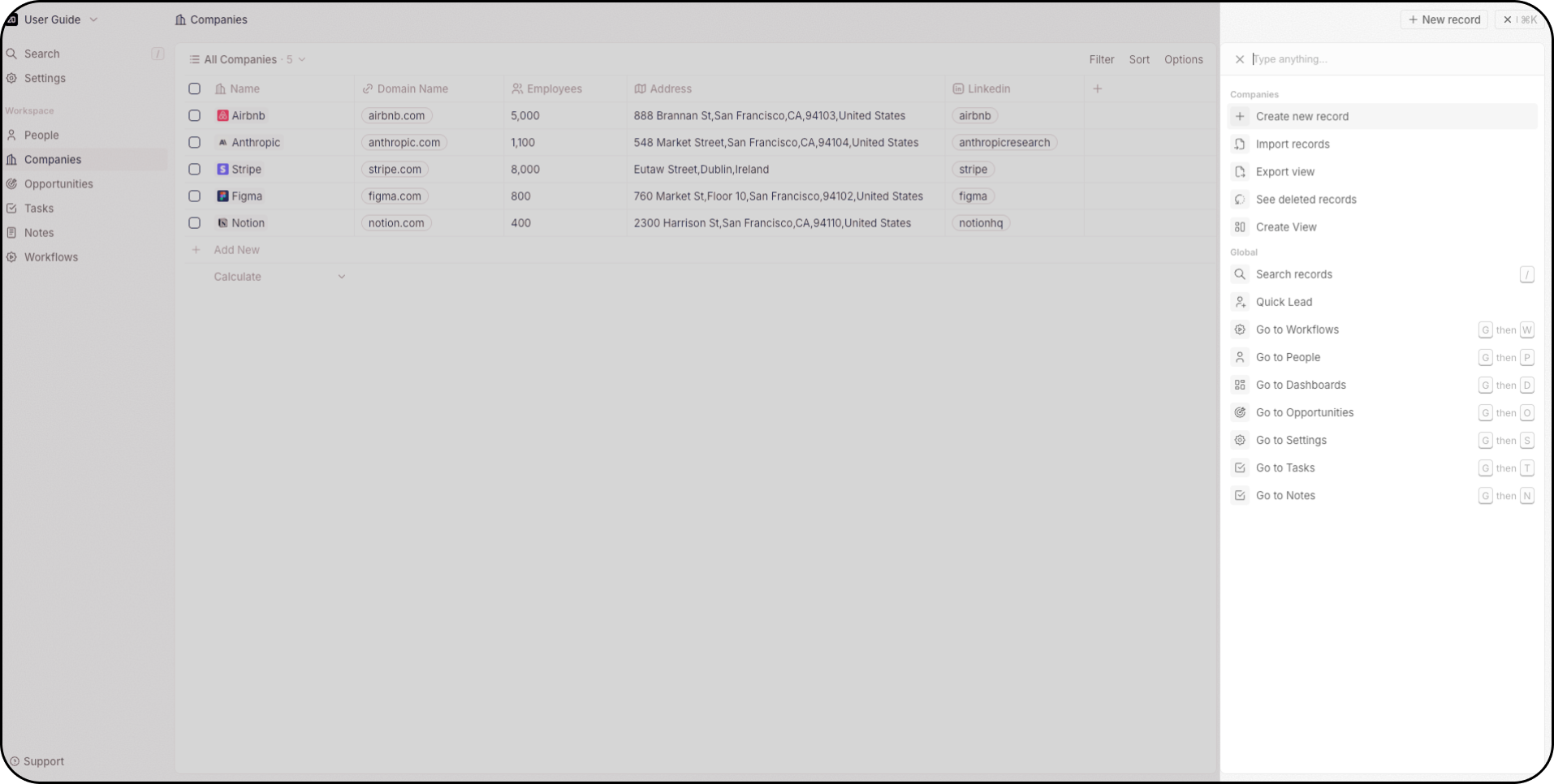
Acessível através do Menu de Comandos, no topo da barra de navegação, ou premindo `/`. A pesquisa funciona em todos os objetos.
## Pesquisar
Acessível através do Menu de Comandos, no topo da barra de navegação, ou premindo `/`. A pesquisa funciona em todos os objetos.
 ## Painel lateral
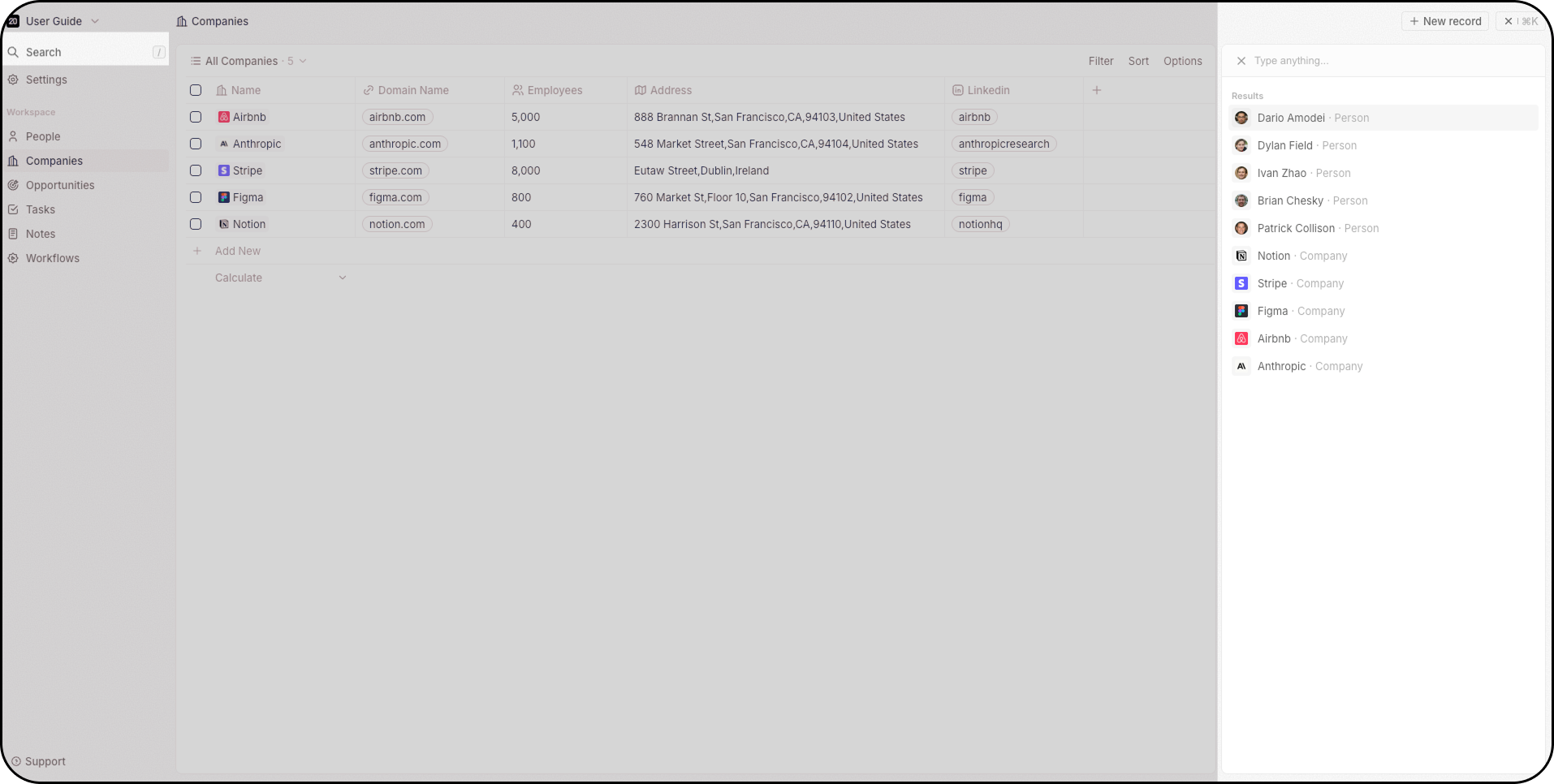
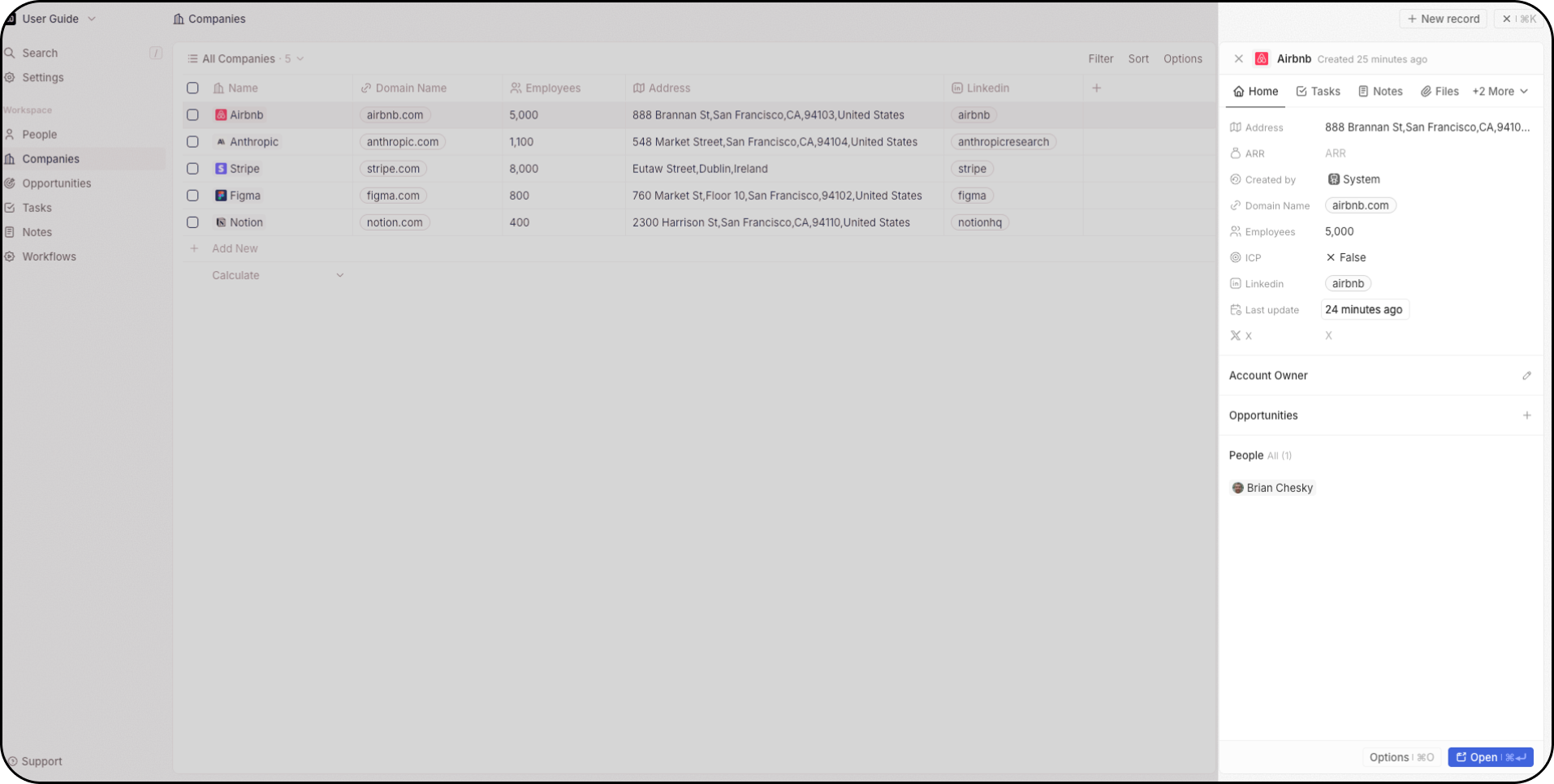
Clique num registo para abrir o painel lateral à direita — uma visão geral rápida das informações principais do registo sem sair da página atual. Clique em **Abrir** para ir para a página completa do registo.
## Painel lateral
Clique num registo para abrir o painel lateral à direita — uma visão geral rápida das informações principais do registo sem sair da página atual. Clique em **Abrir** para ir para a página completa do registo.
 ## Vistas
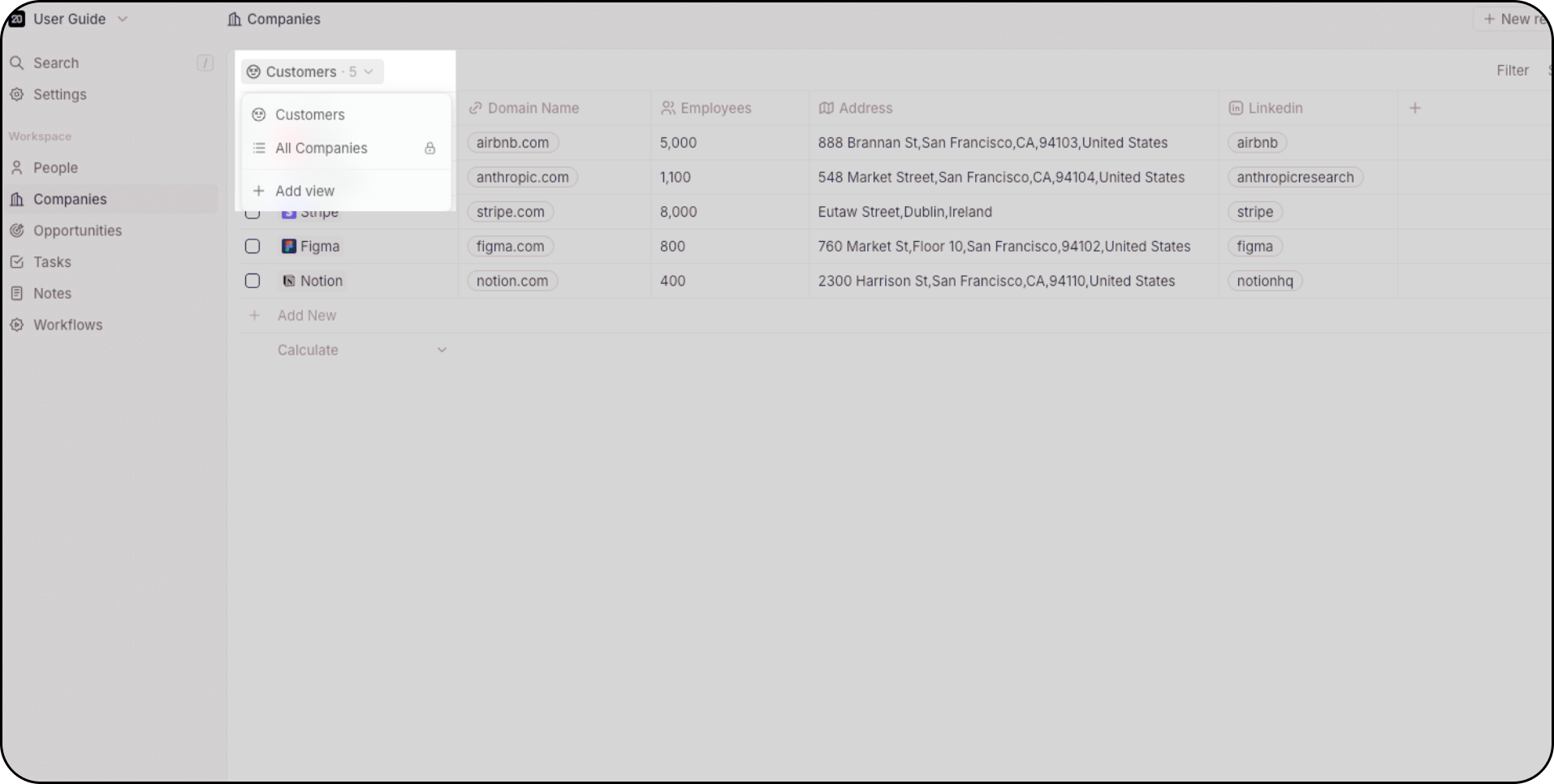
Cada objeto suporta múltiplas vistas — ilimitadas por objeto. Use o menu suspenso no canto superior esquerdo para alternar entre elas.
* **Tabela** — linhas e colunas ao estilo de folha de cálculo, com agrupamento, edição inline e personalização de colunas
* **Kanban** — cartões de arrastar e largar organizados por um campo de seleção, ideal para pipelines
* **Calendário** — registos distribuídos por um campo de data para planeamento baseado em tempo
Cada vista guarda os seus próprios filtros, ordenação e visibilidade de campos. Partilhe vistas com o seu espaço de trabalho ou mantenha-as privadas. Marcar vistas como favoritas para acesso rápido a partir da barra lateral.
## Vistas
Cada objeto suporta múltiplas vistas — ilimitadas por objeto. Use o menu suspenso no canto superior esquerdo para alternar entre elas.
* **Tabela** — linhas e colunas ao estilo de folha de cálculo, com agrupamento, edição inline e personalização de colunas
* **Kanban** — cartões de arrastar e largar organizados por um campo de seleção, ideal para pipelines
* **Calendário** — registos distribuídos por um campo de data para planeamento baseado em tempo
Cada vista guarda os seus próprios filtros, ordenação e visibilidade de campos. Partilhe vistas com o seu espaço de trabalho ou mantenha-as privadas. Marcar vistas como favoritas para acesso rápido a partir da barra lateral.
 ## Páginas de Registos
Quando abre um registo, a página de detalhes é construída a partir de **separadores** e **widgets** configuráveis. Adicione, remova, reordene e redimensione widgets numa grelha — campos, registos relacionados, e-mails, cronologia, tarefas, notas, ficheiros, gráficos, iframes e muito mais. Cada tipo de objeto tem o seu próprio layout.
Navegação, vistas, páginas de registos — referência detalhada e tutoriais.
## Páginas de Registos
Quando abre um registo, a página de detalhes é construída a partir de **separadores** e **widgets** configuráveis. Adicione, remova, reordene e redimensione widgets numa grelha — campos, registos relacionados, e-mails, cronologia, tarefas, notas, ficheiros, gráficos, iframes e muito mais. Cada tipo de objeto tem o seu próprio layout.
Navegação, vistas, páginas de registos — referência detalhada e tutoriais.