> ## Documentation Index
> Fetch the complete documentation index at: https://docs.twenty.com/llms.txt
> Use this file to discover all available pages before exploring further.
# Painéis
> Crie e organize painéis com abas para visualizar seus dados do CRM.
## Visão Geral
Os painéis no Twenty são organizados em uma hierarquia: **Painéis → Abas → Widgets**. Cada painel pode conter várias abas, e cada aba contém widgets (gráficos, números, iFrames).
## Criando um painel
1. Vá até **Dashboards** na navegação
2. Clique em **+ New Record**
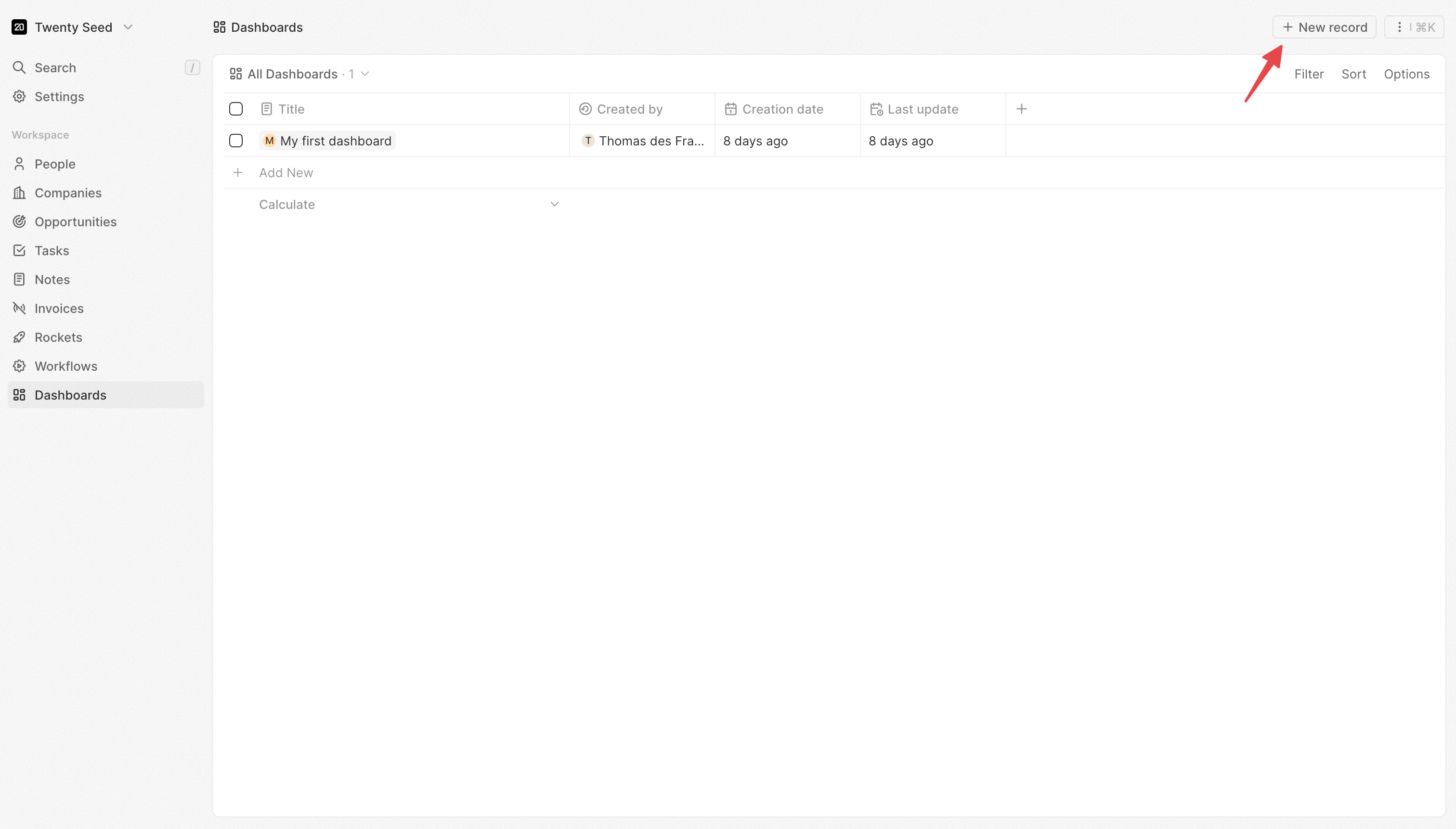 3. Dê um nome ao seu painel
4. Comece a adicionar abas e widgets
## Trabalhando com abas
As abas ajudam você a organizar seu painel em seções lógicas.
### Criando abas
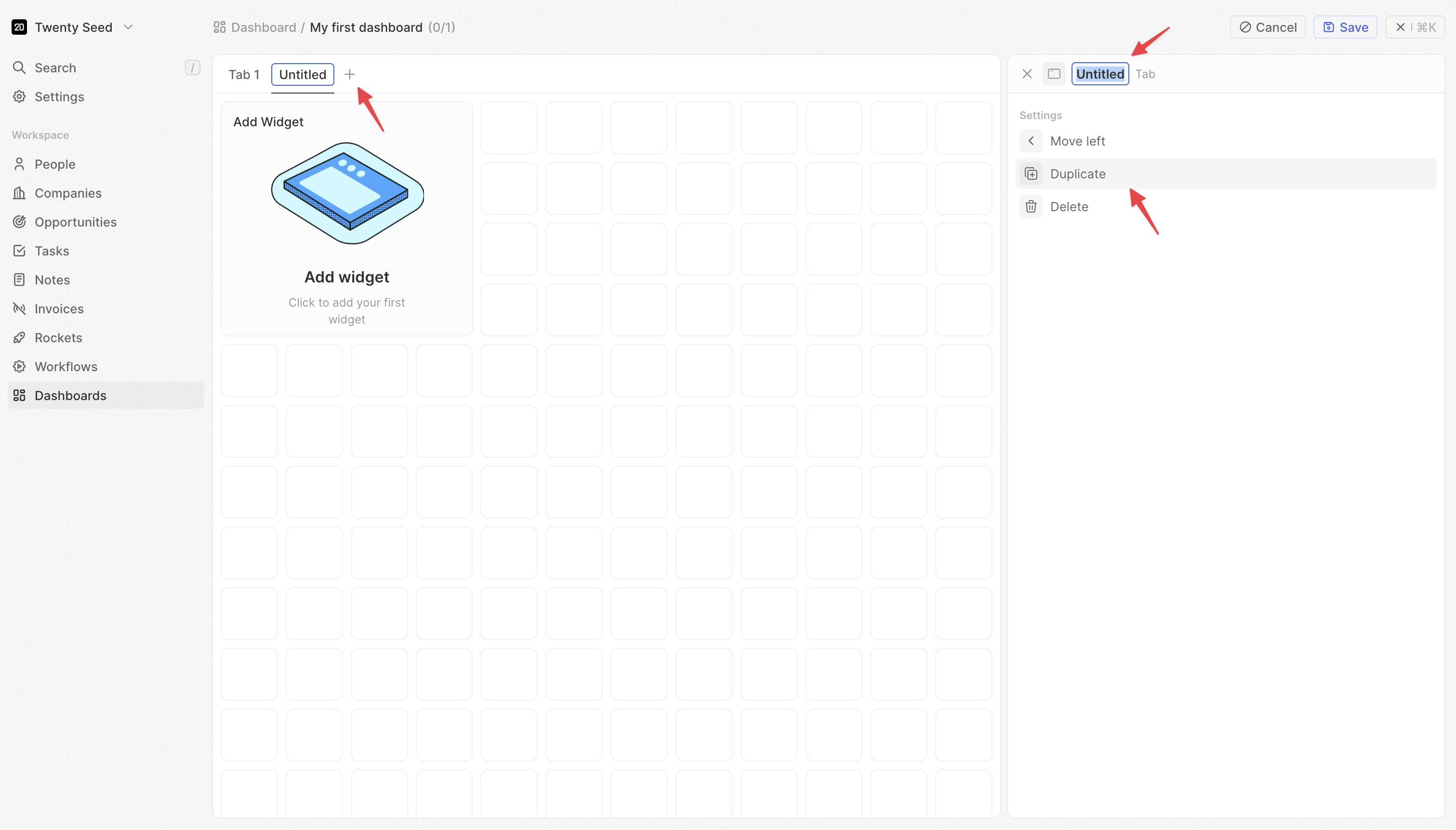
1. No modo de edição, clique em **+** na barra de abas, e um painel lateral será aberto à direita
2. Dê um nome à sua aba (por exemplo, "Visão geral do pipeline", "Desempenho da equipe")
3. Adicione widgets à aba
### Reordering Tabs
1. No modo de edição, clique e segure na guia que deseja mover
2. Arraste e solte para a nova posição
3. Você também pode clicar na aba e usar o menu de comando para mover a guia para a esquerda ou direita
### Excluindo abas
1. No modo de edição, clique na aba que deseja excluir
2. Clique no botão **Excluir** no menu de comando
### Duplicando abas
1. Clique na aba que você deseja duplicar
2. Clique no botão **Duplicate** no painel lateral
3. Dê um nome ao seu painel
4. Comece a adicionar abas e widgets
## Trabalhando com abas
As abas ajudam você a organizar seu painel em seções lógicas.
### Criando abas
1. No modo de edição, clique em **+** na barra de abas, e um painel lateral será aberto à direita
2. Dê um nome à sua aba (por exemplo, "Visão geral do pipeline", "Desempenho da equipe")
3. Adicione widgets à aba
### Reordering Tabs
1. No modo de edição, clique e segure na guia que deseja mover
2. Arraste e solte para a nova posição
3. Você também pode clicar na aba e usar o menu de comando para mover a guia para a esquerda ou direita
### Excluindo abas
1. No modo de edição, clique na aba que deseja excluir
2. Clique no botão **Excluir** no menu de comando
### Duplicando abas
1. Clique na aba que você deseja duplicar
2. Clique no botão **Duplicate** no painel lateral
 ## Layout do painel
### Organizando widgets
* Arraste e solte para posicionar
* Redimensione para dar destaque
* Agrupe gráficos relacionados
### Duplicando um painel
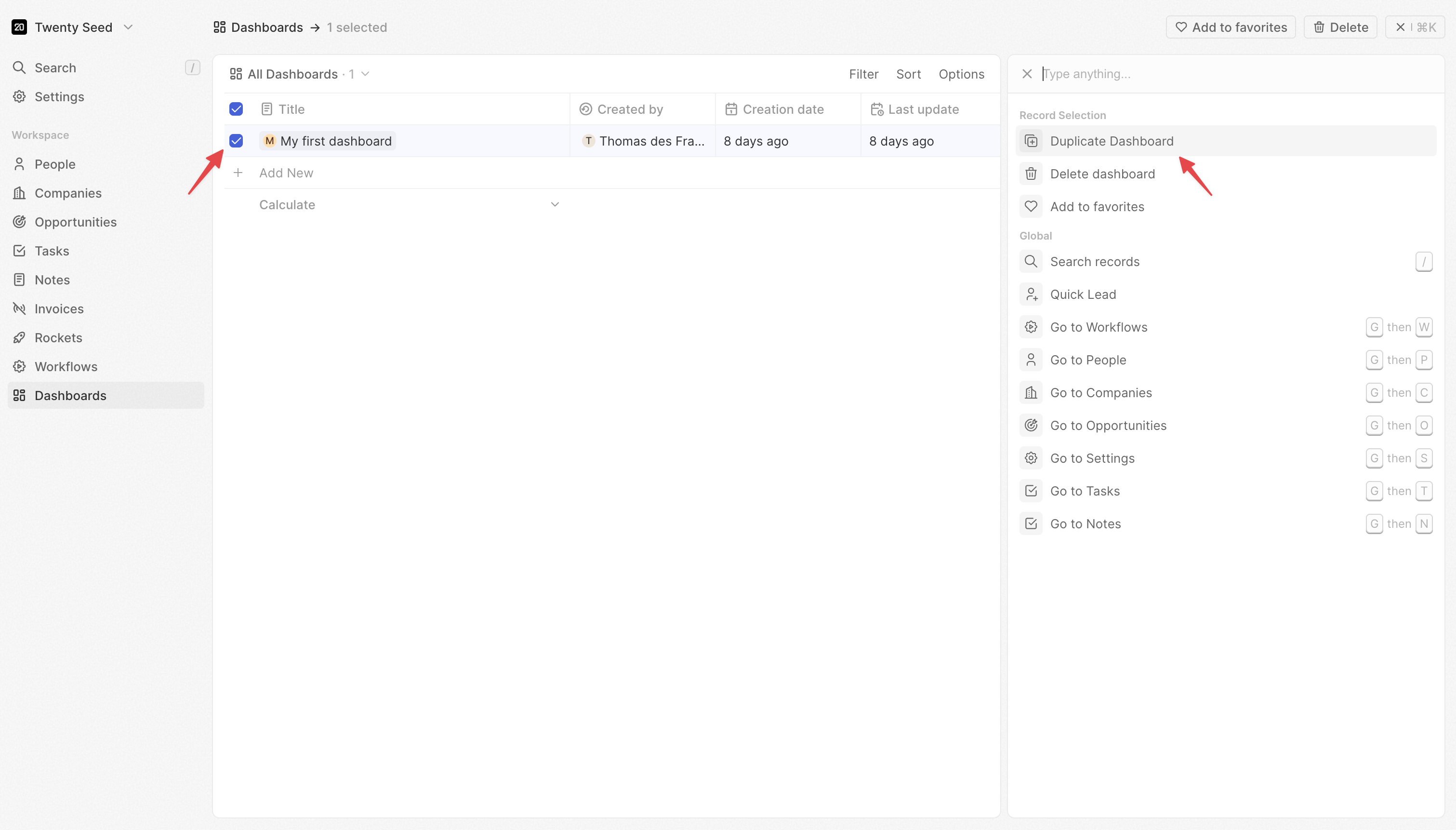
1. Selecione o painel que você deseja duplicar
2. Abra a barra de comandos com **Cmd + K** (ou **Ctrl + K** no Windows)
3. Selecione **Duplicar painel**
## Layout do painel
### Organizando widgets
* Arraste e solte para posicionar
* Redimensione para dar destaque
* Agrupe gráficos relacionados
### Duplicando um painel
1. Selecione o painel que você deseja duplicar
2. Abra a barra de comandos com **Cmd + K** (ou **Ctrl + K** no Windows)
3. Selecione **Duplicar painel**
 ### Melhores Práticas
* **Fluxo lógico**: organize do geral ao detalhado
* **Hierarquia visual**: gráficos maiores para métricas-chave
* **Estilo consistente**: use cores e fontes correspondentes
## Visibilidade e acesso
### Visibilidade do painel
Os painéis são visíveis para todos que têm acesso ao seu espaço de trabalho da Twenty. No momento, não há opção de painel privado.
### Favoritos
Você pode adicionar painéis aos seus favoritos para acesso rápido. Esta é uma configuração pessoal — seus favoritos não são visíveis para outros usuários.
Para adicionar um painel aos favoritos, abra o painel e clique no ícone de estrela.
### Comportamento do fuso horário
Atualmente, os painéis exibem dados com base no fuso horário de quem está visualizando. Isso significa que o mesmo painel pode mostrar métricas diferentes para membros da equipe em regiões distintas (por exemplo, APAC vs. US).
**Em breve**: adicionaremos a capacidade de definir um fuso horário específico para um painel, para que todos os usuários vejam dados consistentes independentemente de sua localização.
**Em breve**: filtros no nível do painel permitirão aplicar filtros a todos os widgets de uma vez, tornando mais rápido explorar seus dados.
### Melhores Práticas
* **Fluxo lógico**: organize do geral ao detalhado
* **Hierarquia visual**: gráficos maiores para métricas-chave
* **Estilo consistente**: use cores e fontes correspondentes
## Visibilidade e acesso
### Visibilidade do painel
Os painéis são visíveis para todos que têm acesso ao seu espaço de trabalho da Twenty. No momento, não há opção de painel privado.
### Favoritos
Você pode adicionar painéis aos seus favoritos para acesso rápido. Esta é uma configuração pessoal — seus favoritos não são visíveis para outros usuários.
Para adicionar um painel aos favoritos, abra o painel e clique no ícone de estrela.
### Comportamento do fuso horário
Atualmente, os painéis exibem dados com base no fuso horário de quem está visualizando. Isso significa que o mesmo painel pode mostrar métricas diferentes para membros da equipe em regiões distintas (por exemplo, APAC vs. US).
**Em breve**: adicionaremos a capacidade de definir um fuso horário específico para um painel, para que todos os usuários vejam dados consistentes independentemente de sua localização.
**Em breve**: filtros no nível do painel permitirão aplicar filtros a todos os widgets de uma vez, tornando mais rápido explorar seus dados.