> ## Documentation Index
> Fetch the complete documentation index at: https://docs.twenty.com/llms.txt
> Use this file to discover all available pages before exploring further.
# Mapeamento de Campos
> Como o mapeamento de campos funciona durante a importação de dados.
export const VimeoEmbed = ({videoId, title = 'Video'}) =>
;
## Como funciona o mapeamento de campos
Ao fazer upload de um arquivo, a Twenty analisa as suas colunas e tenta associá-las aos campos existentes.
### Mapeamento automático
A Twenty tenta associar as colunas com base em:
* Nomes dos cabeçalhos das colunas (correspondências exatas ou semelhantes)
* Detecção de tipo de dados (datas, números, e-mails)
* Padrões comuns de campos
**Dica rápida:** Exporte algumas linhas do objeto que você deseja importar. O arquivo exportado terá exatamente os nomes de coluna que a Twenty espera, facilitando o mapeamento automático durante a importação.
### Opções de mapeamento manual
Para cada coluna, você pode:
* **Mapear para um campo**: selecione o campo correspondente da Twenty em um menu suspenso
* **Não mapear**: ignore a coluna completamente (os dados não serão importados)
**Os campos devem existir antes da importação.** A importação cria registros, não campos. Crie campos personalizados em **Configurações → Modelo de Dados** antes de importar.
## Compatibilidade de tipos de campo
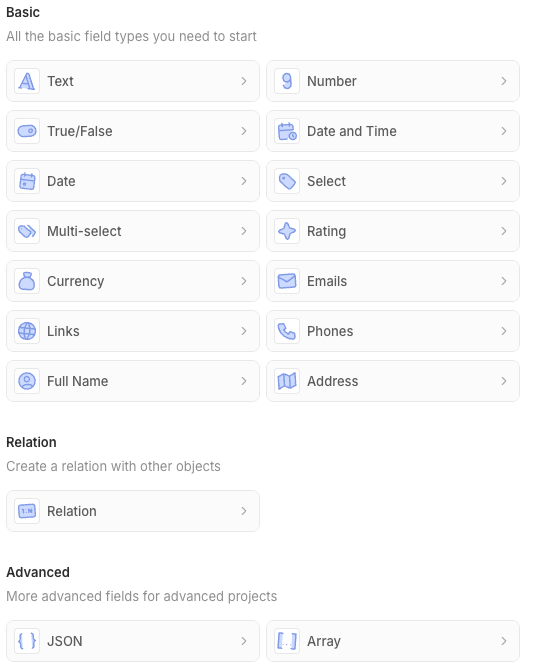
Todos os tipos de campos disponíveis no Modelo de Dados são compatíveis com a importação.
Você também pode importar valores de `id` para atribuir um ID específico a novos registros ou atualizar os existentes.
 ## Requisitos de formato de dados
**Alguns campos têm sintaxe especial.** Recomendamos baixar o arquivo de exemplo antes de preparar sua importação para ver a sintaxe esperada para cada tipo de campo.
### Campos de Endereço
Endereço é um campo aninhado com várias colunas. Algumas podem ficar em branco.
* **Endereço / Endereço 1**: Linha 1 do endereço
* **Endereço / Endereço 2**: Linha 2 do endereço
* **Endereço / Cidade**: Nome da cidade
* **Endereço / Estado**: Estado ou província
* **Endereço / País**: Nome do país
* **Endereço / Código Postal**: Código Postal/CEP
### Campos de Array
Use o seguinte formato:
```
["value1","value2"]
```
### Campos Booleanos
Use `TRUE` ou `FALSE` (em maiúsculas) - não `true` ou `false`
### Campos de Moeda
Moeda é um campo aninhado com duas colunas que **ambas devem ser preenchidas**:
* **Valor / Valor**: O valor numérico (por exemplo, `1234.56`)
* **Valor / Moeda**: O código da moeda (por exemplo, `USD`, `EUR`)
### Campos de Data
Formatos suportados:
* `YYYY-MM-DD` (recomendado)
* `MM/DD/YYYY`
* `DD/MM/YYYY`
* Formato ISO 8601
### Campos de Domínio
* Recomenda-se usar o formato `https://domain.com` para evitar a criação de duplicatas, pois esse é o formato usado para Empresas criadas pelas sincronizações da caixa de correio e do calendário
* Um `Domain Label` e uma `Domain URL` podem ser preenchidos: a boa prática é preencher `domain.com` no rótulo e `https://domain.com` na URL
* Domínios devem ser exclusivos no objeto Empresas
* **Os domínios devem ser exclusivos dentro do arquivo a ser importado**
### Campos de E-mail
* Deve estar em um formato de e-mail válido
* Os e-mails devem ser exclusivos dentro do objeto Pessoas
* **Os e-mails devem ser exclusivos dentro do arquivo a ser importado**
* Para e-mails adicionais: use **E-mails / E-mail principal** para o e-mail principal e **E-mails / E-mails adicionais** com este formato:
```
["jane@twenty.com","jane.doe@twenty.com"]
```
### Campos de ID
Especificar um `id` durante a importação é opcional. A Twenty gera um automaticamente se não for fornecido.
Casos de uso para mapear uma coluna `id`:
* **Definir um ID específico**: escolha o UUID para registros recém-criados
* **Atualizar registros existentes**: faça a correspondência com registros existentes para atualizá-los, em vez de criar duplicatas. Nesse caso, recomenda-se não mapear os outros campos exclusivos: mapear apenas um campo exclusivo garante uma importação mais tranquila.
Se você fornecer um `id`, ele deve estar no formato UUID (por exemplo, `c776ee49-f608-4a77-8cc8-6fe96ae1e43f`).
### Campos JSON
Use um formato JSON válido:
```
{"key":"value","key2":"value2"}
```
### Campos de Links
Semelhante aos campos de Domínio:
* Preencha as colunas de rótulo e URL: **Links / URL do link** e **Links / Rótulo do link**
* Use o formato completo de URL: `https://example.com`
* Para links secundários, use a coluna **Links / Links Secundários** com este formato:
```
[{"url":"https://twenty.com","label":"Twenty"}]
```
### Campos de Seleção Múltipla
Use os **nomes da API** (não os rótulos de exibição) no seguinte formato:
```
["VALUE1","VALUE2"]
```
Veja [aqui](#finding-api-names-for-select-fields) onde encontrar os nomes da API.
Novas opções de seleção não serão criadas automaticamente pela importação. Elas devem ser adicionadas em **Configurações → Modelo de Dados** antes de importar.
**A importação substitui; não adiciona.**
Se um registro já tiver `VALUE2` e `VALUE3` selecionados e você importar `["VALUE1"]`, o registro terá apenas `VALUE1` após a importação. As seleções anteriores são substituídas, não mescladas.
### Campos Numéricos
* Apenas números
* Decimais usam ponto: `1234.56`
* Sem separadores de milhares
### Campos de Telefone
Telefone é um campo aninhado com várias colunas que devem ser preenchidas
* **Telefones / Número de telefone principal**: O número de telefone (por exemplo, `4159095555`)
* **Telefones / Código do país do telefone principal**: Código do país (por exemplo, `US`)
* **Telefones / Código de chamada do telefone principal**: Código de discagem (por exemplo, `+1`)
### Campos de Classificação
Use o formato de nome da API: `RATING_1`, `RATING_2`, `RATING_3`, `RATING_4`, `RATING_5`
### Campos de Relação
Consulte nosso artigo dedicado: [Importar relações entre objetos](/l/pt/user-guide/data-migration/capabilities/import-relations)
### Campos de Seleção
Use o **nome da API** da opção (não o rótulo de exibição):
```
VALUE1
```
Veja [aqui](#finding-api-names-for-select-fields) onde encontrar os nomes da API.
Novas opções de seleção não serão criadas automaticamente pela importação. Elas devem ser adicionadas em **Configurações → Modelo de Dados** antes de importar.
### Campos de Texto
* Nenhuma formatação especial é necessária
* Espaços no início e no fim são removidos
## Encontrar Nomes da API
Para campos Select, Multi-Select e Array com opções predefinidas, você deve usar os **nomes da API**, não os rótulos de exibição.
### Como encontrar nomes da API
1. Vá para **Configurações → Modelo de Dados**
2. Selecione o objeto e o campo
3. Ative o **Modo Avançado** (alternador no canto inferior direito da página de configurações)
4. Visualize o nome da API de cada opção
## Requisitos de formato de dados
**Alguns campos têm sintaxe especial.** Recomendamos baixar o arquivo de exemplo antes de preparar sua importação para ver a sintaxe esperada para cada tipo de campo.
### Campos de Endereço
Endereço é um campo aninhado com várias colunas. Algumas podem ficar em branco.
* **Endereço / Endereço 1**: Linha 1 do endereço
* **Endereço / Endereço 2**: Linha 2 do endereço
* **Endereço / Cidade**: Nome da cidade
* **Endereço / Estado**: Estado ou província
* **Endereço / País**: Nome do país
* **Endereço / Código Postal**: Código Postal/CEP
### Campos de Array
Use o seguinte formato:
```
["value1","value2"]
```
### Campos Booleanos
Use `TRUE` ou `FALSE` (em maiúsculas) - não `true` ou `false`
### Campos de Moeda
Moeda é um campo aninhado com duas colunas que **ambas devem ser preenchidas**:
* **Valor / Valor**: O valor numérico (por exemplo, `1234.56`)
* **Valor / Moeda**: O código da moeda (por exemplo, `USD`, `EUR`)
### Campos de Data
Formatos suportados:
* `YYYY-MM-DD` (recomendado)
* `MM/DD/YYYY`
* `DD/MM/YYYY`
* Formato ISO 8601
### Campos de Domínio
* Recomenda-se usar o formato `https://domain.com` para evitar a criação de duplicatas, pois esse é o formato usado para Empresas criadas pelas sincronizações da caixa de correio e do calendário
* Um `Domain Label` e uma `Domain URL` podem ser preenchidos: a boa prática é preencher `domain.com` no rótulo e `https://domain.com` na URL
* Domínios devem ser exclusivos no objeto Empresas
* **Os domínios devem ser exclusivos dentro do arquivo a ser importado**
### Campos de E-mail
* Deve estar em um formato de e-mail válido
* Os e-mails devem ser exclusivos dentro do objeto Pessoas
* **Os e-mails devem ser exclusivos dentro do arquivo a ser importado**
* Para e-mails adicionais: use **E-mails / E-mail principal** para o e-mail principal e **E-mails / E-mails adicionais** com este formato:
```
["jane@twenty.com","jane.doe@twenty.com"]
```
### Campos de ID
Especificar um `id` durante a importação é opcional. A Twenty gera um automaticamente se não for fornecido.
Casos de uso para mapear uma coluna `id`:
* **Definir um ID específico**: escolha o UUID para registros recém-criados
* **Atualizar registros existentes**: faça a correspondência com registros existentes para atualizá-los, em vez de criar duplicatas. Nesse caso, recomenda-se não mapear os outros campos exclusivos: mapear apenas um campo exclusivo garante uma importação mais tranquila.
Se você fornecer um `id`, ele deve estar no formato UUID (por exemplo, `c776ee49-f608-4a77-8cc8-6fe96ae1e43f`).
### Campos JSON
Use um formato JSON válido:
```
{"key":"value","key2":"value2"}
```
### Campos de Links
Semelhante aos campos de Domínio:
* Preencha as colunas de rótulo e URL: **Links / URL do link** e **Links / Rótulo do link**
* Use o formato completo de URL: `https://example.com`
* Para links secundários, use a coluna **Links / Links Secundários** com este formato:
```
[{"url":"https://twenty.com","label":"Twenty"}]
```
### Campos de Seleção Múltipla
Use os **nomes da API** (não os rótulos de exibição) no seguinte formato:
```
["VALUE1","VALUE2"]
```
Veja [aqui](#finding-api-names-for-select-fields) onde encontrar os nomes da API.
Novas opções de seleção não serão criadas automaticamente pela importação. Elas devem ser adicionadas em **Configurações → Modelo de Dados** antes de importar.
**A importação substitui; não adiciona.**
Se um registro já tiver `VALUE2` e `VALUE3` selecionados e você importar `["VALUE1"]`, o registro terá apenas `VALUE1` após a importação. As seleções anteriores são substituídas, não mescladas.
### Campos Numéricos
* Apenas números
* Decimais usam ponto: `1234.56`
* Sem separadores de milhares
### Campos de Telefone
Telefone é um campo aninhado com várias colunas que devem ser preenchidas
* **Telefones / Número de telefone principal**: O número de telefone (por exemplo, `4159095555`)
* **Telefones / Código do país do telefone principal**: Código do país (por exemplo, `US`)
* **Telefones / Código de chamada do telefone principal**: Código de discagem (por exemplo, `+1`)
### Campos de Classificação
Use o formato de nome da API: `RATING_1`, `RATING_2`, `RATING_3`, `RATING_4`, `RATING_5`
### Campos de Relação
Consulte nosso artigo dedicado: [Importar relações entre objetos](/l/pt/user-guide/data-migration/capabilities/import-relations)
### Campos de Seleção
Use o **nome da API** da opção (não o rótulo de exibição):
```
VALUE1
```
Veja [aqui](#finding-api-names-for-select-fields) onde encontrar os nomes da API.
Novas opções de seleção não serão criadas automaticamente pela importação. Elas devem ser adicionadas em **Configurações → Modelo de Dados** antes de importar.
### Campos de Texto
* Nenhuma formatação especial é necessária
* Espaços no início e no fim são removidos
## Encontrar Nomes da API
Para campos Select, Multi-Select e Array com opções predefinidas, você deve usar os **nomes da API**, não os rótulos de exibição.
### Como encontrar nomes da API
1. Vá para **Configurações → Modelo de Dados**
2. Selecione o objeto e o campo
3. Ative o **Modo Avançado** (alternador no canto inferior direito da página de configurações)
4. Visualize o nome da API de cada opção