> ## Documentation Index
> Fetch the complete documentation index at: https://docs.twenty.com/llms.txt
> Use this file to discover all available pages before exploring further.
# Navegue pelo Twenty
> Obtenha uma visão geral rápida de como navegar pela plataforma e onde realizar diferentes tipos de ações.
## O Layout Principal
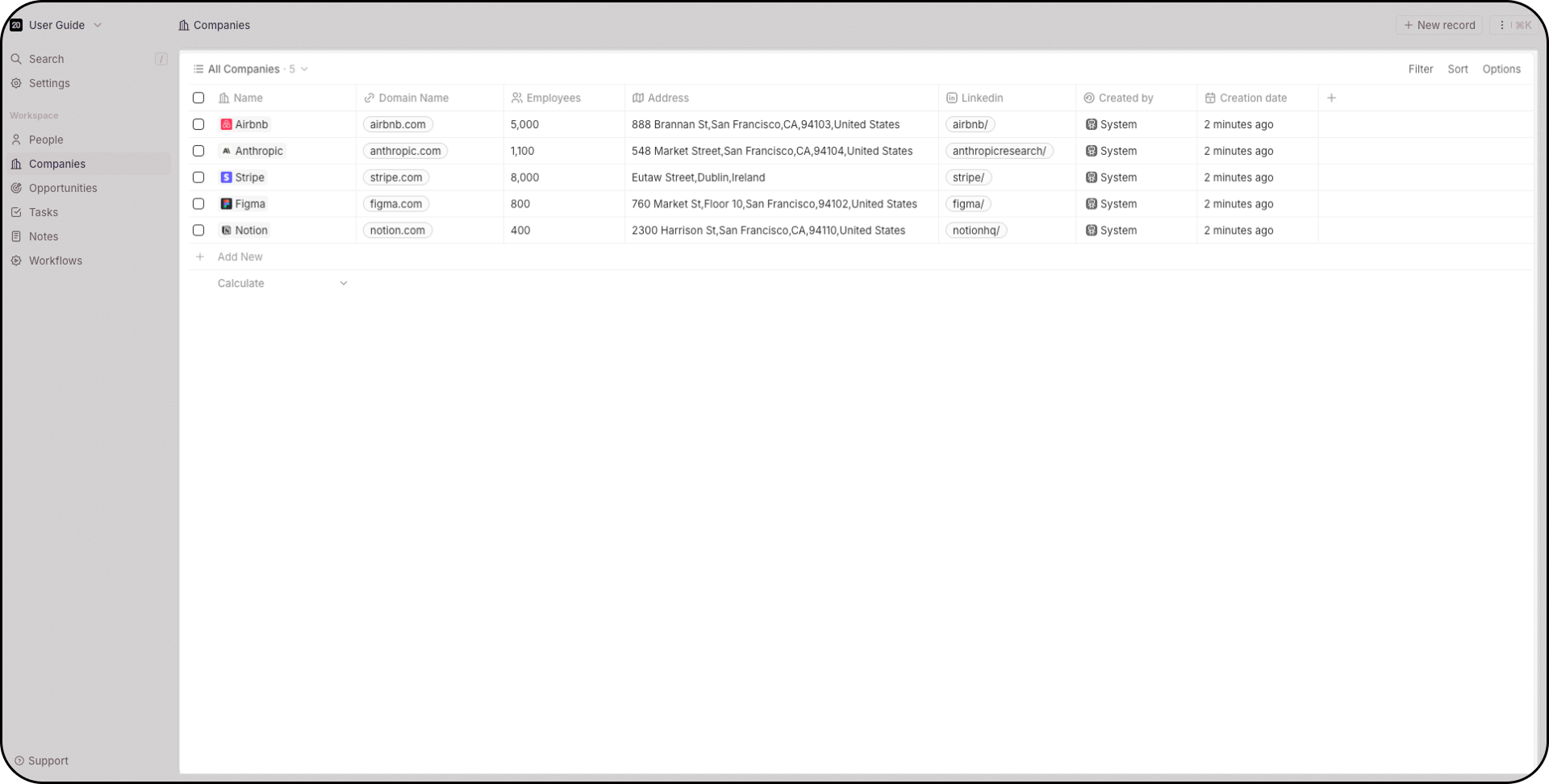
O centro da tela é **onde seus registros estão**: pessoas, empresas, oportunidades, tarefas, notas, painéis, fluxos de trabalho e qualquer outro objeto que você criou. É aqui que o trabalho diário acontece.
Você pode **visualizar, editar, excluir registros** a partir daqui, bem como **criar novas visualizações**.
 ## Barra de Navegação
Do lado esquerdo, de cima para baixo, você poderá:
* Alternar entre seus **diversos espaços de trabalho** usando o menu suspenso ou criar um novo espaço de trabalho
* Usar a **barra de pesquisa** (pressionar `/` para focar nela instantaneamente)
* Abrir a seção de **Configurações**
* Ter acesso direto às suas visualizações favoritas. Favoritos são exclusivos para cada usuário.
* Alternar entre diferentes objetos
* **Criar automações** usando fluxos de trabalho
## Barra de Navegação
Do lado esquerdo, de cima para baixo, você poderá:
* Alternar entre seus **diversos espaços de trabalho** usando o menu suspenso ou criar um novo espaço de trabalho
* Usar a **barra de pesquisa** (pressionar `/` para focar nela instantaneamente)
* Abrir a seção de **Configurações**
* Ter acesso direto às suas visualizações favoritas. Favoritos são exclusivos para cada usuário.
* Alternar entre diferentes objetos
* **Criar automações** usando fluxos de trabalho
 ## Menu de Comandos
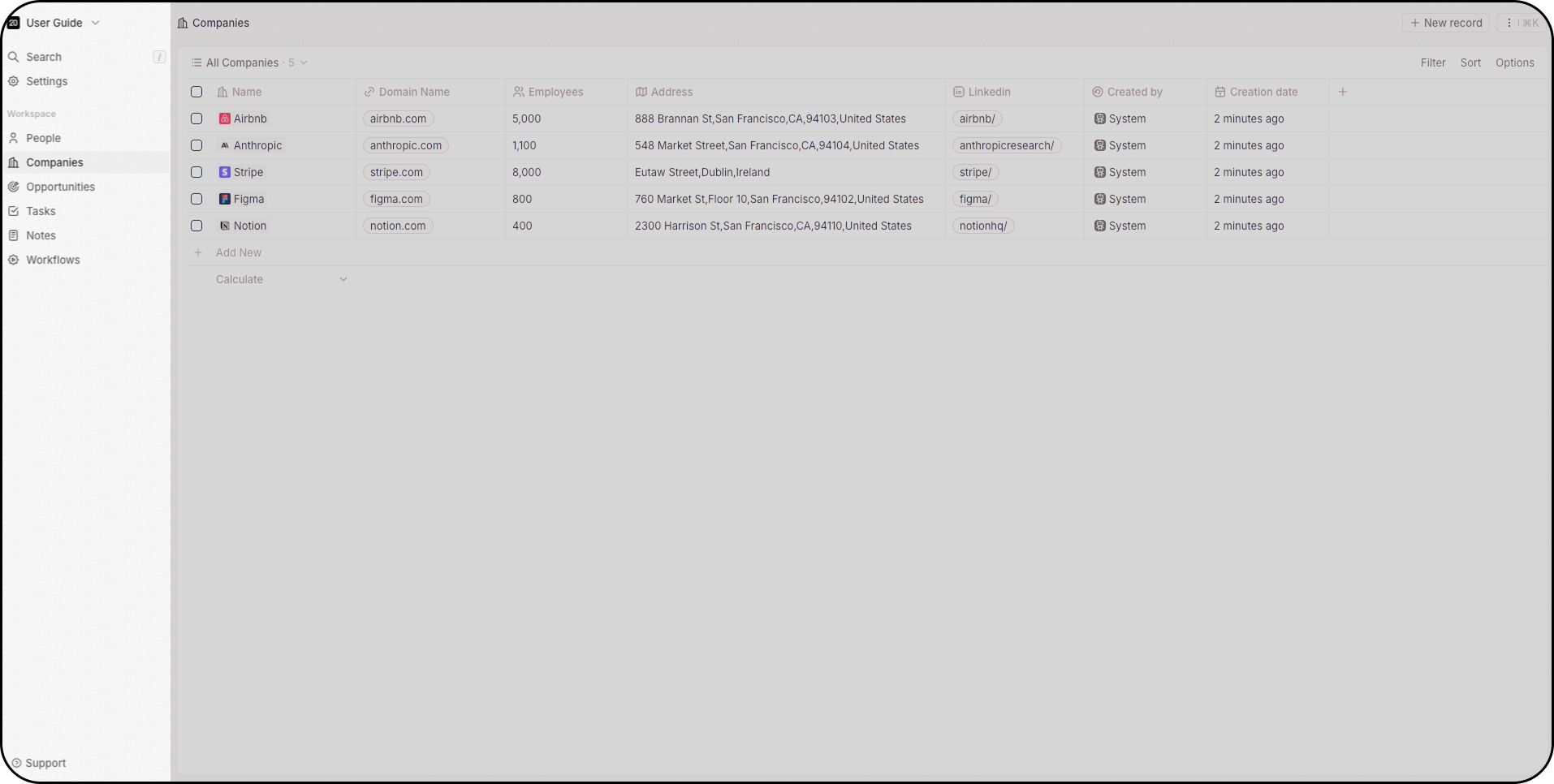
O menu de comandos oferece **acesso rápido a ações** no Twenty. Você pode acessá-lo de duas maneiras:
* **Atalho de teclado**: Pressione `Cmd + K` (Mac) ou `Ctrl + K` (Windows)
* **Mouse**: Clique nos três pontos no canto superior direito
A partir daí, você pode:
* Criar novos registros
* **Importar e exportar dados via csv**
* Criar novas visualizações
* Acessar registros excluídos (Twenty dá suporte a exclusões lógicas e permanentes)
* Ver os atalhos de teclado para acessar rapidamente objetos no seu espaço de trabalho
## Menu de Comandos
O menu de comandos oferece **acesso rápido a ações** no Twenty. Você pode acessá-lo de duas maneiras:
* **Atalho de teclado**: Pressione `Cmd + K` (Mac) ou `Ctrl + K` (Windows)
* **Mouse**: Clique nos três pontos no canto superior direito
A partir daí, você pode:
* Criar novos registros
* **Importar e exportar dados via csv**
* Criar novas visualizações
* Acessar registros excluídos (Twenty dá suporte a exclusões lógicas e permanentes)
* Ver os atalhos de teclado para acessar rapidamente objetos no seu espaço de trabalho
 ## Barra de Pesquisa
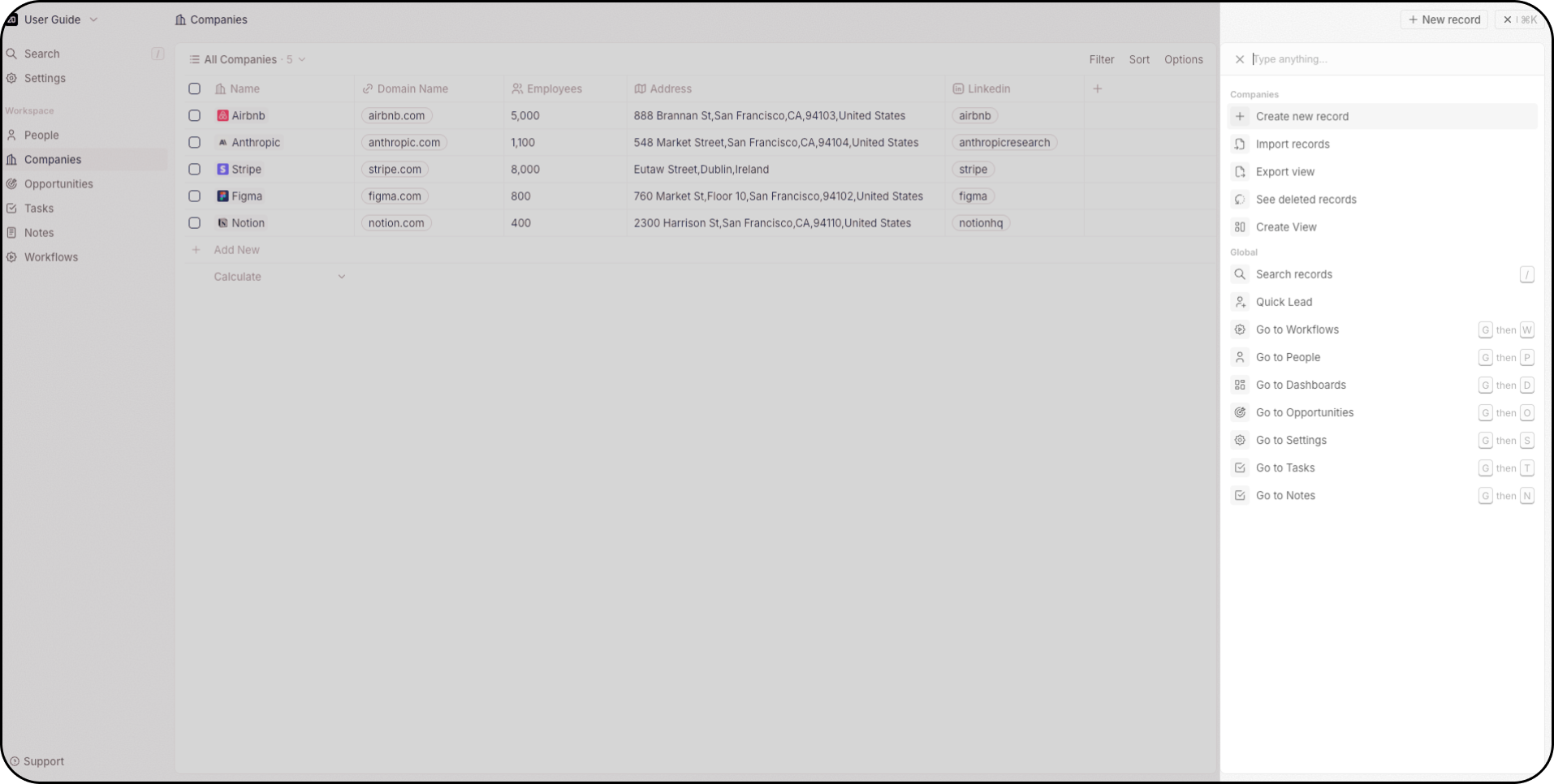
+A barra de pesquisa é acessível pelo Menu de Comandos, no topo da sua barra de navegação, ou pressionando `/` para focar nela instantaneamente. A pesquisa funciona em todos os objetos.
## Barra de Pesquisa
+A barra de pesquisa é acessível pelo Menu de Comandos, no topo da sua barra de navegação, ou pressionando `/` para focar nela instantaneamente. A pesquisa funciona em todos os objetos.
 ## Painel Lateral
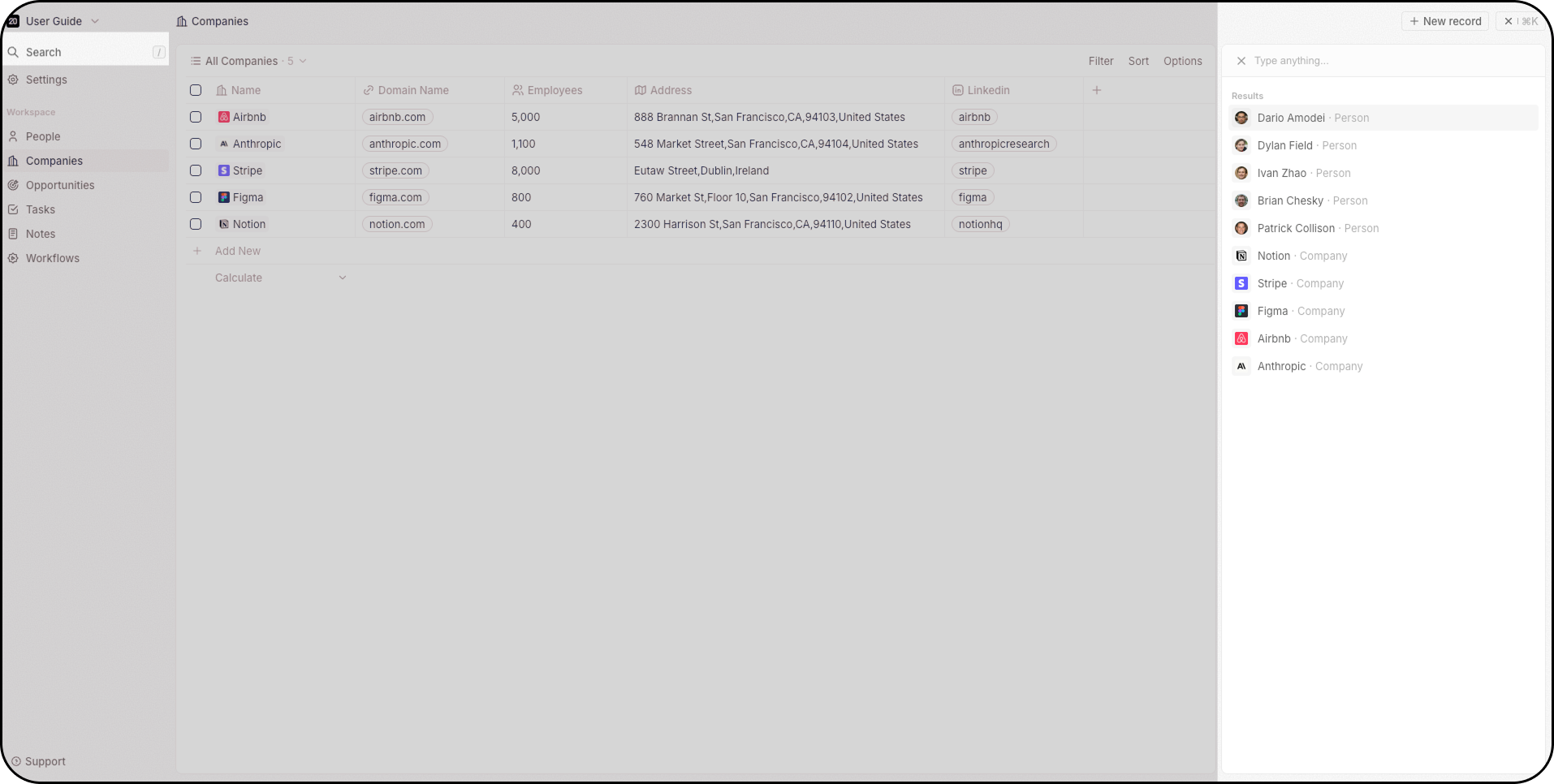
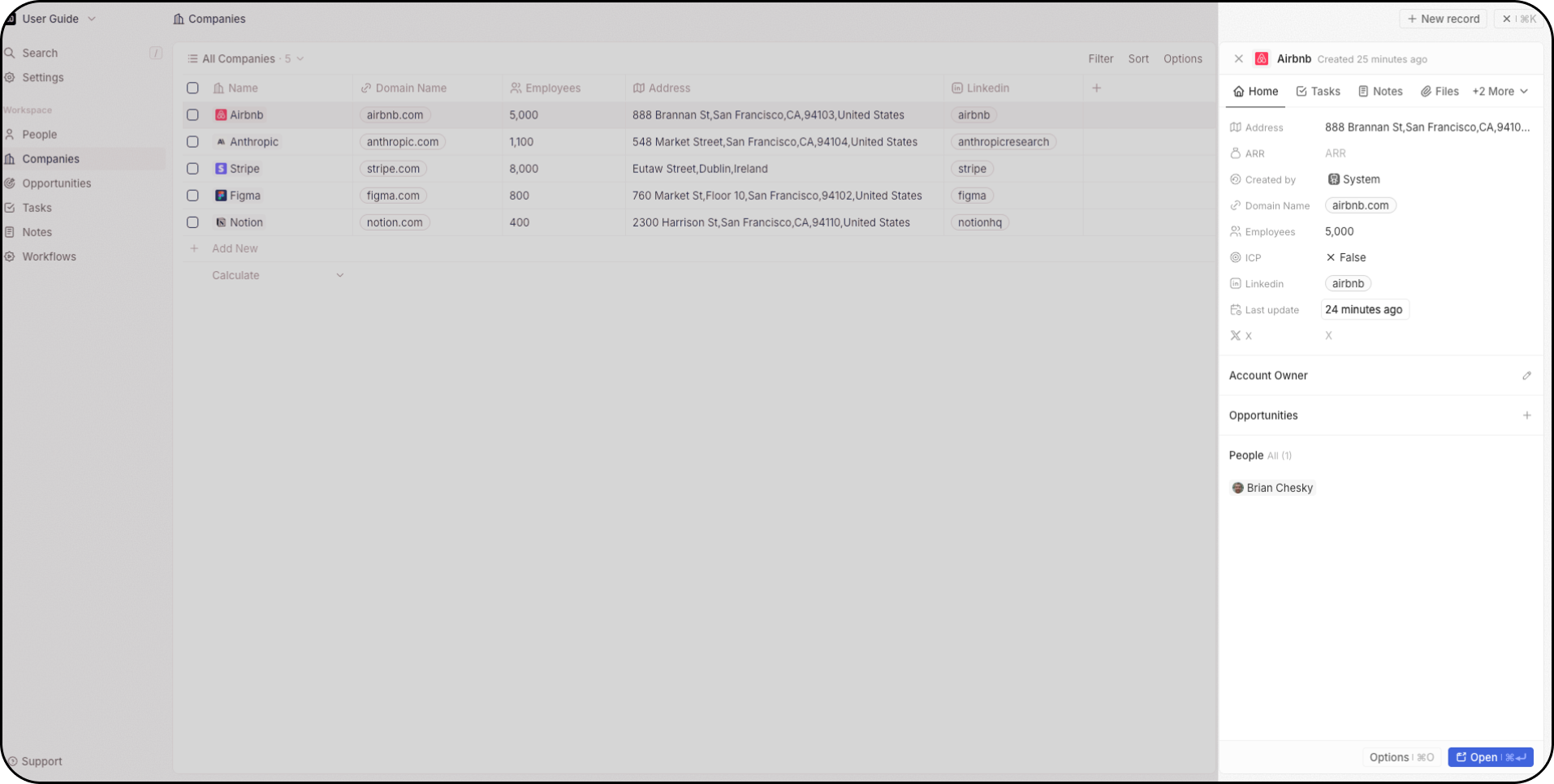
Quando você clica em um registro, o painel lateral aparece à direita. Isso oferece uma visão geral rápida das informações principais do registro, sem levá-lo a outra página. A partir daí, você pode decidir fechar essa visão geral ou obter informações adicionais sobre esse registro, clicando no botão Abrir.
## Painel Lateral
Quando você clica em um registro, o painel lateral aparece à direita. Isso oferece uma visão geral rápida das informações principais do registro, sem levá-lo a outra página. A partir daí, você pode decidir fechar essa visão geral ou obter informações adicionais sobre esse registro, clicando no botão Abrir.
 ## Visualizações
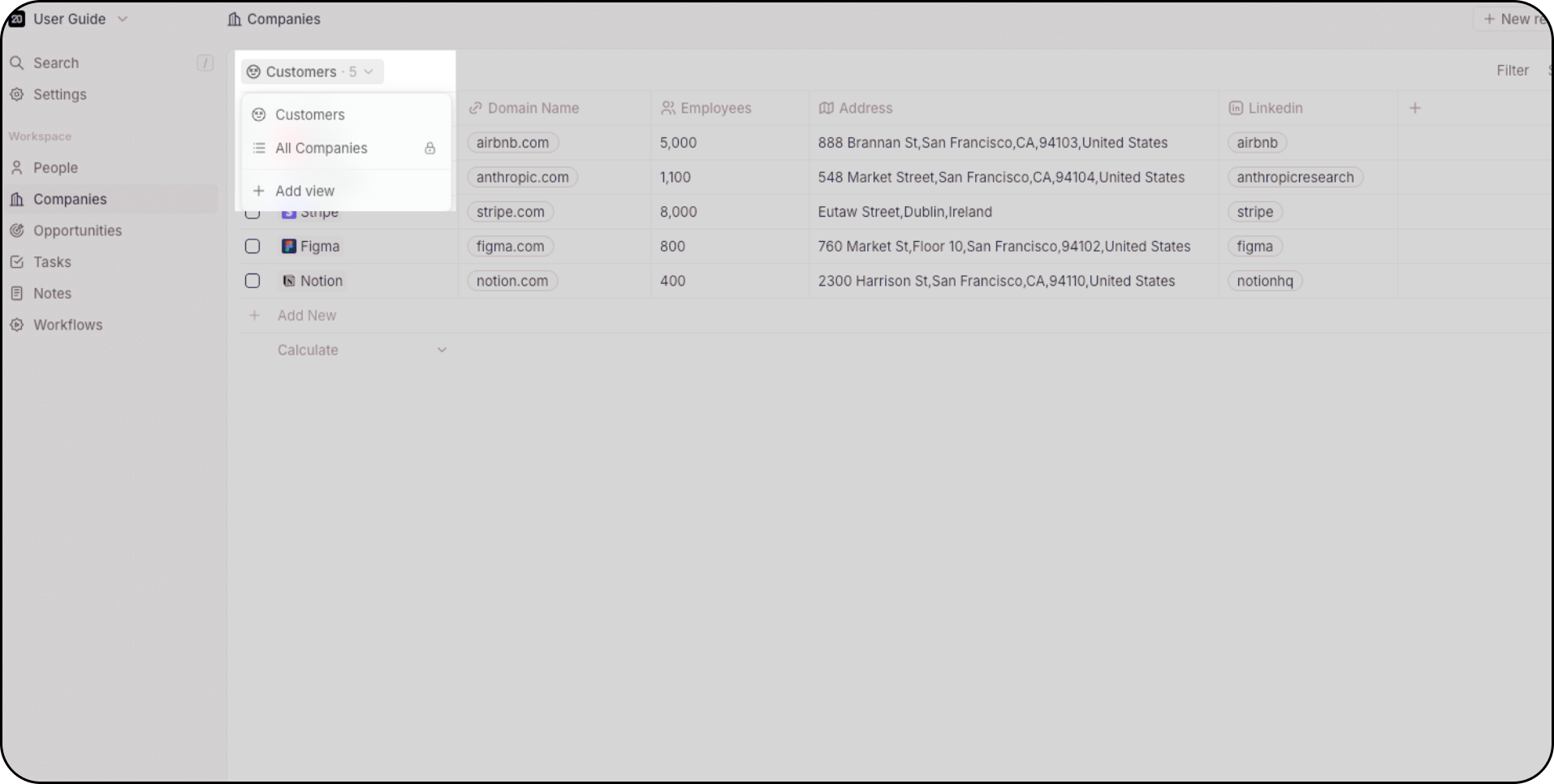
Todos os objetos (como Oportunidades ou Pessoas) suportam várias visualizações. Você não está limitado no número de visualizações por objeto.
Use o menu suspenso no canto superior esquerdo do layout principal para alternar entre as diferentes visualizações. Por exemplo:
* Usar uma visualização Kanban para rastrear oportunidades por estágio
* Usar a visualização Agrupar Por para criar seções e melhorar a eficiência
* Use filtros para focar em registros específicos (por exemplo, leads criados na semana passada)
* Salvar visualizações filtradas para reutilizá-las mais tarde
* Marcar visualizações como favoritas para acesso rápido
## Visualizações
Todos os objetos (como Oportunidades ou Pessoas) suportam várias visualizações. Você não está limitado no número de visualizações por objeto.
Use o menu suspenso no canto superior esquerdo do layout principal para alternar entre as diferentes visualizações. Por exemplo:
* Usar uma visualização Kanban para rastrear oportunidades por estágio
* Usar a visualização Agrupar Por para criar seções e melhorar a eficiência
* Use filtros para focar em registros específicos (por exemplo, leads criados na semana passada)
* Salvar visualizações filtradas para reutilizá-las mais tarde
* Marcar visualizações como favoritas para acesso rápido
 Se você é novo em Visualizações, leia nosso [Guia de Visualizações e Pipelines](/l/pt/user-guide/views-pipelines/overview) para aprender a criá-las e personalizá-las.
## Configurações
Abra suas Configurações no canto superior esquerdo para:
* **Conectar suas contas de e-mail e calendário** para sincronização fluida de e-mails e calendários
* Personalizar seu **modelo de dados**: criar objetos personalizados, campos e relações
* **Acessar o playground da API e configurar webhooks**
* **Gerenciar permissões de usuário** e controles de acesso ao espaço de trabalho
* Convidar membros da equipe e gerenciar funções dos usuários
* Editar seu perfil e preferências do espaço de trabalho
* Configurar faturamento e monitorar o uso de créditos de fluxo de trabalho
* Descubra e ative recursos futuros (em Atualizações → Acesso Antecipado)
* **Acesse o Suporte** para entrar em contato via chat ao vivo
* **Abra a Documentação** para navegar pelo Guia do Usuário e pela documentação para desenvolvedores
Se você não ver todas essas seções nas Configurações, entre em contato com o administrador do seu espaço de trabalho - algumas delas têm acesso restrito.
Se você é novo em Visualizações, leia nosso [Guia de Visualizações e Pipelines](/l/pt/user-guide/views-pipelines/overview) para aprender a criá-las e personalizá-las.
## Configurações
Abra suas Configurações no canto superior esquerdo para:
* **Conectar suas contas de e-mail e calendário** para sincronização fluida de e-mails e calendários
* Personalizar seu **modelo de dados**: criar objetos personalizados, campos e relações
* **Acessar o playground da API e configurar webhooks**
* **Gerenciar permissões de usuário** e controles de acesso ao espaço de trabalho
* Convidar membros da equipe e gerenciar funções dos usuários
* Editar seu perfil e preferências do espaço de trabalho
* Configurar faturamento e monitorar o uso de créditos de fluxo de trabalho
* Descubra e ative recursos futuros (em Atualizações → Acesso Antecipado)
* **Acesse o Suporte** para entrar em contato via chat ao vivo
* **Abra a Documentação** para navegar pelo Guia do Usuário e pela documentação para desenvolvedores
Se você não ver todas essas seções nas Configurações, entre em contato com o administrador do seu espaço de trabalho - algumas delas têm acesso restrito.