> ## Documentation Index
> Fetch the complete documentation index at: https://docs.twenty.com/llms.txt
> Use this file to discover all available pages before exploring further.
# Visualizações de Tabela
> Exiba seus dados em um formato de lista semelhante a uma planilha.
## Sobre as Visualizações de Tabela
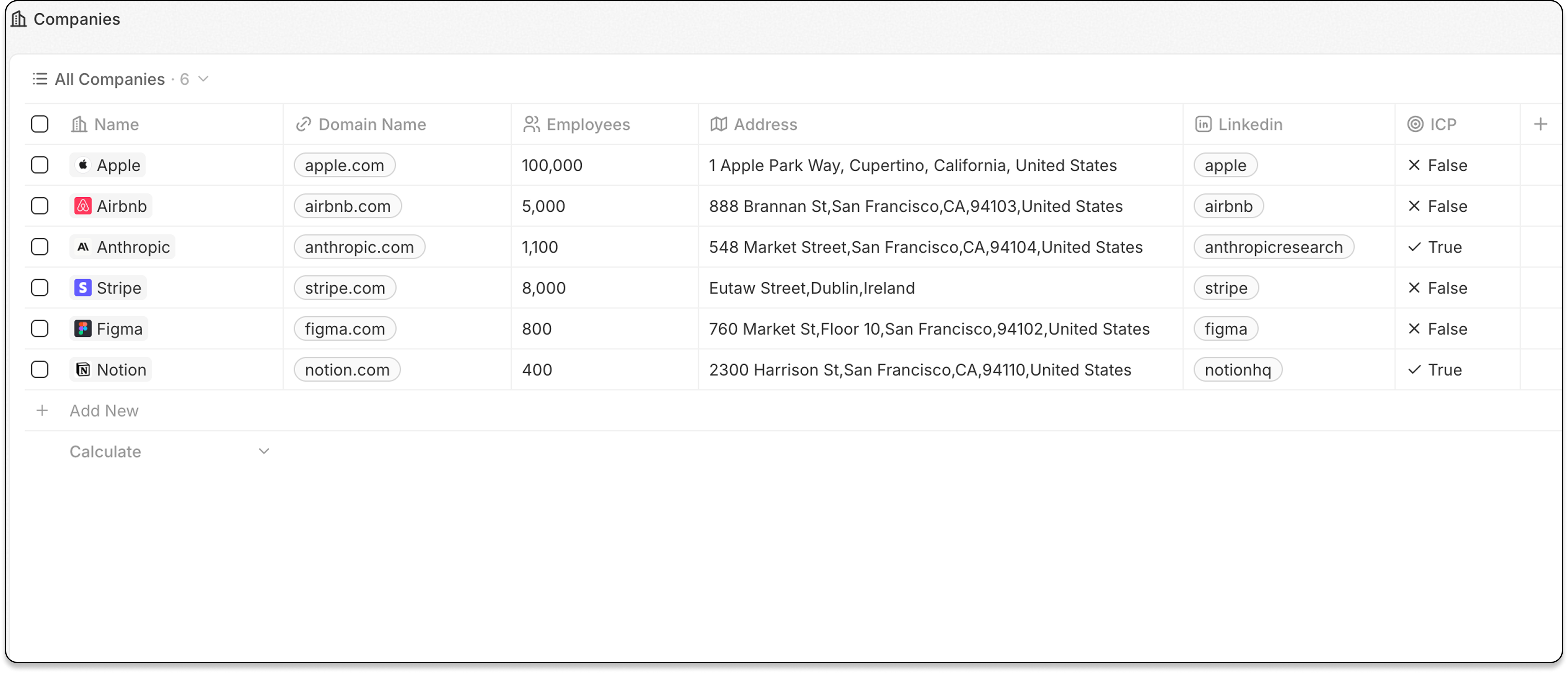
As visualizações de tabela exibem registros em linhas com colunas personalizáveis—como uma planilha. Este é o tipo de visualização padrão para a maioria dos objetos.
 ## Recursos
### Configuração de colunas
* Mostrar ou ocultar colunas (campos)
* Redimensionar a largura das colunas
* Reordenar colunas arrastando
### Agrupar por um campo de seleção
Organize os registros em grupos recolhíveis com base em um campo de seleção.
## Recursos
### Configuração de colunas
* Mostrar ou ocultar colunas (campos)
* Redimensionar a largura das colunas
* Reordenar colunas arrastando
### Agrupar por um campo de seleção
Organize os registros em grupos recolhíveis com base em um campo de seleção.
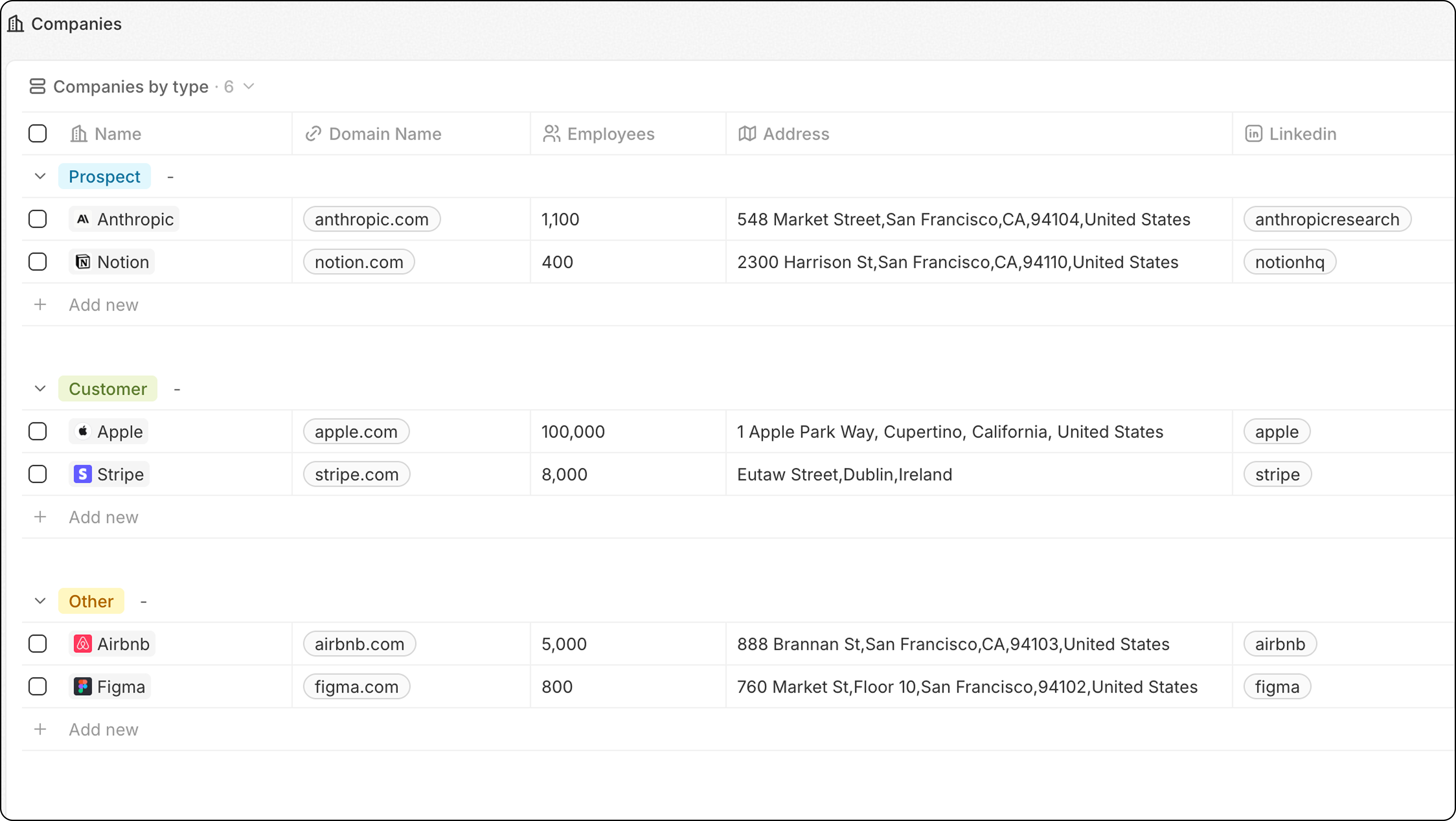 1. Clique em **Opções**
2. Selecione **Agrupar**
3. Escolha um campo de seleção
4. Configure a ordem dos grupos em **Opções → Agrupar → Ordenar**:
* **Alfabética** ou **Alfabética inversa**
* **Ordem manual**: arraste os grupos em "Grupos visíveis" para reordenar
* Clique no **ícone de olho** ao lado de um grupo para ocultá-lo
**Casos de uso:**
* Agrupar empresas por tipo
* Agrupar oportunidades por etapa
* Agrupar tarefas por estado
**Para melhor desempenho, limite a 10-15 grupos visíveis por visualização.** Se precisar de mais grupos, considere usar um Painel.
### Largura das colunas
Redimensione as colunas para mostrar mais ou menos conteúdo:
1. Passe o cursor entre dois cabeçalhos de coluna
2. Clique e arraste a borda da coluna
3. Solte para definir a nova largura
## Quando usar visualizações de tabela
As visualizações de tabela funcionam melhor para:
* **Navegar por grandes conjuntos de dados** — examinar muitos registros rapidamente
* **Inserção de dados** — editar vários registros com eficiência
* **Análise detalhada** — ver muitos campos de uma vez
* **Classificação e filtragem** — encontrar registros específicos
## Relacionados
* [Campos e colunas](/l/pt/user-guide/views-pipelines/capabilities/fields-and-columns) — configurando quais campos exibir
* [Filtros e ordenação](/l/pt/user-guide/views-pipelines/capabilities/filters-and-sorting) — restringindo os registros
1. Clique em **Opções**
2. Selecione **Agrupar**
3. Escolha um campo de seleção
4. Configure a ordem dos grupos em **Opções → Agrupar → Ordenar**:
* **Alfabética** ou **Alfabética inversa**
* **Ordem manual**: arraste os grupos em "Grupos visíveis" para reordenar
* Clique no **ícone de olho** ao lado de um grupo para ocultá-lo
**Casos de uso:**
* Agrupar empresas por tipo
* Agrupar oportunidades por etapa
* Agrupar tarefas por estado
**Para melhor desempenho, limite a 10-15 grupos visíveis por visualização.** Se precisar de mais grupos, considere usar um Painel.
### Largura das colunas
Redimensione as colunas para mostrar mais ou menos conteúdo:
1. Passe o cursor entre dois cabeçalhos de coluna
2. Clique e arraste a borda da coluna
3. Solte para definir a nova largura
## Quando usar visualizações de tabela
As visualizações de tabela funcionam melhor para:
* **Navegar por grandes conjuntos de dados** — examinar muitos registros rapidamente
* **Inserção de dados** — editar vários registros com eficiência
* **Análise detalhada** — ver muitos campos de uma vez
* **Classificação e filtragem** — encontrar registros específicos
## Relacionados
* [Campos e colunas](/l/pt/user-guide/views-pipelines/capabilities/fields-and-columns) — configurando quais campos exibir
* [Filtros e ordenação](/l/pt/user-guide/views-pipelines/capabilities/filters-and-sorting) — restringindo os registros