> ## Documentation Index
> Fetch the complete documentation index at: https://docs.twenty.com/llms.txt
> Use this file to discover all available pages before exploring further.
# Crie uma visualização Kanban para projetos
> Acompanhe projetos por etapas usando um quadro visual.
export const VimeoEmbed = ({videoId, title = 'Video'}) =>
;
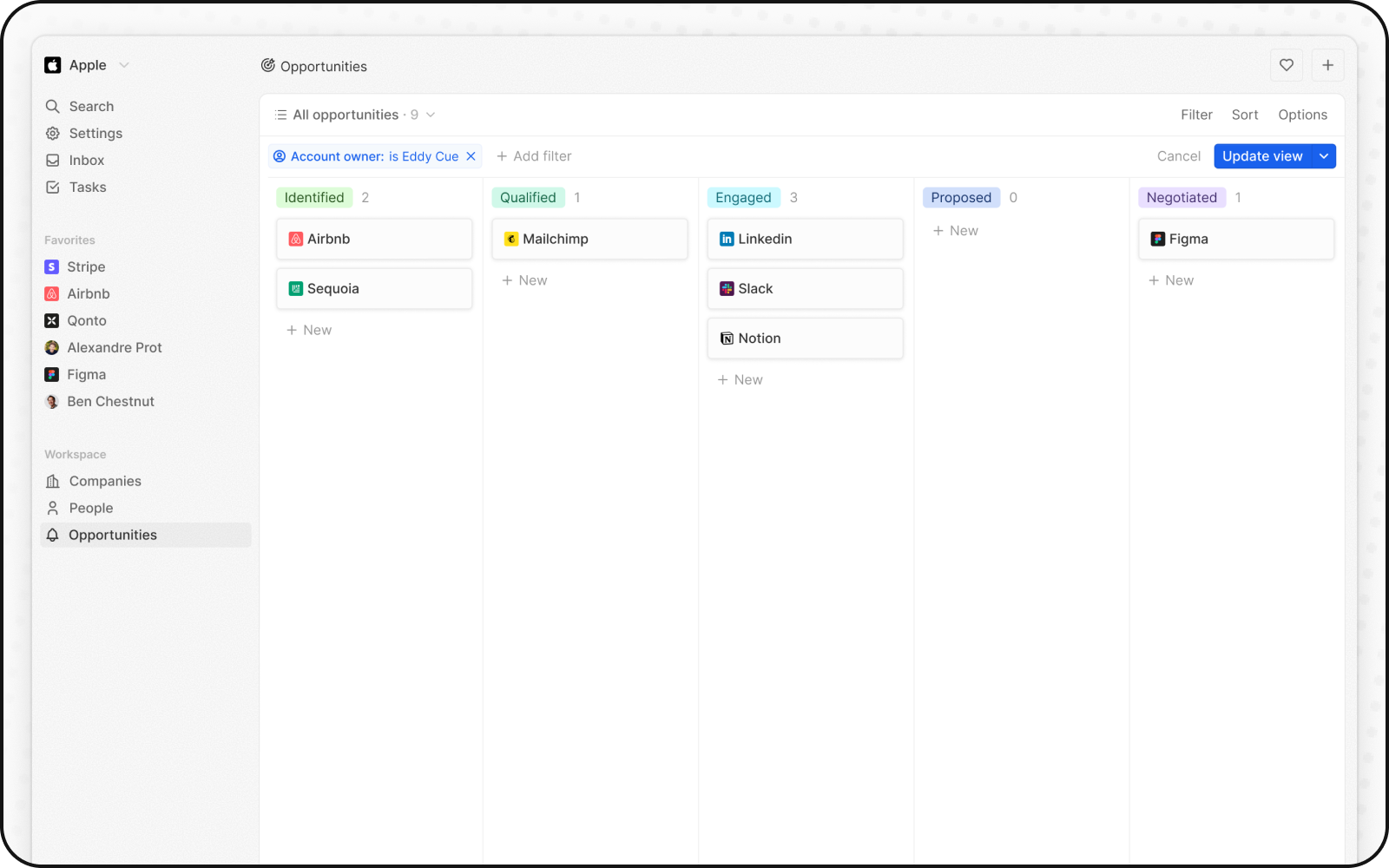
Use uma visualização Kanban para visualizar os seus projetos (ou qualquer objeto com etapas) como cartões que se movem pelas colunas.
## Pré-requisitos
O seu objeto precisa de um **campo Select** para usar como colunas (por exemplo, Estado, Etapa, Fase).
Se não tiver um:
1. Vá a **Definições → Modelo de Dados**
2. Selecione o seu objeto
3. Adicione um campo Select com as suas opções de etapas
## Etapas
1. Aceda ao seu objeto (por exemplo, Projetos, Tarefas)
2. Clique no menu suspenso de visualizações → **+ Adicionar visualização**
3. Nomeie a sua visualização (por exemplo, "Quadro de projetos")
4. Clique em **Criar**
5. Clique em **Opções** e selecione **Kanban** como o layout
6. A visualização usa automaticamente o seu campo Select para as colunas
7. Clique em **Salvar**
## Configure o seu quadro
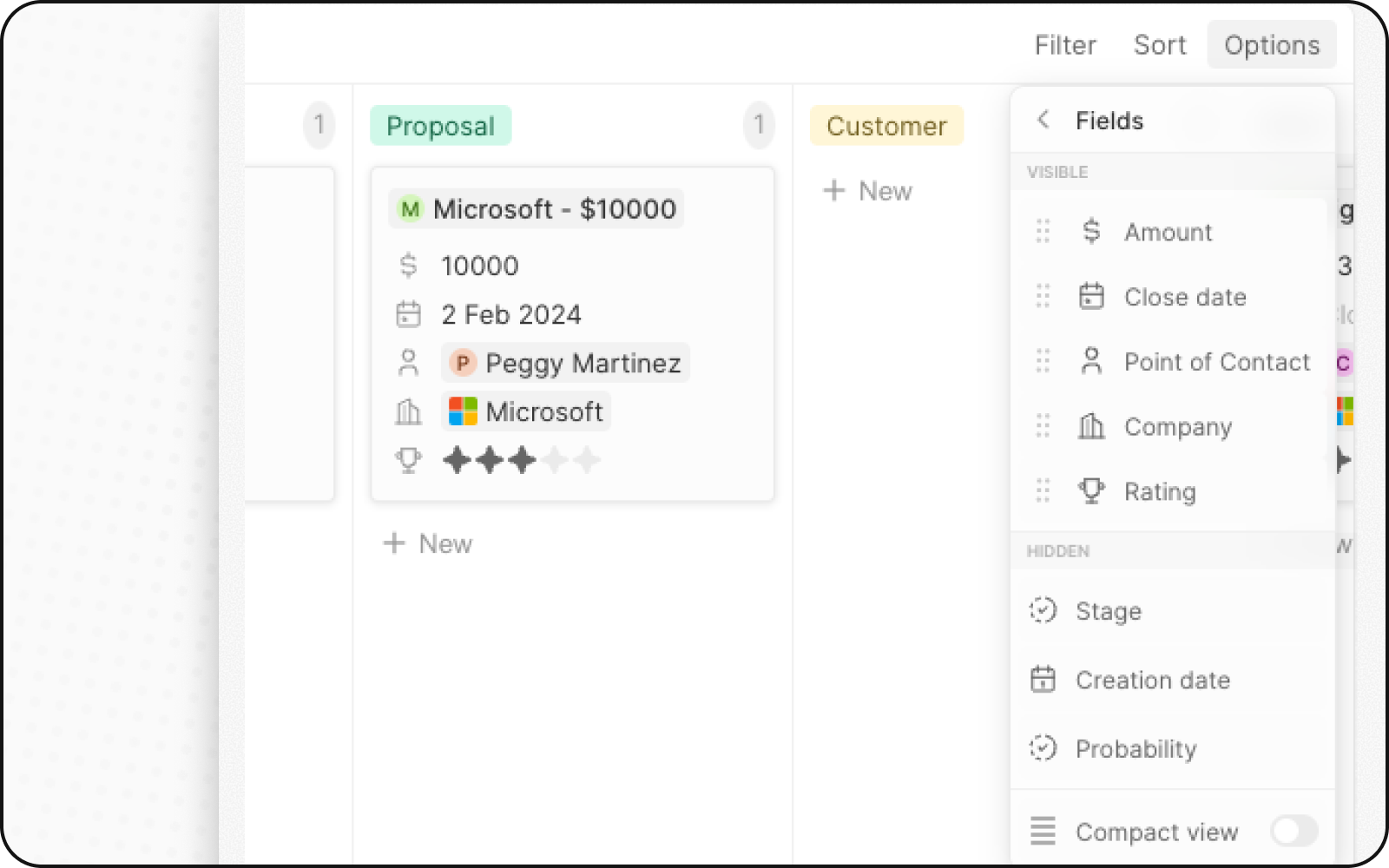
### Mostrar campos principais nos cartões
1. Clique em **Opções → Campos**
2. Procure campos na secção "Campos Ocultos"
3. Clique no **ícone de olho** para os mostrar nos cartões
4. Arraste para reordenar
 ### Ativar visualização compacta
Para uma visão geral de alto nível:
1. Clique em **Opções**
2. Ative a opção **Visualização compacta**
Os cartões mostram apenas o nome do registo.
### Ativar visualização compacta
Para uma visão geral de alto nível:
1. Clique em **Opções**
2. Ative a opção **Visualização compacta**
Os cartões mostram apenas o nome do registo.
 ### Adicionar agregações
Mostre contagens ou totais no topo de cada coluna:
1. Clique no número ao lado do nome de uma coluna
2. Selecione uma agregação (Contagem, Soma, etc.)
3. Escolha um campo, se necessário
## Mover cartões
Arraste e solte os cartões entre colunas para atualizar o seu estado.
## Exemplo: Quadro de tarefas
| Coluna (Estado) | Cartões |
| ---------------- | -------------------- |
| **A Fazer** | Novas tarefas |
| **Em andamento** | Trabalho ativo |
| **Revisão** | A aguardar aprovação |
| **Concluído** | Concluído |
## Relacionados
* [Visualizações Kanban](/l/pt/user-guide/views-pipelines/capabilities/kanban-views) — agregações, visualização compacta, etapas
* [Como configurar um pipeline de vendas](/l/pt/user-guide/views-pipelines/how-tos/set-up-a-sales-pipeline) — Kanban para oportunidades
### Adicionar agregações
Mostre contagens ou totais no topo de cada coluna:
1. Clique no número ao lado do nome de uma coluna
2. Selecione uma agregação (Contagem, Soma, etc.)
3. Escolha um campo, se necessário
## Mover cartões
Arraste e solte os cartões entre colunas para atualizar o seu estado.
## Exemplo: Quadro de tarefas
| Coluna (Estado) | Cartões |
| ---------------- | -------------------- |
| **A Fazer** | Novas tarefas |
| **Em andamento** | Trabalho ativo |
| **Revisão** | A aguardar aprovação |
| **Concluído** | Concluído |
## Relacionados
* [Visualizações Kanban](/l/pt/user-guide/views-pipelines/capabilities/kanban-views) — agregações, visualização compacta, etapas
* [Como configurar um pipeline de vendas](/l/pt/user-guide/views-pipelines/how-tos/set-up-a-sales-pipeline) — Kanban para oportunidades