> ## Documentation Index
> Fetch the complete documentation index at: https://docs.twenty.com/llms.txt
> Use this file to discover all available pages before exploring further.
# Aspect
> Cum să navigați, să răsfoiți și să vizualizați înregistrări în Twenty.
export const VimeoEmbed = ({videoId, title = 'Video'}) =>
;
## Aspectul principal
Centrul ecranului este locul unde se află înregistrările dvs. — persoane, companii, oportunități, sarcini, note, tablouri de bord, fluxuri de lucru și orice obiect personalizat. Aici vizualizați, editați și ștergeți înregistrări și creați noi vizualizări.
 ## Bară de navigare
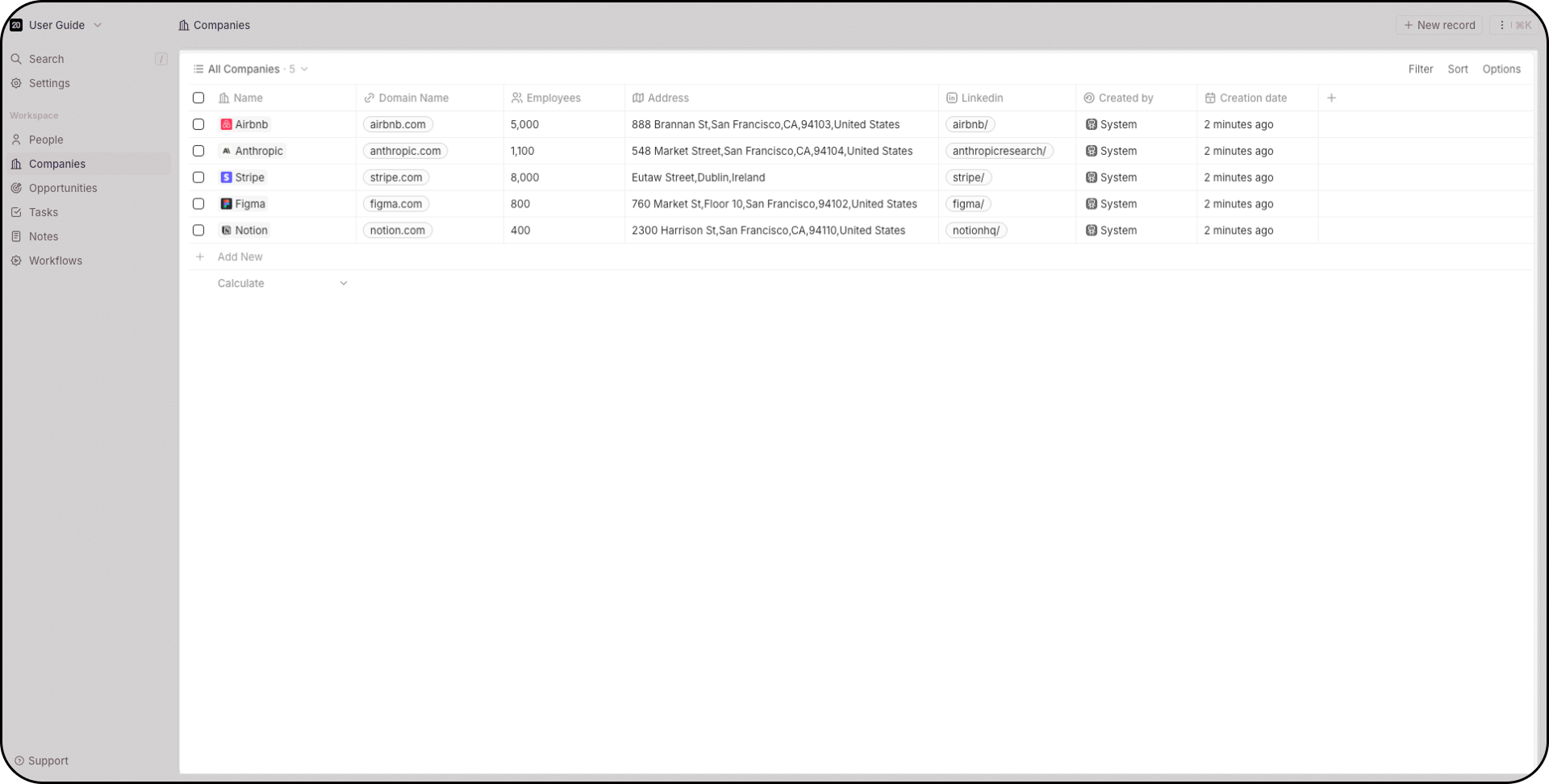
Bara laterală din stânga vă oferă:
* **Comutator spațiu de lucru** — comutați între spații de lucru sau creați unul nou (meniul derulant de sus)
* **Căutare** — apăsați `/` pentru a focaliza instant, caută în toate obiectele
* **Setări** — accesați din stânga sus
* **Favorite** — vizualizări fixate, unice pentru fiecare utilizator
* **Scurtături pentru obiecte** — acces rapid la Persoane, Companii, Oportunități etc.
* **Fluxuri de lucru** — creați automatizări
Trageți elementele pentru a le reordona, creați dosare pentru a grupa obiecte înrudite, ascundeți ceea ce nu folosiți.
## Bară de navigare
Bara laterală din stânga vă oferă:
* **Comutator spațiu de lucru** — comutați între spații de lucru sau creați unul nou (meniul derulant de sus)
* **Căutare** — apăsați `/` pentru a focaliza instant, caută în toate obiectele
* **Setări** — accesați din stânga sus
* **Favorite** — vizualizări fixate, unice pentru fiecare utilizator
* **Scurtături pentru obiecte** — acces rapid la Persoane, Companii, Oportunități etc.
* **Fluxuri de lucru** — creați automatizări
Trageți elementele pentru a le reordona, creați dosare pentru a grupa obiecte înrudite, ascundeți ceea ce nu folosiți.
 ## Meniu de comenzi
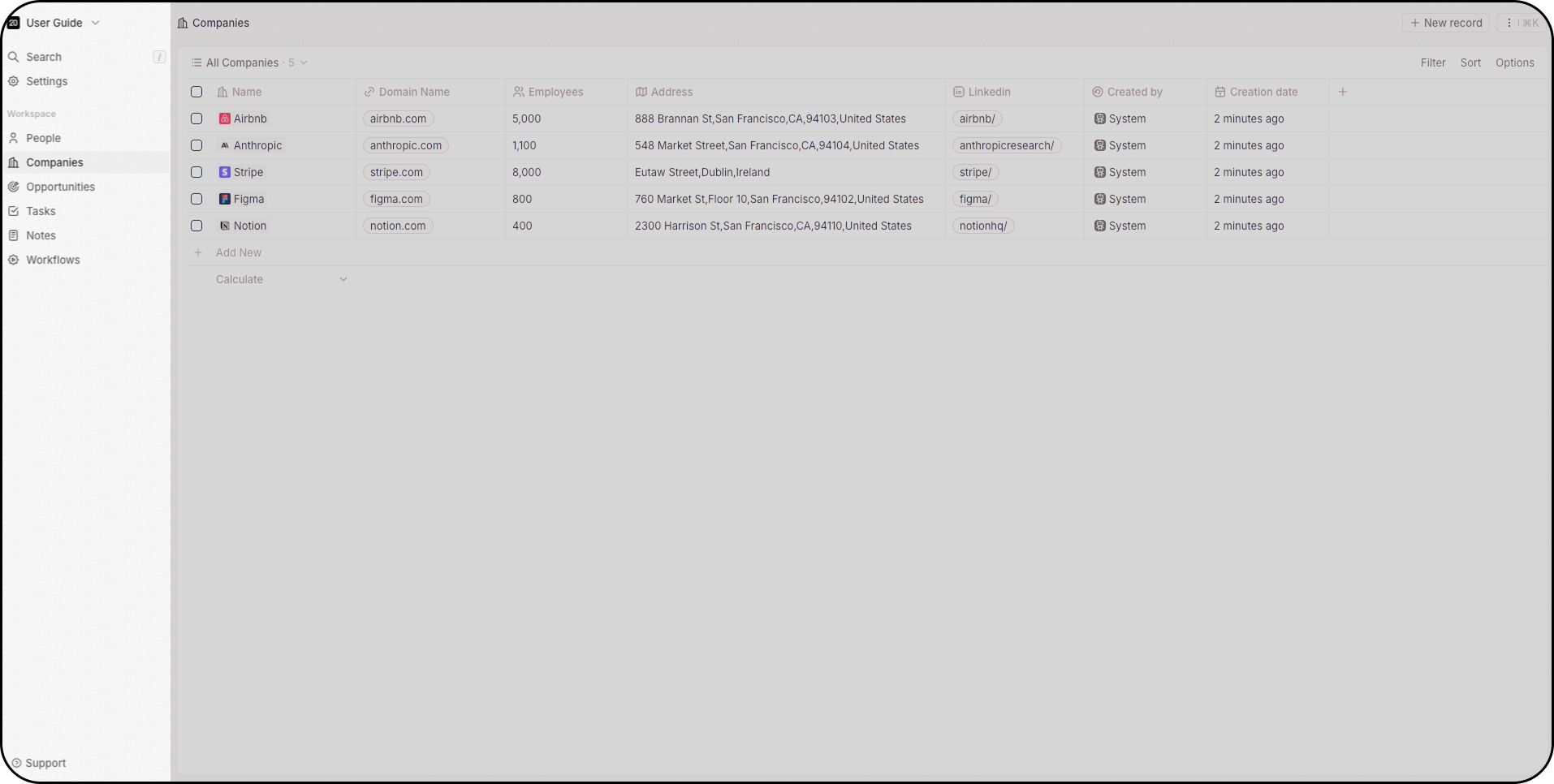
Apăsați `Cmd+K` (Mac) sau `Ctrl+K` (Windows) — sau faceți clic pe cele trei puncte din dreapta sus. De aici puteți:
* Creați noi înregistrări
* Importați și exportați date în format CSV
* Creați noi vizualizări
* Accesați înregistrările șterse (Twenty acceptă ștergeri temporare și permanente)
* Vizualizați scurtăturile de la tastatură pentru a naviga în spațiul de lucru
## Meniu de comenzi
Apăsați `Cmd+K` (Mac) sau `Ctrl+K` (Windows) — sau faceți clic pe cele trei puncte din dreapta sus. De aici puteți:
* Creați noi înregistrări
* Importați și exportați date în format CSV
* Creați noi vizualizări
* Accesați înregistrările șterse (Twenty acceptă ștergeri temporare și permanente)
* Vizualizați scurtăturile de la tastatură pentru a naviga în spațiul de lucru
 ## Căutare
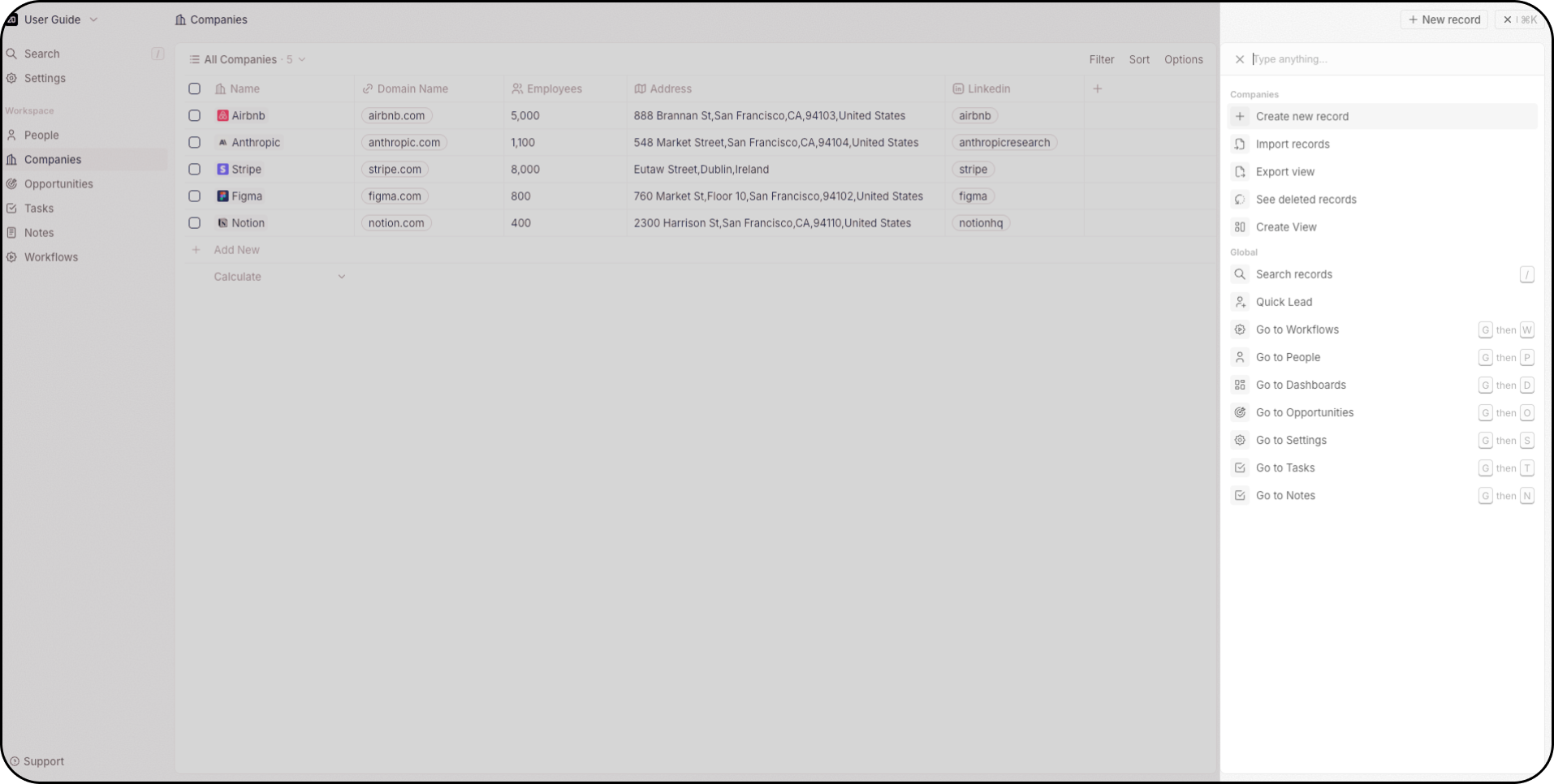
Accesibil prin Meniul de comenzi, din partea de sus a barei de navigare sau prin apăsarea tastei `/`. Căutarea funcționează pentru toate obiectele.
## Căutare
Accesibil prin Meniul de comenzi, din partea de sus a barei de navigare sau prin apăsarea tastei `/`. Căutarea funcționează pentru toate obiectele.
 ## Panou lateral
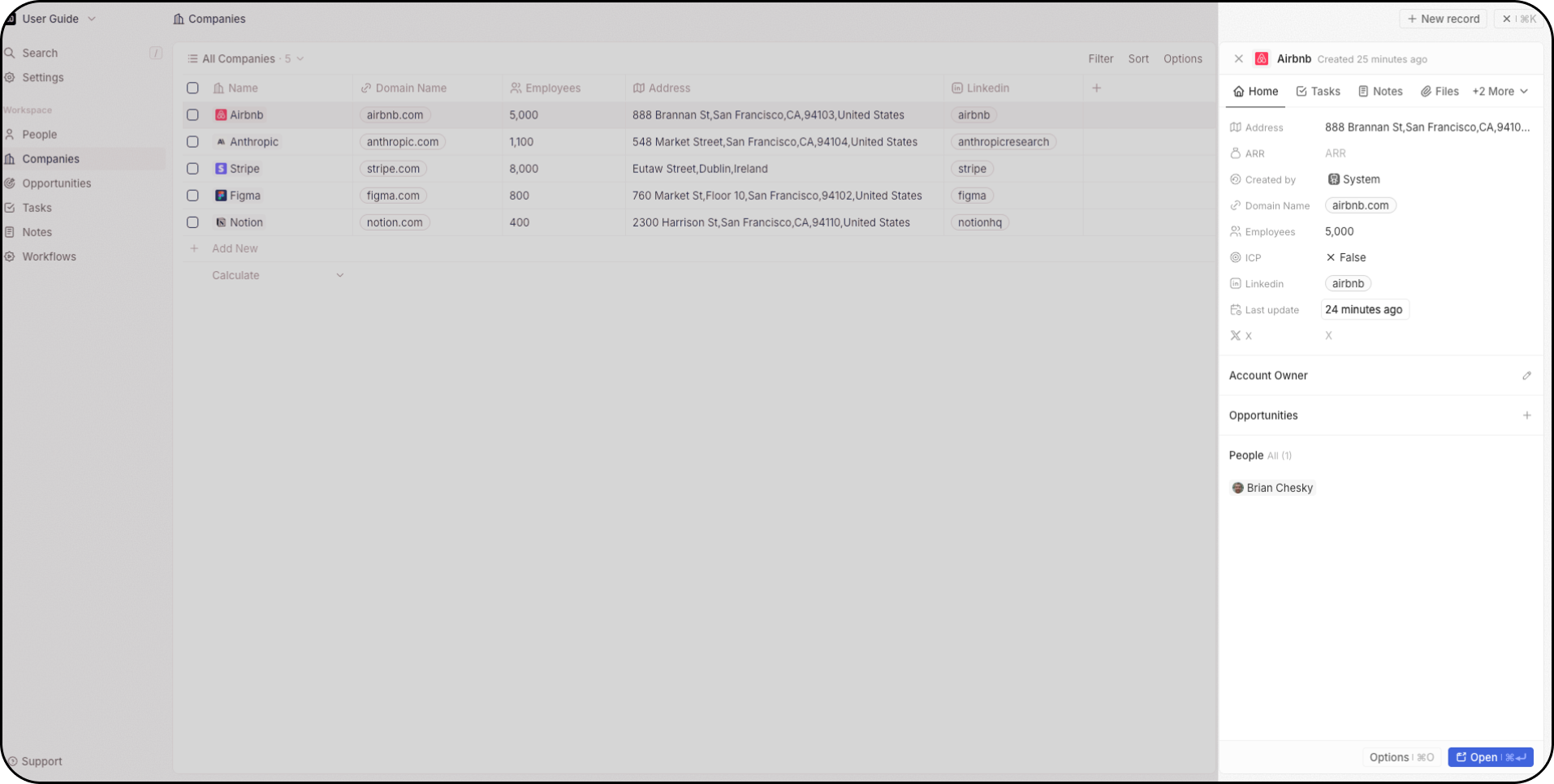
Faceți clic pe o înregistrare pentru a deschide panoul lateral din dreapta — o prezentare generală rapidă a informațiilor esențiale ale înregistrării, fără a părăsi pagina curentă. Faceți clic pe **Deschide** pentru a accesa pagina completă a înregistrării.
## Panou lateral
Faceți clic pe o înregistrare pentru a deschide panoul lateral din dreapta — o prezentare generală rapidă a informațiilor esențiale ale înregistrării, fără a părăsi pagina curentă. Faceți clic pe **Deschide** pentru a accesa pagina completă a înregistrării.
 ## Vizualizări
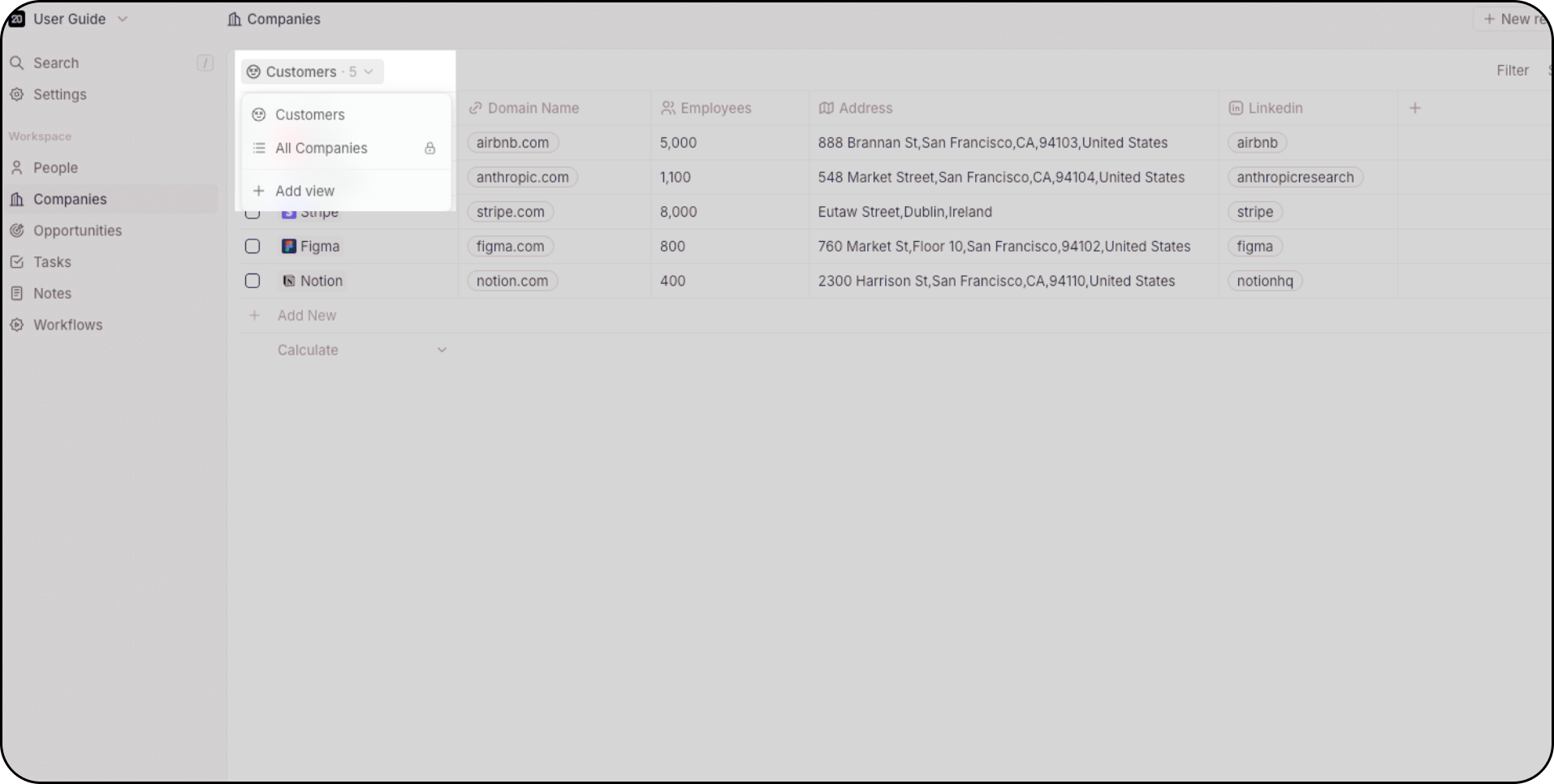
Fiecare obiect acceptă mai multe vizualizări — nelimitate pentru fiecare obiect. Folosiți meniul derulant din stânga sus pentru a comuta între ele.
* **Tabel** — rânduri și coloane în stil foaie de calcul, cu grupare, editare în linie și personalizare a coloanelor
* **Kanban** — carduri drag-and-drop organizate după un câmp de selecție, ideal pentru fluxuri de vânzări
* **Calendar** — înregistrări plasate în funcție de un câmp de tip dată pentru planificare în timp
Fiecare vizualizare își salvează propriile filtre, ordonarea și vizibilitatea câmpurilor. Partajați vizualizările cu spațiul de lucru sau păstrați-le private. Adăugați vizualizările la favorite pentru acces rapid din bara laterală.
## Vizualizări
Fiecare obiect acceptă mai multe vizualizări — nelimitate pentru fiecare obiect. Folosiți meniul derulant din stânga sus pentru a comuta între ele.
* **Tabel** — rânduri și coloane în stil foaie de calcul, cu grupare, editare în linie și personalizare a coloanelor
* **Kanban** — carduri drag-and-drop organizate după un câmp de selecție, ideal pentru fluxuri de vânzări
* **Calendar** — înregistrări plasate în funcție de un câmp de tip dată pentru planificare în timp
Fiecare vizualizare își salvează propriile filtre, ordonarea și vizibilitatea câmpurilor. Partajați vizualizările cu spațiul de lucru sau păstrați-le private. Adăugați vizualizările la favorite pentru acces rapid din bara laterală.
 ## Pagini de înregistrare
Când deschideți o înregistrare, pagina de detalii este construită din **file** și **widgeturi** configurabile. Adăugați, eliminați, reordonați și redimensionați widgeturile pe o grilă — câmpuri, înregistrări asociate, e-mailuri, cronologie, sarcini, note, fișiere, diagrame, iframe-uri și altele. Fiecare tip de obiect are propriul său aspect.
Navigare, vizualizări, pagini de înregistrare — referințe detaliate și ghiduri practice.
## Pagini de înregistrare
Când deschideți o înregistrare, pagina de detalii este construită din **file** și **widgeturi** configurabile. Adăugați, eliminați, reordonați și redimensionați widgeturile pe o grilă — câmpuri, înregistrări asociate, e-mailuri, cronologie, sarcini, note, fișiere, diagrame, iframe-uri și altele. Fiecare tip de obiect are propriul său aspect.
Navigare, vizualizări, pagini de înregistrare — referințe detaliate și ghiduri practice.