> ## Documentation Index
> Fetch the complete documentation index at: https://docs.twenty.com/llms.txt
> Use this file to discover all available pages before exploring further.
# Navigați prin Twenty
> Obțineți o imagine de ansamblu rapidă despre cum să navigați prin platformă și unde să întreprindeți diferite tipuri de acțiuni.
## Aspectul principal
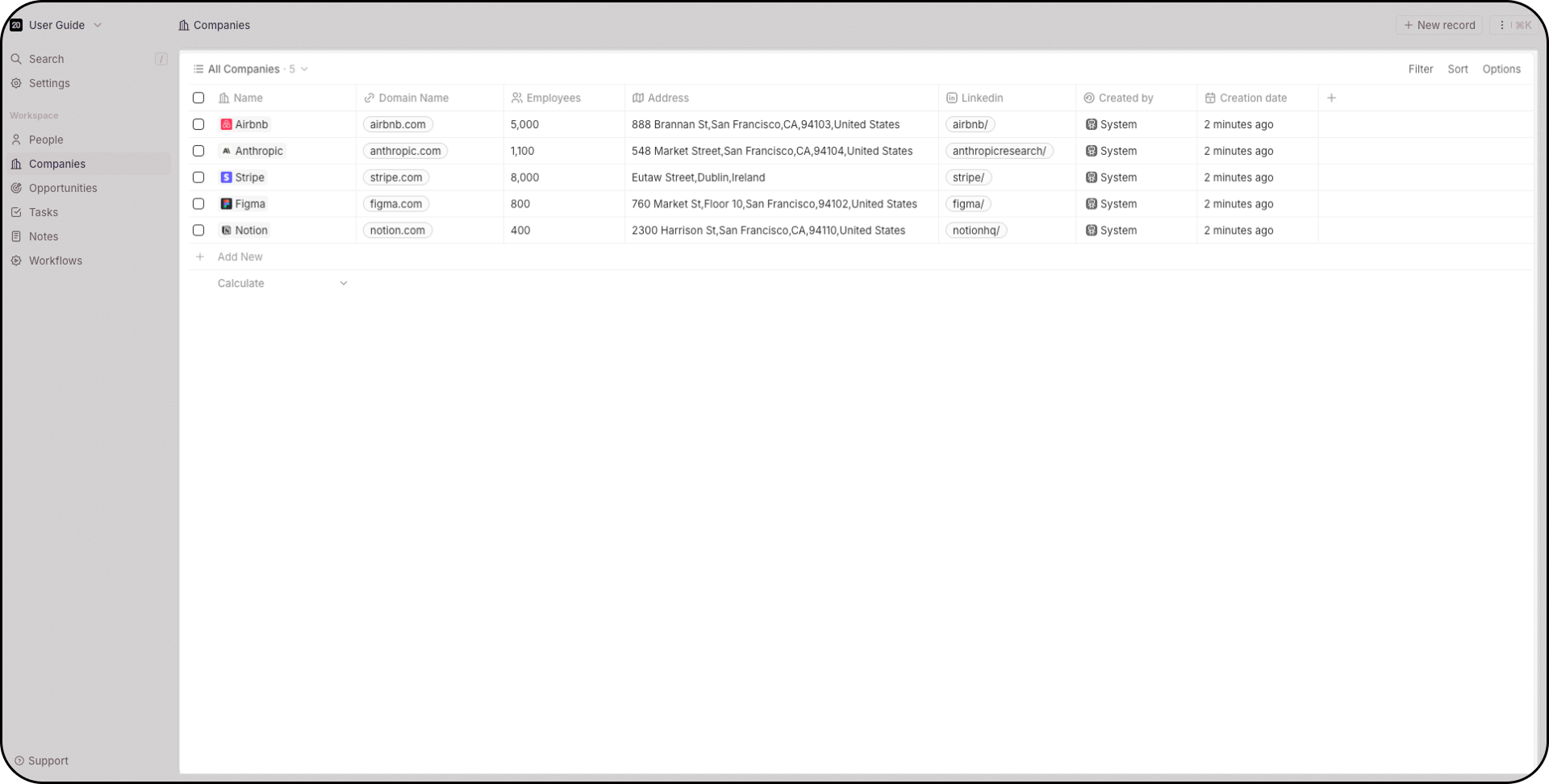
Centrul ecranului este **unde trăiesc înregistrările dumneavoastră**: persoane, companii, oportunități, sarcini, note, tablouri de bord, fluxuri de lucru și orice alt obiect pe care l-ați creat. Aici are loc munca de zi cu zi.
De acolo puteți **vizualiza, edita, șterge înregistrările** și **crea noi vizualizări**.
 ## Bara de navigare
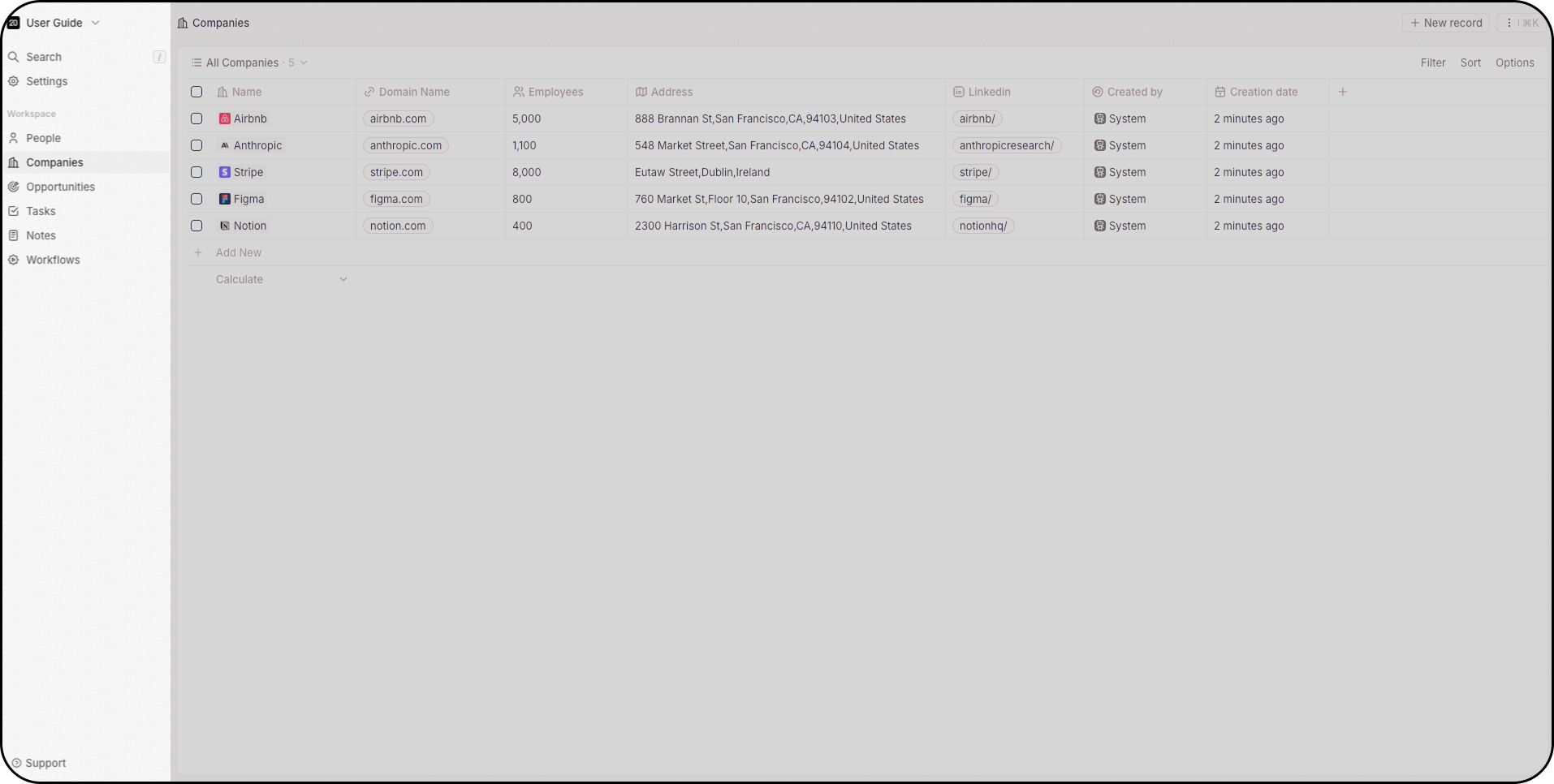
În partea stângă, de sus în jos, veți putea:
* Schimbați între **mai multe spații de lucru** folosind meniul derulant sau creați un nou spațiu de lucru
* Folosiți bara de căutare (apăsați `/` pentru a o focaliza instantaneu)
* Deschideți secțiunea **Setări**
* Accesați direct **vizualizările Favorite**. Favoritele sunt unice pentru fiecare utilizator.
* Schimbați între diferite obiecte
* **Creați automatizări** folosind fluxurile de lucru
## Bara de navigare
În partea stângă, de sus în jos, veți putea:
* Schimbați între **mai multe spații de lucru** folosind meniul derulant sau creați un nou spațiu de lucru
* Folosiți bara de căutare (apăsați `/` pentru a o focaliza instantaneu)
* Deschideți secțiunea **Setări**
* Accesați direct **vizualizările Favorite**. Favoritele sunt unice pentru fiecare utilizator.
* Schimbați între diferite obiecte
* **Creați automatizări** folosind fluxurile de lucru
 ## Meniul de comenzi
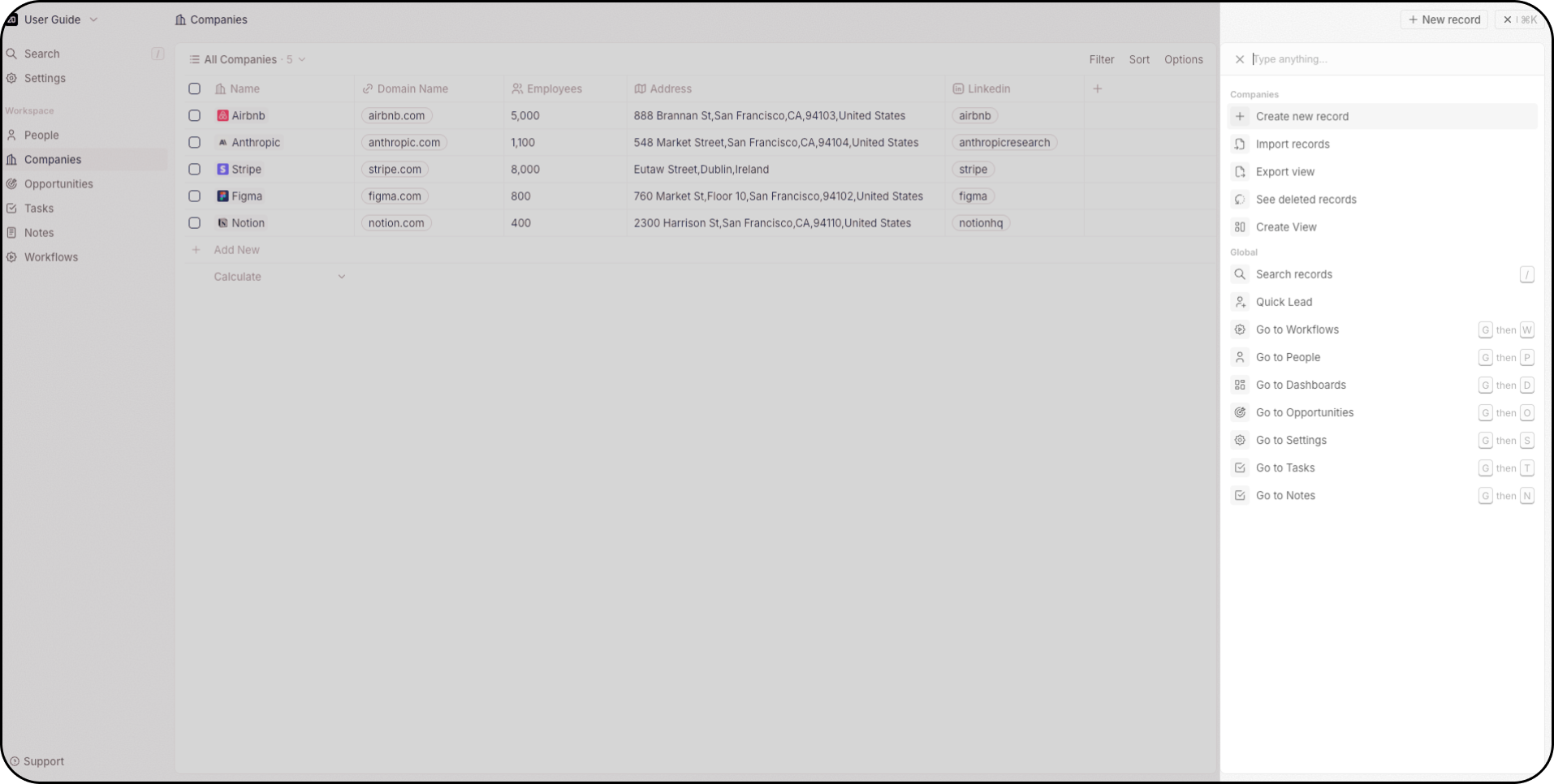
Meniul de comenzi vă oferă **acces rapid la acțiuni** în Twenty. Puteți accesa în două moduri:
* **Scurtătură de la tastatură**: Apăsați `Cmd + K` (Mac) sau `Ctrl + K` (Windows)
* **Mouse**: Faceți clic pe cele trei puncte din colțul din dreapta sus
De acolo, puteți:
* Creați noi înregistrări
* **Importați și exportați date în format CSV**
* Creați noi vizualizări
* Accesați înregistrările șterse (Twenty acceptă ștergeri temporare și permanente)
* Vizualizați scurtăturile de la tastatură pentru a accesa rapid obiectele din spațiul de lucru
## Meniul de comenzi
Meniul de comenzi vă oferă **acces rapid la acțiuni** în Twenty. Puteți accesa în două moduri:
* **Scurtătură de la tastatură**: Apăsați `Cmd + K` (Mac) sau `Ctrl + K` (Windows)
* **Mouse**: Faceți clic pe cele trei puncte din colțul din dreapta sus
De acolo, puteți:
* Creați noi înregistrări
* **Importați și exportați date în format CSV**
* Creați noi vizualizări
* Accesați înregistrările șterse (Twenty acceptă ștergeri temporare și permanente)
* Vizualizați scurtăturile de la tastatură pentru a accesa rapid obiectele din spațiul de lucru
 ## Bara de căutare
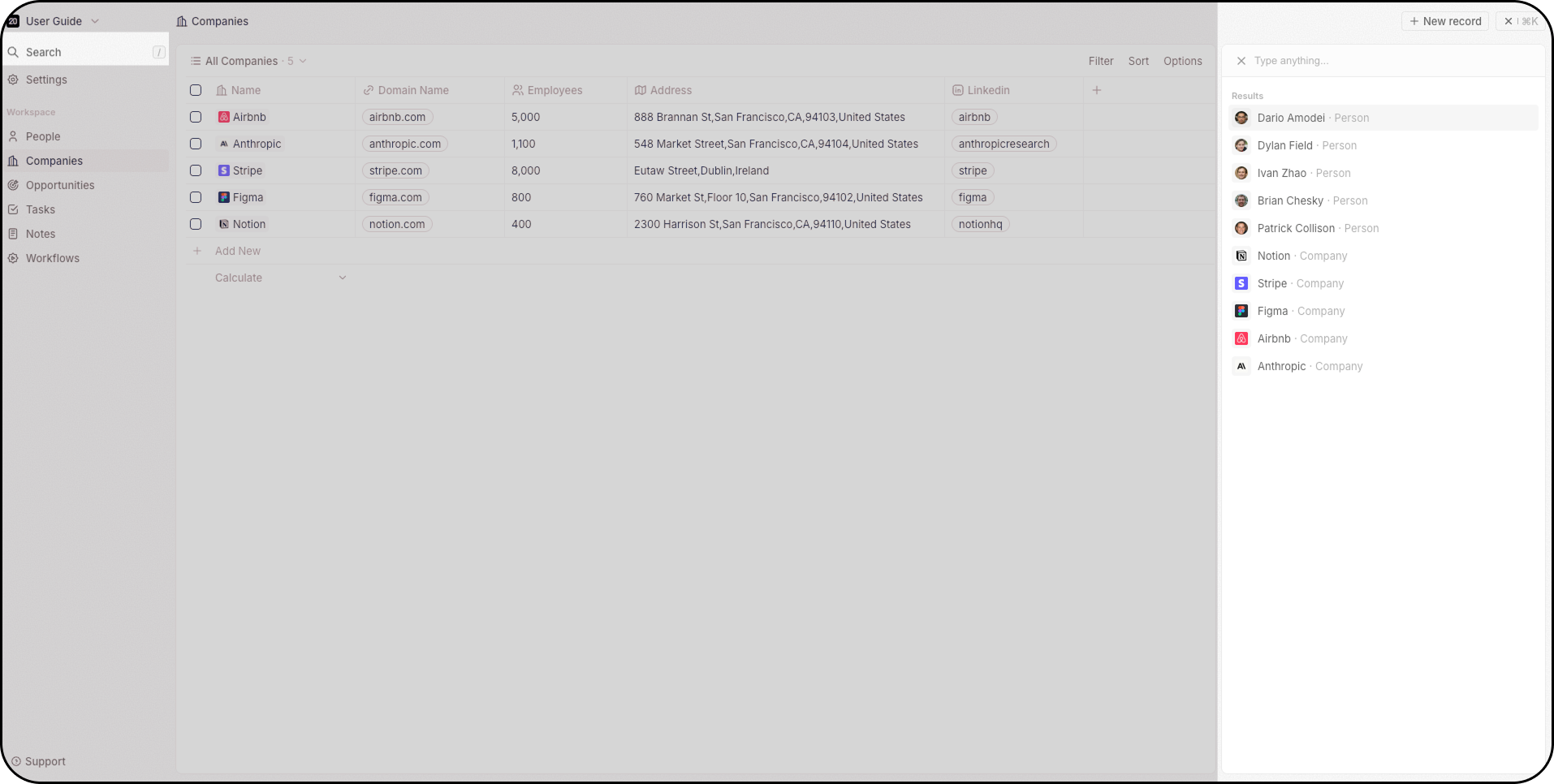
+Bara de căutare este accesibilă prin Meniul de comenzi, în partea de sus a barei de navigare sau prin apăsarea tastei `/` pentru a plasa imediat focusul pe ea. Căutarea funcționează pentru toate obiectele.
## Bara de căutare
+Bara de căutare este accesibilă prin Meniul de comenzi, în partea de sus a barei de navigare sau prin apăsarea tastei `/` pentru a plasa imediat focusul pe ea. Căutarea funcționează pentru toate obiectele.
 ## Panoul lateral
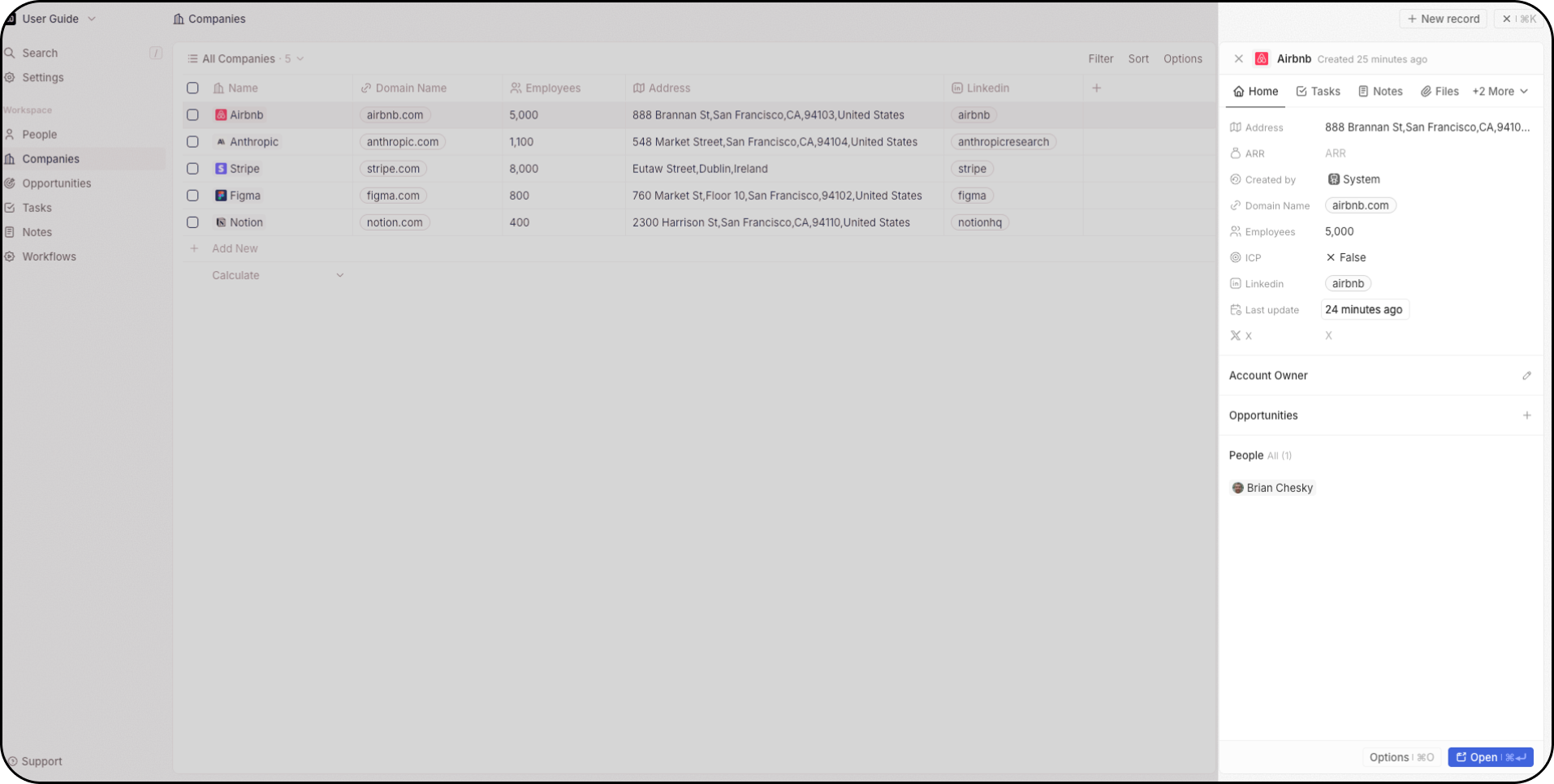
Când faceți clic pe o înregistrare, panoul lateral apare în dreapta. Acesta vă oferă o prezentare generală a informațiilor esențiale ale înregistrării, fără a vă duce pe o altă pagină. De acolo, puteți decide să închideți această prezentare generală sau să obțineți informații suplimentare despre această înregistrare, făcând clic pe butonul Deschide.
## Panoul lateral
Când faceți clic pe o înregistrare, panoul lateral apare în dreapta. Acesta vă oferă o prezentare generală a informațiilor esențiale ale înregistrării, fără a vă duce pe o altă pagină. De acolo, puteți decide să închideți această prezentare generală sau să obțineți informații suplimentare despre această înregistrare, făcând clic pe butonul Deschide.
 ## Vizualizări
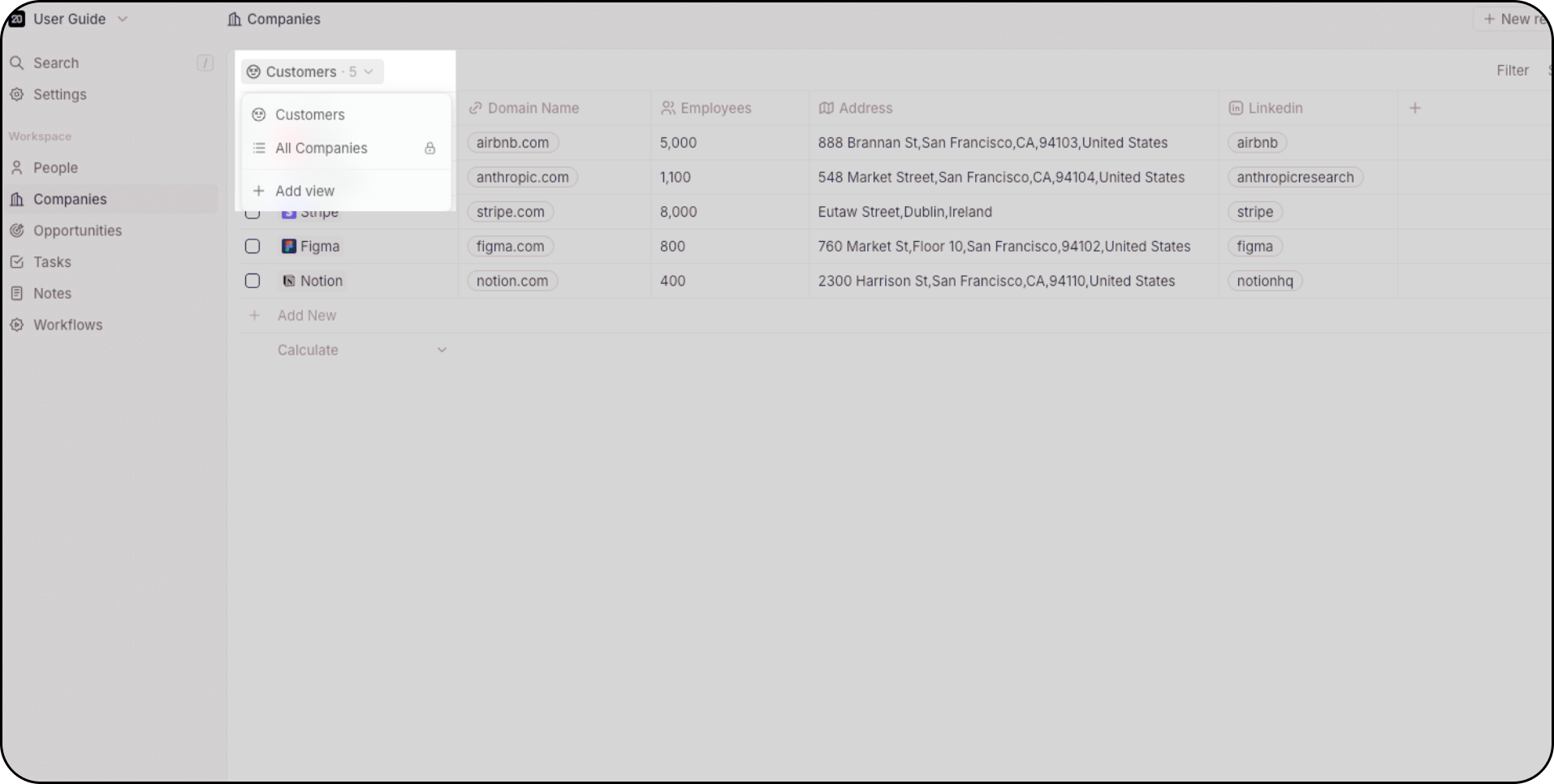
Fiecare obiect (cum ar fi Oportunități sau Persoane) acceptă multiple vizualizări. Numărul de vizualizări pe obiect nu este limitat.
Folosiți meniul derulant din stânga sus a aspectului principal pentru a schimba între diferitele vizualizări. De exemplu:
* Folosiți o vizualizare Kanban pentru a urmări oportunitățile după stadiu
* Folosiți vizualizarea Group By pentru a crea secțiuni și a îmbunătăți eficiența
* Folosiți filtre pentru a vă concentra asupra unor înregistrări specifice (de ex., clienți potențiali creați săptămâna trecută)
* Salvați vizualizările filtrate pentru a le reutiliza mai târziu
* Adăugați vizualizările la favorite pentru acces rapid
## Vizualizări
Fiecare obiect (cum ar fi Oportunități sau Persoane) acceptă multiple vizualizări. Numărul de vizualizări pe obiect nu este limitat.
Folosiți meniul derulant din stânga sus a aspectului principal pentru a schimba între diferitele vizualizări. De exemplu:
* Folosiți o vizualizare Kanban pentru a urmări oportunitățile după stadiu
* Folosiți vizualizarea Group By pentru a crea secțiuni și a îmbunătăți eficiența
* Folosiți filtre pentru a vă concentra asupra unor înregistrări specifice (de ex., clienți potențiali creați săptămâna trecută)
* Salvați vizualizările filtrate pentru a le reutiliza mai târziu
* Adăugați vizualizările la favorite pentru acces rapid
 Dacă sunteți la început cu Vizualizările, citiți [Ghidul Vizualizări și Fluxuri](/l/ro/user-guide/views-pipelines/overview) pentru a învăța cum să le creați și să le personalizați.
## Setări
Deschideți setările din colțul din stânga sus pentru a:
* **Conectați conturile de e-mail și calendar** pentru o sincronizare fără întreruperi
* Personalizați-vă **modelul de date**: creați obiecte personalizate, câmpuri și relații
* **Accesați playgroundul API și configurați webhook-urile**
* **Gestionați permisiunile utilizatorilor** și controalele de acces ale spațiului de lucru
* Invitați membrii echipei și gestionați rolurile utilizatorilor
* Editați profilul și preferințele spațiului de lucru
* Configurați facturarea și monitorizați utilizarea creditelor de flux de lucru
* Descoperiți și activați funcțiile viitoare (în Actualizări → Acces timpuriu)
* **Accesați Asistența** pentru a lua legătura prin chat live
* **Deschideți Documentația** pentru a parcurge Ghidul Utilizatorului și documentația pentru dezvoltatori
Dacă nu vedeți toate acele secțiuni în Setări, contactați administratorul spațiului de lucru - unele dintre ele au acces restricționat.
Dacă sunteți la început cu Vizualizările, citiți [Ghidul Vizualizări și Fluxuri](/l/ro/user-guide/views-pipelines/overview) pentru a învăța cum să le creați și să le personalizați.
## Setări
Deschideți setările din colțul din stânga sus pentru a:
* **Conectați conturile de e-mail și calendar** pentru o sincronizare fără întreruperi
* Personalizați-vă **modelul de date**: creați obiecte personalizate, câmpuri și relații
* **Accesați playgroundul API și configurați webhook-urile**
* **Gestionați permisiunile utilizatorilor** și controalele de acces ale spațiului de lucru
* Invitați membrii echipei și gestionați rolurile utilizatorilor
* Editați profilul și preferințele spațiului de lucru
* Configurați facturarea și monitorizați utilizarea creditelor de flux de lucru
* Descoperiți și activați funcțiile viitoare (în Actualizări → Acces timpuriu)
* **Accesați Asistența** pentru a lua legătura prin chat live
* **Deschideți Documentația** pentru a parcurge Ghidul Utilizatorului și documentația pentru dezvoltatori
Dacă nu vedeți toate acele secțiuni în Setări, contactați administratorul spațiului de lucru - unele dintre ele au acces restricționat.