> ## Documentation Index
> Fetch the complete documentation index at: https://docs.twenty.com/llms.txt
> Use this file to discover all available pages before exploring further.
# Vizualizări pentru tabloul Kanban
> Aflați cum să utilizați vizualizările Kanban pentru a vizualiza și gestiona fluxurile de lucru.
export const VimeoEmbed = ({videoId, title = 'Video'}) =>
;
## Despre vizualizările Kanban
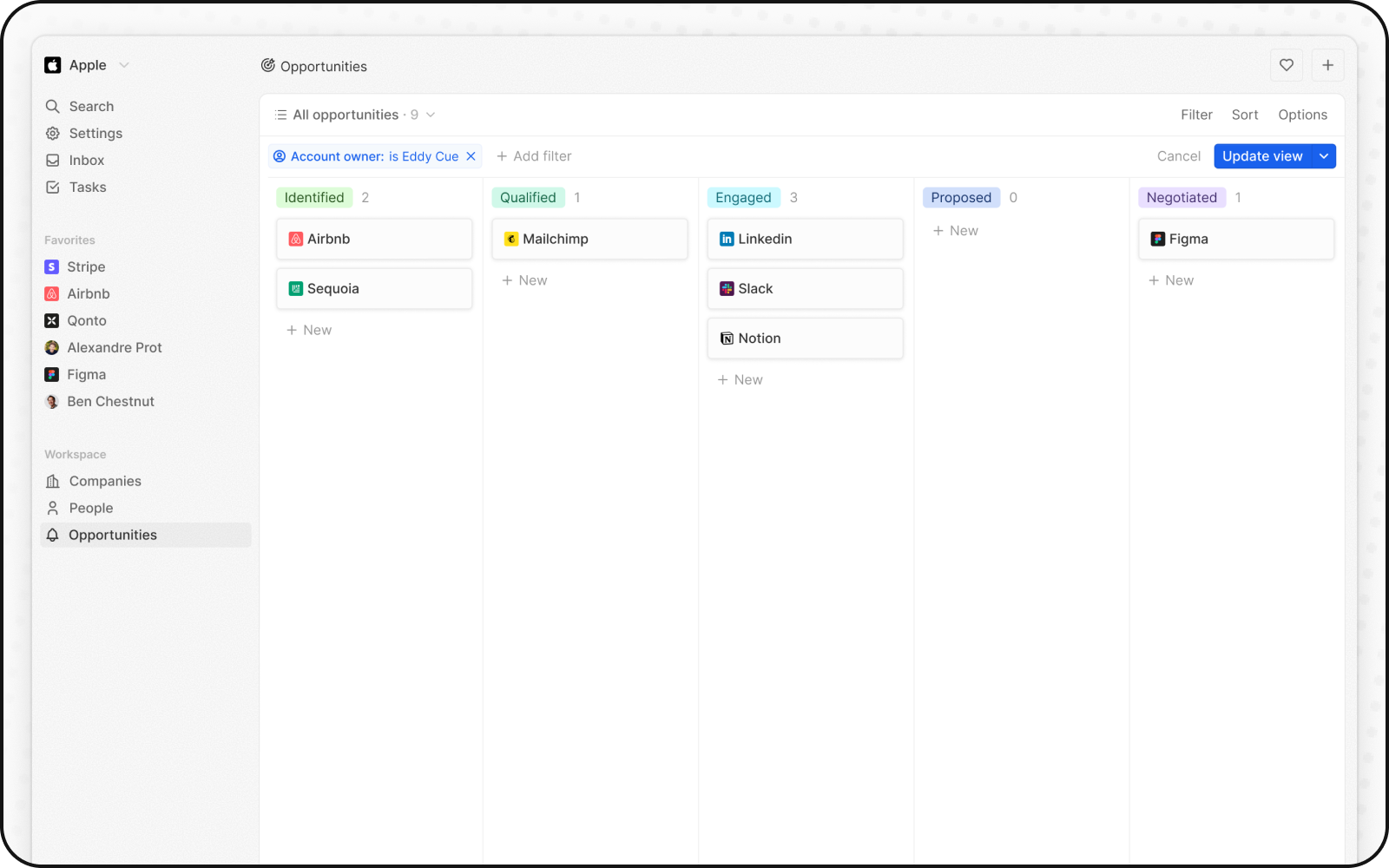
Vizualizările Kanban cartografiază vizual fluxurile de proces, unde fiecare coloană reprezintă o etapă distinctă și fiecare card reprezintă o înregistrare.
## Mută Carduri între Etape
Puteți muta fiecare card între etape pe măsură ce parcurge fluxul de lucru, prin glisare și fixare. Pentru a continua, ține apăsat pe un card și mută-l la etapa următoare.
## Adăugați și ștergeți etape
Poți personaliza fluxul de lucru pentru a se potrivi nevoilor tale folosind etape, care reprezintă o valoare într-un Câmp Selectează:
### Adaugă Etape
Pentru a adăuga o etapă, accesează setările câmpului Selectează navigând la Setări > Model de Date, selectând obiectul tău și apoi câmpul de care depinde tabloul Kanban.
### Elimină Etape
Pentru a elimina o etapă, treceți cursorul peste numele etapei sau pictograma `⋮`, faceți clic pe `Edit from settings` în setările câmpului Select și apoi faceți clic pe **Șterge** lângă etapa relevantă.
## Afișare câmpuri
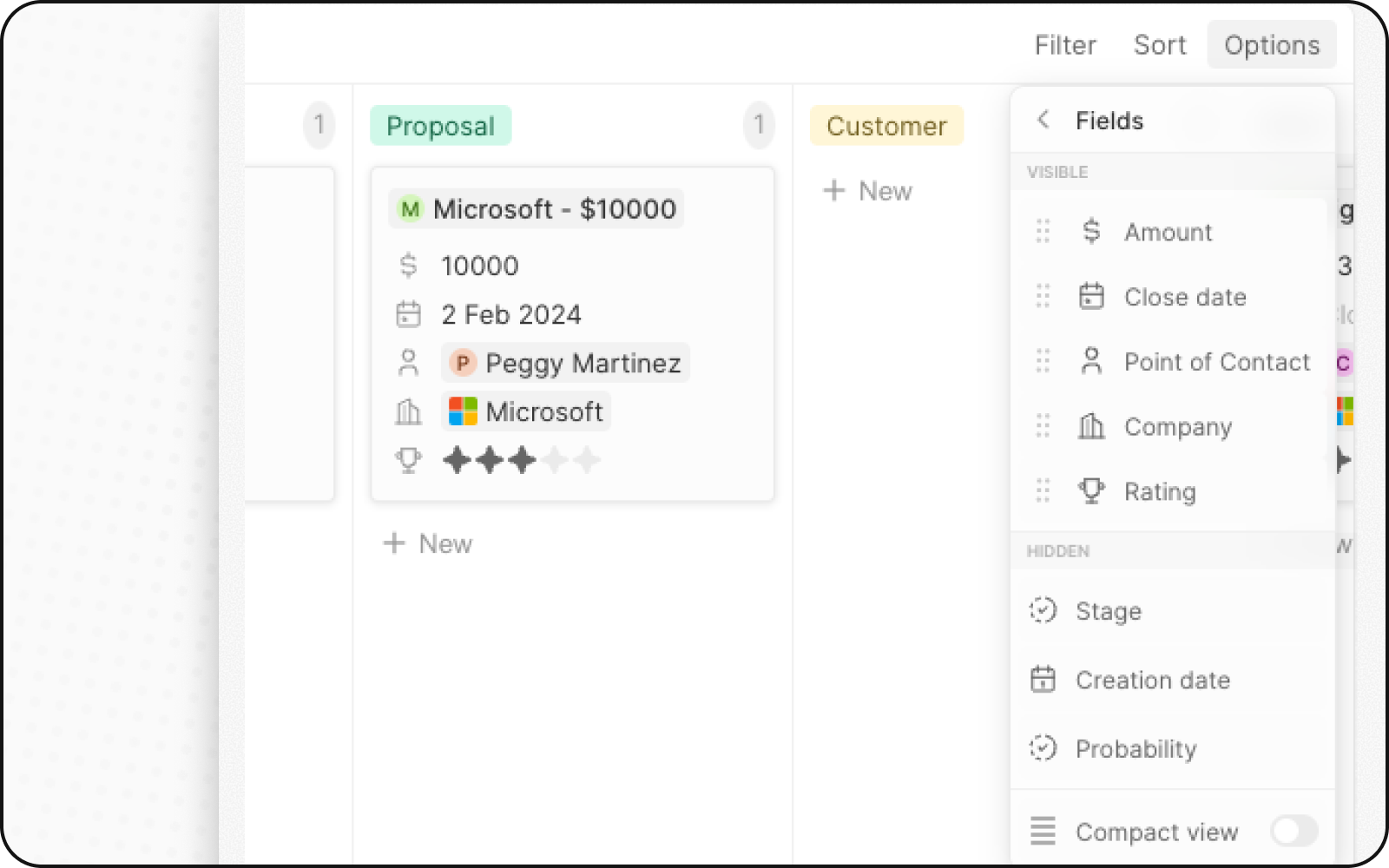
Poți configura panoul Kanban pentru a afișa unele câmpuri și a ascunde altele. Pentru a ascunde un câmp, faceți clic pe **Opțiuni** în colțul din dreapta sus, apoi pe **Câmpuri** pentru a deschide lista de opțiuni. Căutați câmpul necesar în secțiunea Câmpuri ascunse și faceți clic pe butonul în formă de ochi pentru a afișa câmpul.
Poți, de asemenea, să rearanjezi ordinea câmpurilor ținând apăsat numele câmpului și trăgându-l acolo unde îl dorești.
 ## Vizualizare Compactă
Puteți ascunde toate câmpurile și obține o imagine de ansamblu a tuturor înregistrărilor dintr-o privire. Pentru activare:
1. Faceți clic pe **Opțiuni** în dreapta sus
2. Activați comutatorul pentru **Vizualizare compactă**
## Vizualizare Compactă
Puteți ascunde toate câmpurile și obține o imagine de ansamblu a tuturor înregistrărilor dintr-o privire. Pentru activare:
1. Faceți clic pe **Opțiuni** în dreapta sus
2. Activați comutatorul pentru **Vizualizare compactă**
 ## Agregări pe coloană
Fiecare coloană dintr-o vizualizare Kanban poate afișa valori agregate în partea de sus, ajutându-vă să înțelegeți datele dintr-o privire.
### Agregări disponibile
| Agregare | Descriere |
| --------- | -------------------------------------------------------- |
| **Număr** | Numărul de înregistrări din coloană |
| **Sumă** | Totalul unui câmp numeric (de ex., sumele tranzacțiilor) |
| **Medie** | Valoarea medie a unui câmp numeric |
| **Minim** | Cea mai mică valoare |
| **Maxim** | Cea mai mare valoare |
### Configurarea agregărilor
1. Faceți clic pe numărul afișat lângă valoarea etapei, în partea de sus a unei coloane
2. Selectați tipul de agregare
3. Alegeți câmpul pe care să îl agregați
**Exemplu:** Afișați valoarea totală a tranzacțiilor pe etapă prin agregarea câmpului Sumă cu operația Sumă.
## Când să utilizați vizualizările Kanban
Vizualizările Kanban sunt ideale pentru:
* **Pipeline-uri de vânzări**: Urmăriți tranzacțiile prin etape, de la lead până la închidere
* **Managementul proiectelor**: Monitorizați sarcinile prin stările fluxului de lucru
* **Recrutare**: Urmăriți candidații prin etapele de angajare
* **Orice proces etapizat**: Vizualizați orice flux de lucru cu etape definite
## Cele mai bune practici
### Organizați-vă etapele
* **Limitați etapele**: 5-7 etape sunt ideale pentru vizibilitate
* **Denumire clară**: Folosiți denumiri de etape descriptive
* **Ordine logică**: Aranjați etapele în ordinea procesului
### Optimizați afișarea cardurilor
* **Afișați câmpurile cheie**: Afișați doar cele mai importante informații
* **Utilizați vizualizarea compactă**: Pentru vederi de ansamblu la nivel înalt
* **Coduri de culoare**: Folosiți culorile etapelor pentru a identifica rapid starea
### Mențineți calitatea datelor
* **Actualizați regulat**: Mențineți cardurile în mișcare prin etape
* **Arhivați elementele finalizate**: Mutați elementele închise în afara vizualizării active
* **Revizuiți cardurile învechite**: Reluați urmărirea cardurilor blocate în etape
## Agregări pe coloană
Fiecare coloană dintr-o vizualizare Kanban poate afișa valori agregate în partea de sus, ajutându-vă să înțelegeți datele dintr-o privire.
### Agregări disponibile
| Agregare | Descriere |
| --------- | -------------------------------------------------------- |
| **Număr** | Numărul de înregistrări din coloană |
| **Sumă** | Totalul unui câmp numeric (de ex., sumele tranzacțiilor) |
| **Medie** | Valoarea medie a unui câmp numeric |
| **Minim** | Cea mai mică valoare |
| **Maxim** | Cea mai mare valoare |
### Configurarea agregărilor
1. Faceți clic pe numărul afișat lângă valoarea etapei, în partea de sus a unei coloane
2. Selectați tipul de agregare
3. Alegeți câmpul pe care să îl agregați
**Exemplu:** Afișați valoarea totală a tranzacțiilor pe etapă prin agregarea câmpului Sumă cu operația Sumă.
## Când să utilizați vizualizările Kanban
Vizualizările Kanban sunt ideale pentru:
* **Pipeline-uri de vânzări**: Urmăriți tranzacțiile prin etape, de la lead până la închidere
* **Managementul proiectelor**: Monitorizați sarcinile prin stările fluxului de lucru
* **Recrutare**: Urmăriți candidații prin etapele de angajare
* **Orice proces etapizat**: Vizualizați orice flux de lucru cu etape definite
## Cele mai bune practici
### Organizați-vă etapele
* **Limitați etapele**: 5-7 etape sunt ideale pentru vizibilitate
* **Denumire clară**: Folosiți denumiri de etape descriptive
* **Ordine logică**: Aranjați etapele în ordinea procesului
### Optimizați afișarea cardurilor
* **Afișați câmpurile cheie**: Afișați doar cele mai importante informații
* **Utilizați vizualizarea compactă**: Pentru vederi de ansamblu la nivel înalt
* **Coduri de culoare**: Folosiți culorile etapelor pentru a identifica rapid starea
### Mențineți calitatea datelor
* **Actualizați regulat**: Mențineți cardurile în mișcare prin etape
* **Arhivați elementele finalizate**: Mutați elementele închise în afara vizualizării active
* **Revizuiți cardurile învechite**: Reluați urmărirea cardurilor blocate în etape