> ## Documentation Index
> Fetch the complete documentation index at: https://docs.twenty.com/llms.txt
> Use this file to discover all available pages before exploring further.
# Creați o vizualizare Kanban pentru proiecte
> Urmăriți proiectele prin etape folosind un tablou vizual.
export const VimeoEmbed = ({videoId, title = 'Video'}) =>
;
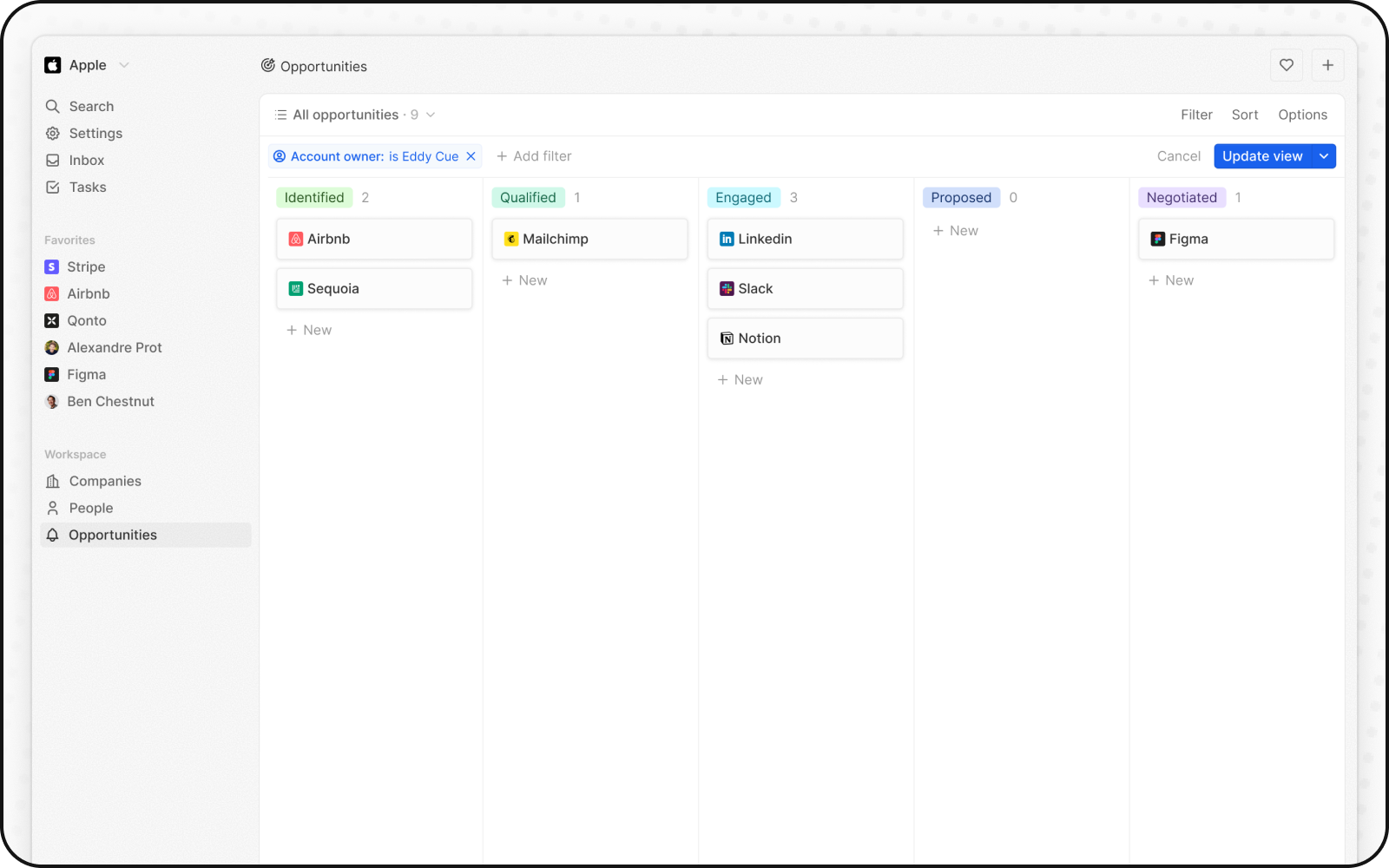
Utilizați o vizualizare Kanban pentru a afișa proiectele (sau orice obiect cu etape) ca carduri care se deplasează între coloane.
## Cerințe
Obiectul are nevoie de un **câmp Select** pentru a fi folosit ca coloane (de ex., Stare, Etapă, Fază).
Dacă nu aveți unul:
1. Accesați **Setări → Model de date**
2. Selectați obiectul
3. Adăugați un câmp Select cu opțiunile pentru etape
## Pași
1. Navigați la obiectul dvs. (de ex., Proiecte, Sarcini)
2. Faceți clic pe meniul derulant al vizualizării → **+ Adaugă vizualizare**
3. Denumiți vizualizarea (de ex., "Tablou proiect")
4. Faceți clic pe **Creare**
5. Faceți clic pe **Opțiuni** și selectați **Kanban** ca tip de afișare
6. Vizualizarea utilizează automat câmpul dvs. Select pentru coloane
7. Faceți clic pe **Salvare**
## Configurați tabloul
### Afișați câmpurile cheie pe carduri
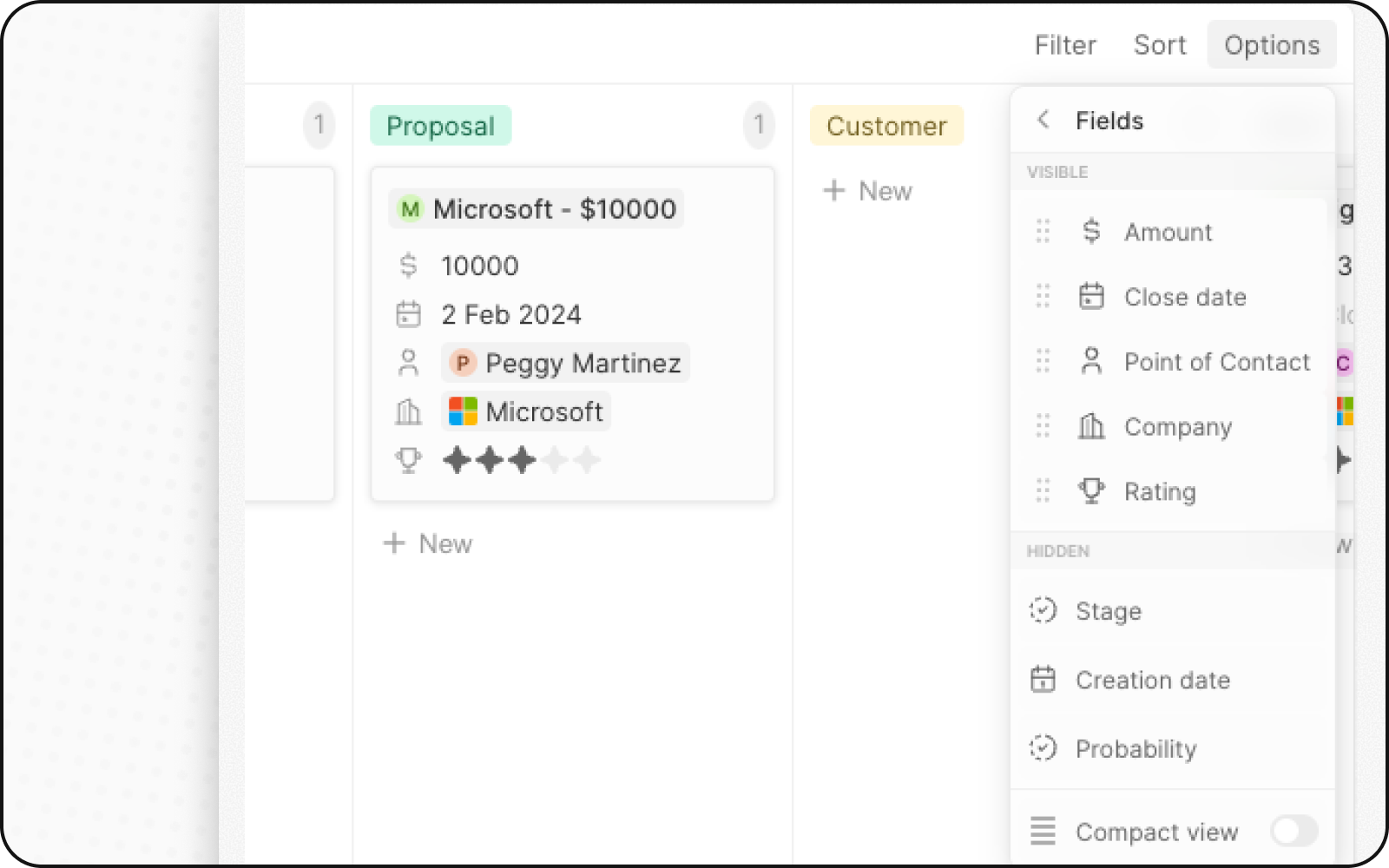
1. Faceți clic pe **Opțiuni → Câmpuri**
2. Găsiți câmpurile în secțiunea "Câmpuri ascunse"
3. Faceți clic pe **pictograma ochi** pentru a le afișa pe carduri
4. Trageți pentru a reordona
 ### Activați vizualizarea compactă
Pentru o vedere de ansamblu:
1. Faceți clic pe **Opțiuni**
2. Activați comutatorul pentru **Vizualizare compactă**
Cardurile afișează doar numele înregistrării.
### Activați vizualizarea compactă
Pentru o vedere de ansamblu:
1. Faceți clic pe **Opțiuni**
2. Activați comutatorul pentru **Vizualizare compactă**
Cardurile afișează doar numele înregistrării.
 ### Adăugați agregări
Afișați numărul de elemente sau totalurile în partea de sus a fiecărei coloane:
1. Faceți clic pe numărul de lângă numele unei coloane
2. Selectați o agregare (Număr, Sumă etc.)
3. Alegeți un câmp, dacă este necesar
## Mutarea cardurilor
Trageți și plasați cardurile între coloane pentru a le actualiza starea.
## Exemplu: Panou de sarcini
| Coloană (Stare) | Carduri |
| --------------- | ----------------------- |
| **De făcut** | Sarcini noi |
| **În progres** | Sarcini active |
| **Revizuire** | În așteptarea aprobării |
| **Finalizat** | Completat |
## Conexe
* [Vizualizări Kanban](/l/ro/user-guide/views-pipelines/capabilities/kanban-views) — agregări, vizualizare compactă, etape
* [Cum să configurați un pipeline de vânzări](/l/ro/user-guide/views-pipelines/how-tos/set-up-a-sales-pipeline) — Kanban pentru oportunități
### Adăugați agregări
Afișați numărul de elemente sau totalurile în partea de sus a fiecărei coloane:
1. Faceți clic pe numărul de lângă numele unei coloane
2. Selectați o agregare (Număr, Sumă etc.)
3. Alegeți un câmp, dacă este necesar
## Mutarea cardurilor
Trageți și plasați cardurile între coloane pentru a le actualiza starea.
## Exemplu: Panou de sarcini
| Coloană (Stare) | Carduri |
| --------------- | ----------------------- |
| **De făcut** | Sarcini noi |
| **În progres** | Sarcini active |
| **Revizuire** | În așteptarea aprobării |
| **Finalizat** | Completat |
## Conexe
* [Vizualizări Kanban](/l/ro/user-guide/views-pipelines/capabilities/kanban-views) — agregări, vizualizare compactă, etape
* [Cum să configurați un pipeline de vânzări](/l/ro/user-guide/views-pipelines/how-tos/set-up-a-sales-pipeline) — Kanban pentru oportunități