> ## Documentation Index
> Fetch the complete documentation index at: https://docs.twenty.com/llms.txt
> Use this file to discover all available pages before exploring further.
# Creați o vizualizare de tabel cu grupare
> Organizați înregistrările în grupuri pliabile după valoarea câmpului.
export const VimeoEmbed = ({videoId, title = 'Video'}) =>
;
Grupați vizualizarea de tabel după un câmp Select pentru a organiza înregistrările în secțiuni pliabile.
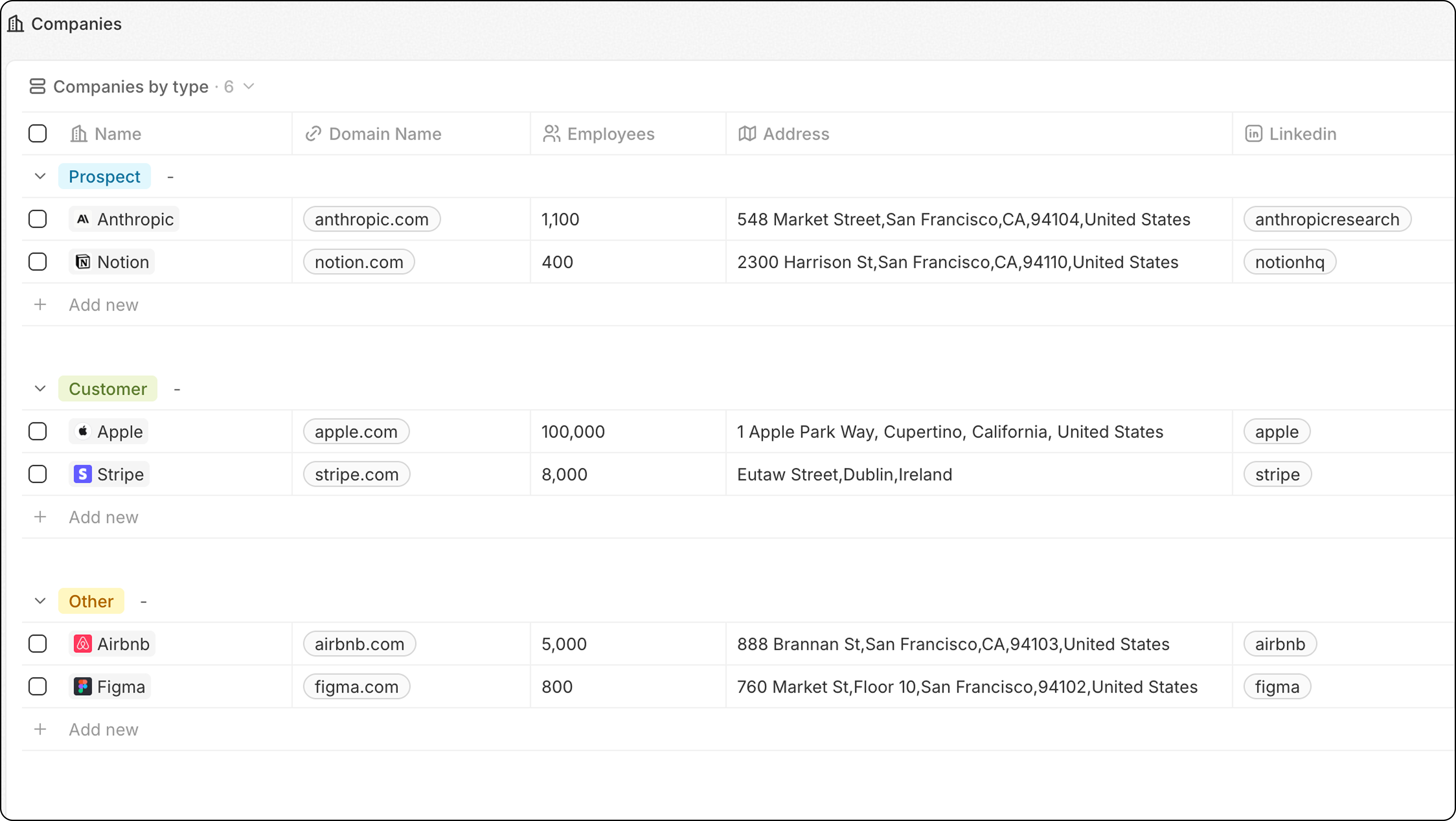 ## Pași
1. Navigați la obiect (Persoane, Companii etc.)
2. Faceți clic pe meniul derulant al vizualizării → **+ Adaugă vizualizare**
3. Denumiți vizualizarea (de ex., "Companii după tip")
4. Faceți clic pe **Creare**
5. Faceți clic pe **Opțiuni → Grupare**
6. Alegeți un câmp Select după care să grupați
7. Faceți clic pe **Salvare**
## Configurați ordinea grupurilor
În **Opțiuni → Grupare → Sortare**, alegeți cum sunt ordonate grupurile:
| Opțiunea | Descriere |
| -------------------- | ------------------------------------------------------------ |
| **Alfabetic** | de la A la Z |
| **Alfabetic invers** | de la Z la A |
| **Ordine manuală** | Trageți grupurile pentru a le reordona în "Grupuri vizibile" |
Faceți clic pe **pictograma în formă de ochi** de lângă un grup pentru a-l ascunde din vizualizare.
**Pentru performanțe optime, limitați la 10-15 grupuri vizibile.** Dacă aveți nevoie de mai multe, luați în considerare utilizarea unui tablou de bord.
## Exemplu: Companii după industrie
1. Mergeți la **Companii**
2. Creați o vizualizare nouă numită "După industrie"
3. Faceți clic pe **Opțiuni → Grupare**
4. Selectați câmpul **Industrie**
5. Salvează
Acum companiile dvs. sunt organizate după industrie, ceea ce facilitează concentrarea pe câte un segment odată.
## Conexe
* [Vizualizări de Tabel](/l/ro/user-guide/views-pipelines/capabilities/table-views) — toate funcționalitățile vizualizărilor de tabel
* [Filtre și sortare](/l/ro/user-guide/views-pipelines/capabilities/filters-and-sorting) — combinați gruparea cu filtrele
## Pași
1. Navigați la obiect (Persoane, Companii etc.)
2. Faceți clic pe meniul derulant al vizualizării → **+ Adaugă vizualizare**
3. Denumiți vizualizarea (de ex., "Companii după tip")
4. Faceți clic pe **Creare**
5. Faceți clic pe **Opțiuni → Grupare**
6. Alegeți un câmp Select după care să grupați
7. Faceți clic pe **Salvare**
## Configurați ordinea grupurilor
În **Opțiuni → Grupare → Sortare**, alegeți cum sunt ordonate grupurile:
| Opțiunea | Descriere |
| -------------------- | ------------------------------------------------------------ |
| **Alfabetic** | de la A la Z |
| **Alfabetic invers** | de la Z la A |
| **Ordine manuală** | Trageți grupurile pentru a le reordona în "Grupuri vizibile" |
Faceți clic pe **pictograma în formă de ochi** de lângă un grup pentru a-l ascunde din vizualizare.
**Pentru performanțe optime, limitați la 10-15 grupuri vizibile.** Dacă aveți nevoie de mai multe, luați în considerare utilizarea unui tablou de bord.
## Exemplu: Companii după industrie
1. Mergeți la **Companii**
2. Creați o vizualizare nouă numită "După industrie"
3. Faceți clic pe **Opțiuni → Grupare**
4. Selectați câmpul **Industrie**
5. Salvează
Acum companiile dvs. sunt organizate după industrie, ceea ce facilitează concentrarea pe câte un segment odată.
## Conexe
* [Vizualizări de Tabel](/l/ro/user-guide/views-pipelines/capabilities/table-views) — toate funcționalitățile vizualizărilor de tabel
* [Filtre și sortare](/l/ro/user-guide/views-pipelines/capabilities/filters-and-sorting) — combinați gruparea cu filtrele