> ## Documentation Index
> Fetch the complete documentation index at: https://docs.twenty.com/llms.txt
> Use this file to discover all available pages before exploring further.
# Быстрый старт
> Создайте своё первое приложение Twenty за считанные минуты.
## Требования
* **Node.js 24+** — [Скачать здесь](https://nodejs.org/)
* **Yarn 4** — поставляется вместе с Node.js через Corepack. Включите его, выполнив `corepack enable`
* **Docker** — [Скачать здесь](https://www.docker.com/products/docker-desktop/). Требуется для запуска локального экземпляра Twenty. Пропустите, если у вас уже запущен Twenty в другом месте.
Создание приложения Twenty включает три фазы. Генератор каркаса объединяет их в одну команду для идеального сценария (happy path), но каждая фаза — отдельная концепция: когда что-то идёт не так, понимание того, на какой фазе вы находитесь, подскажет, что исправить.
| Фаза | Что вы делаете | Инструмент | Результат |
| ----------------------- | ------------------------------------------------- | ----------------------------- | -------------------------------------- |
| **1. Создание каркаса** | Сгенерировать исходный код приложения | `npx create-twenty-app` | Проект TypeScript на диске |
| **2. Запустить сервер** | Запустить сервер Twenty для синхронизации | Docker + `yarn twenty server` | Запущенный экземпляр Twenty |
| **3. Синхронизация** | Синхронизируйте код с сервером в реальном времени | `yarn twenty dev` | Ваши изменения появляются в интерфейсе |
***
## Фаза 1 — Сгенерируйте каркас проекта
Создайте новое приложение из шаблона:
```bash filename="Terminal" theme={null}
npx create-twenty-app@latest my-twenty-app
```
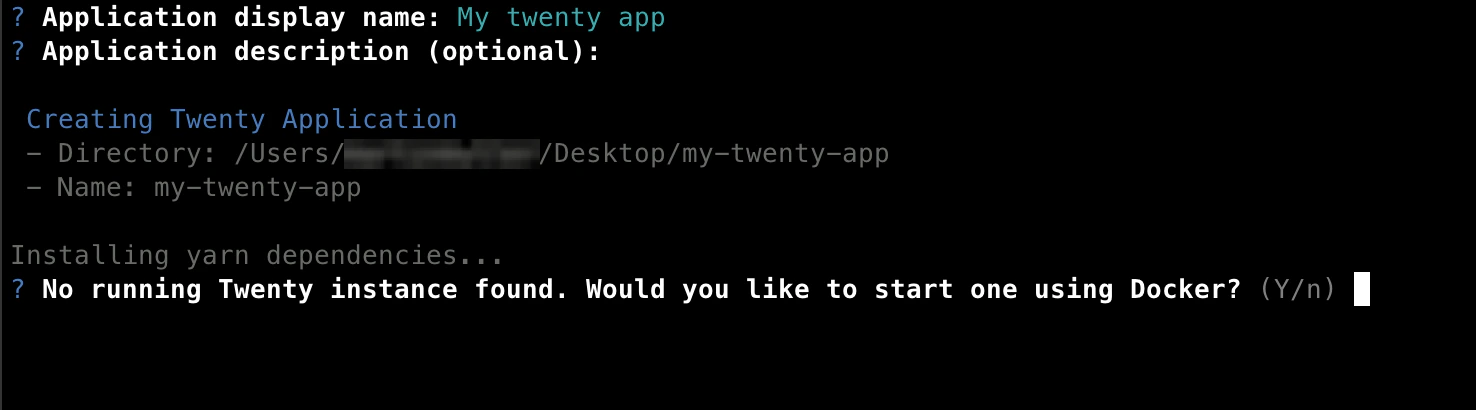
Вам будет предложено ввести имя и описание — нажмите **Enter**, чтобы принять значения по умолчанию. Это создаст проект TypeScript в `my-twenty-app/` с начальным файлом `application-config.ts`, ролью по умолчанию, рабочим процессом CI и интеграционным тестом.
**После этой фазы:** у вас есть исходный код приложения на вашем компьютере. Он ещё не запущен — это фаза 2.
***
## Фаза 2 — Запустите локальный сервер Twenty
Вашему приложению нужен сервер Twenty для синхронизации. Сервер — это полноценный экземпляр Twenty — UI, GraphQL API, PostgreSQL — работающий локально в Docker. Ваш локальный код загружает свои определения на этот сервер, благодаря чему они появляются в интерфейсе.
Генератор каркаса предложит запустить его за вас:
> **Хотите настроить локальный экземпляр Twenty?**
* **Да (рекомендуется)** — скачивает Docker-образ `twentycrm/twenty-app-dev` и запускает его на порту `2020`. Сначала убедитесь, что Docker запущен.
* **Нет** — выберите это, если у вас уже есть сервер Twenty, к которому вы хотите подключиться. Позже вы можете подключить его с помощью `yarn twenty remote:add`.
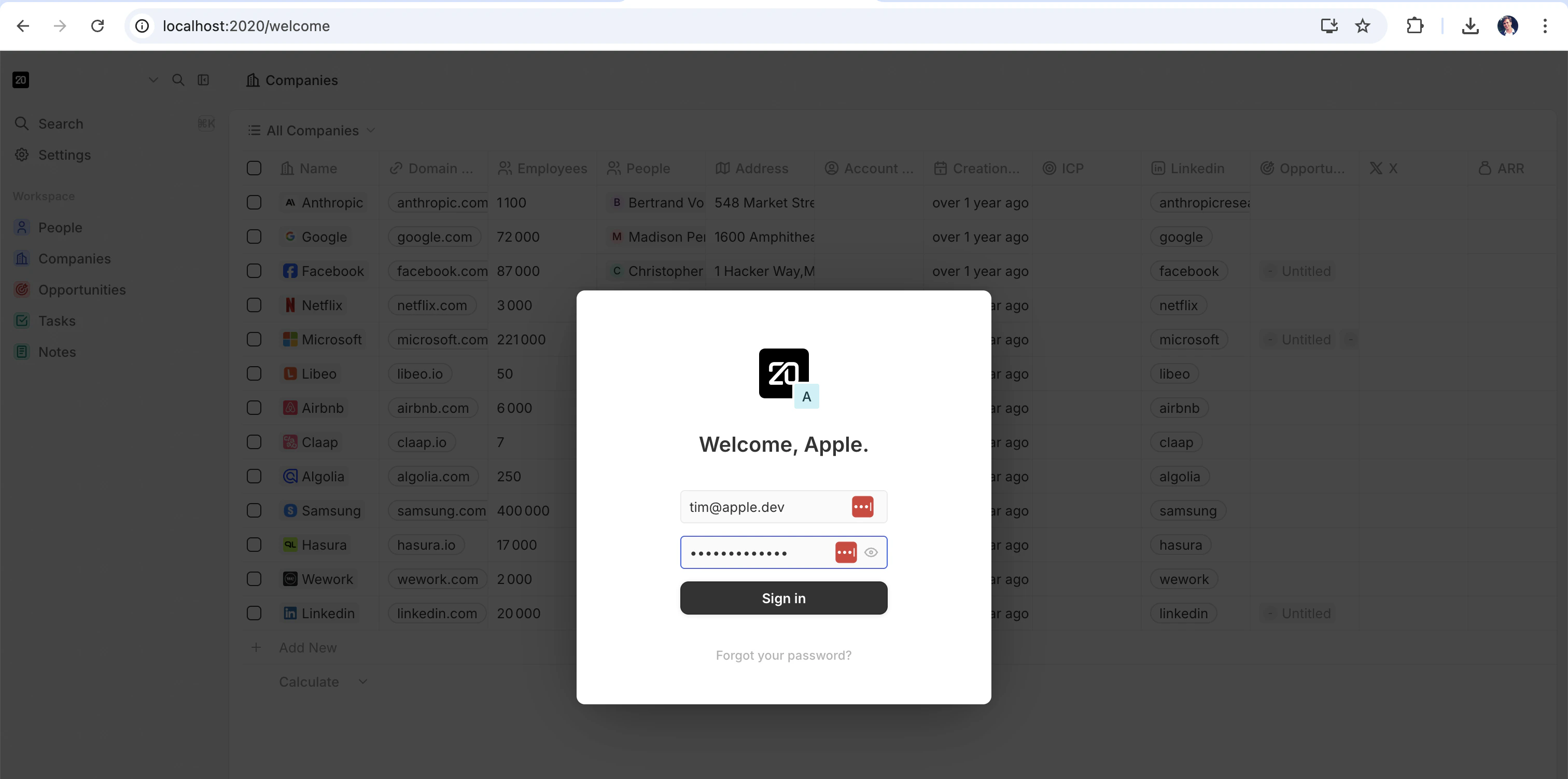
Когда сервер будет запущен, откроется браузер для входа. Используйте предварительно созданную демонстрационную учётную запись:
* **Электронная почта:** `tim@apple.dev`
* **Пароль:** `tim@apple.dev`
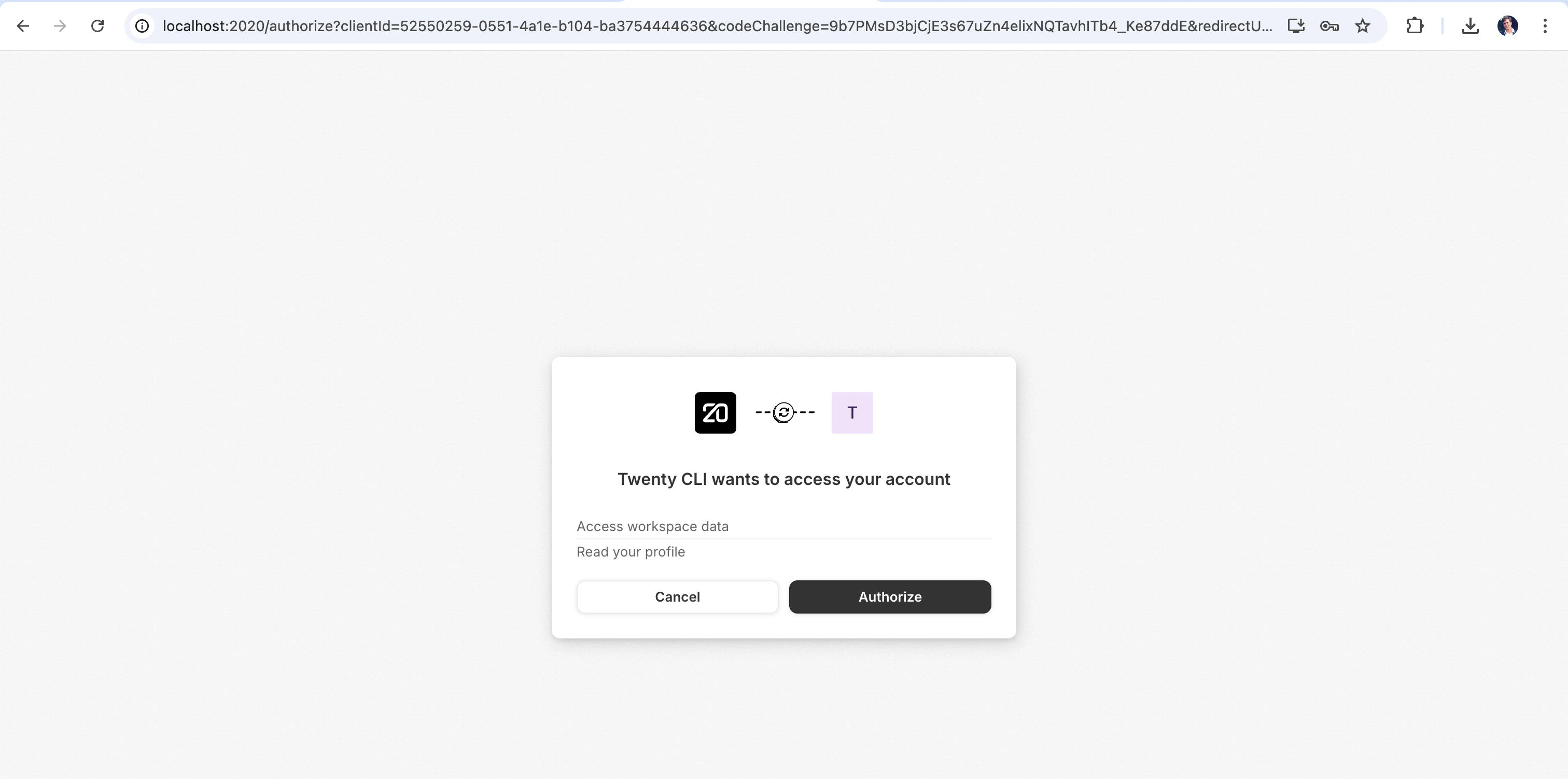
На следующем экране нажмите **Authorize** — это даст CLI доступ к вашему рабочему пространству.
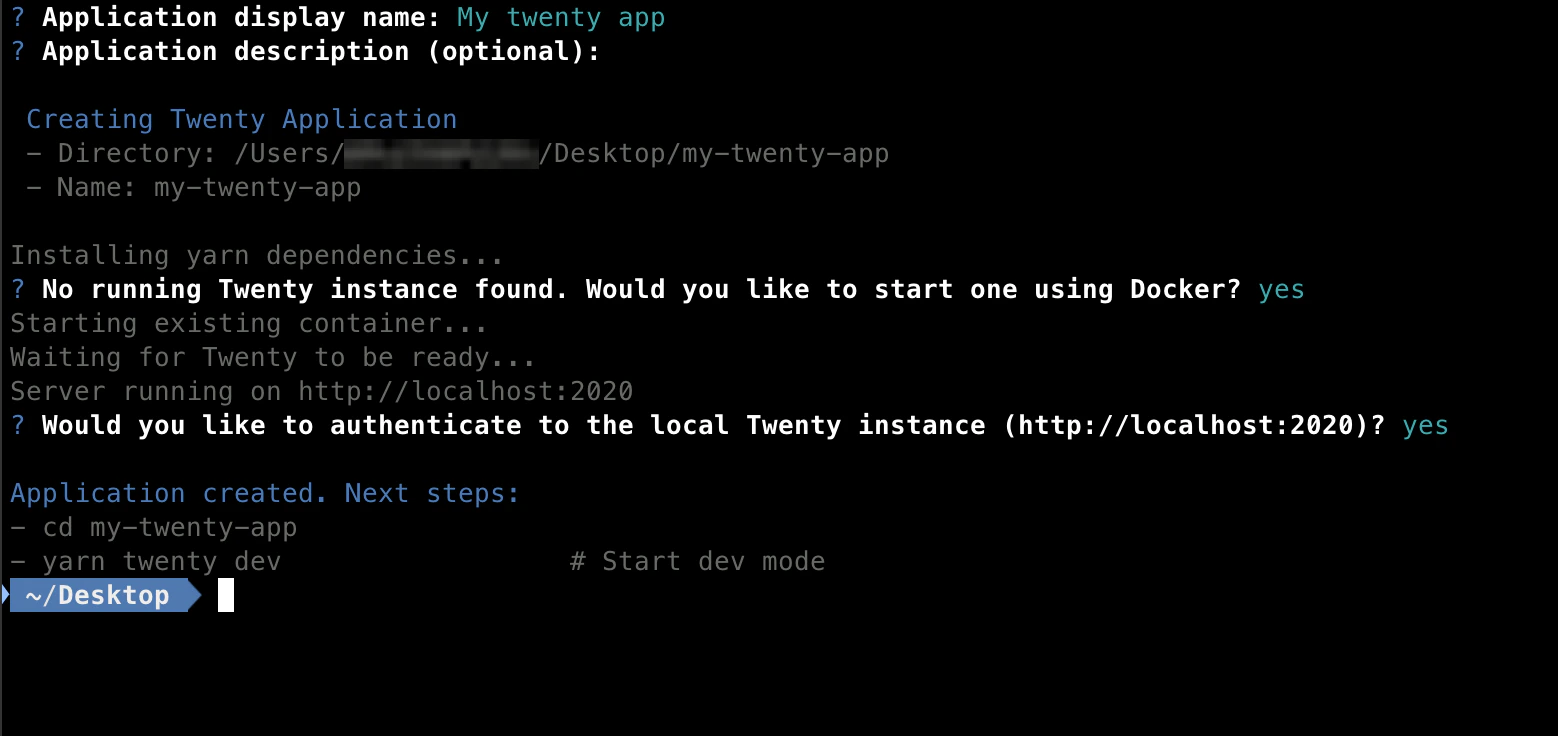
В вашем терминале появится подтверждение, что всё настроено.
**После этой фазы:** у вас запущен сервер Twenty на [http://localhost:2020](http://localhost:2020), а ваш CLI авторизован для синхронизации с ним.
Если Docker не установлен или не запущен, генератор каркаса подскажет правильную команду запуска для вашей ОС. Когда Docker будет запущен, вы можете продолжить с `yarn twenty docker:start` — заново генерировать каркас не нужно.
***
## Фаза 3 — Синхронизируйте свои изменения
Это внутренний цикл, в котором вы проведёте большую часть времени.
```bash filename="Terminal" theme={null}
cd my-twenty-app
yarn twenty dev
```
Эта команда отслеживает `src/`, пересобирает при каждом изменении и синхронизирует результат с сервером. Отредактируйте файл, сохраните — и через несколько секунд сервер отразит изменения. В терминале появится панель текущего статуса.
Для более подробного вывода (журналы сборки, запросы синхронизации, трассировки ошибок) добавьте `--verbose`.
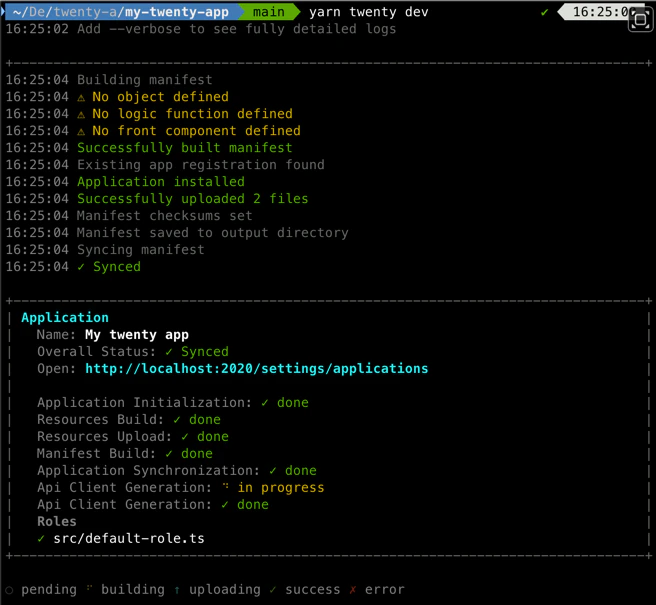
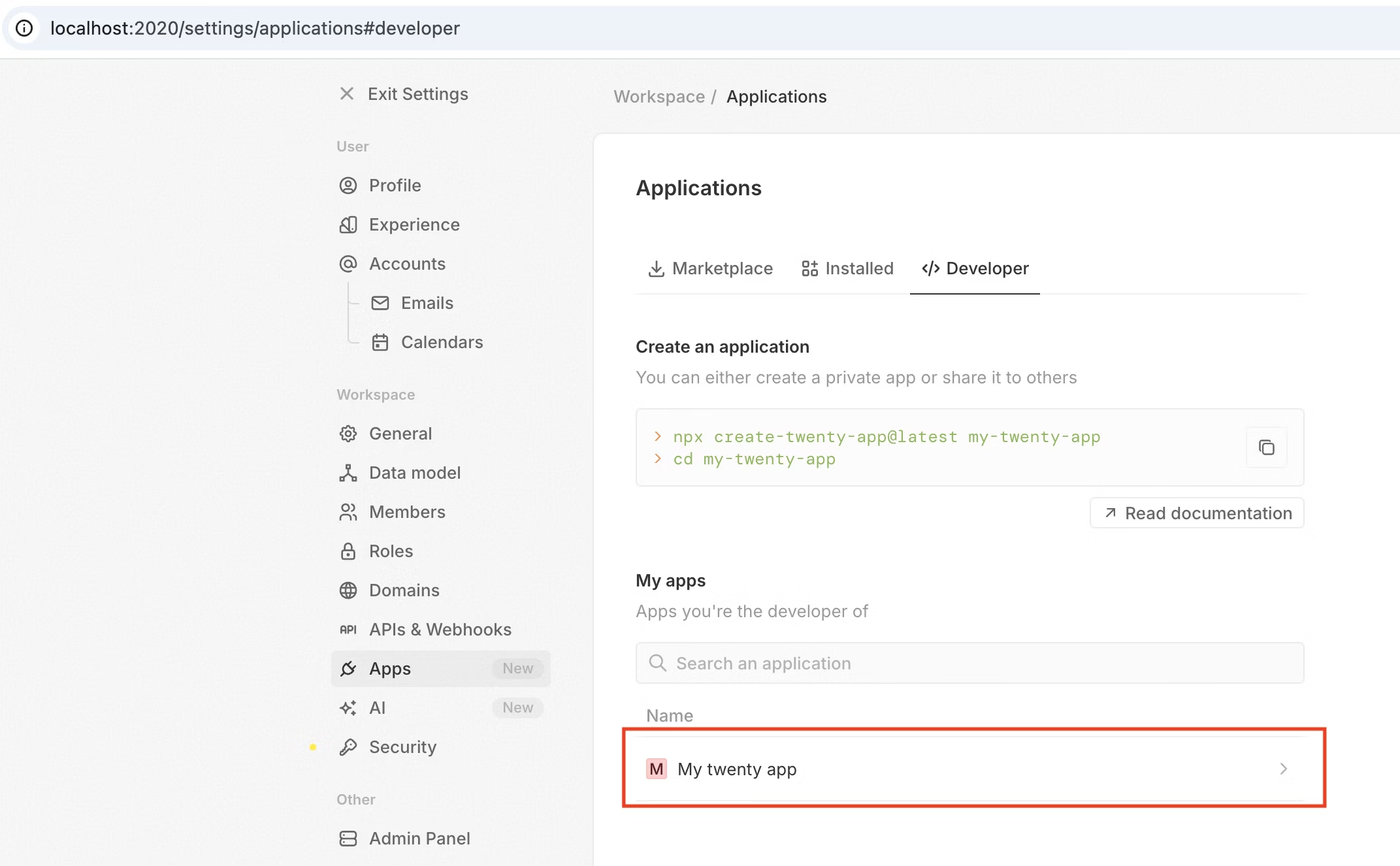
Откройте [http://localhost:2020/settings/applications#developer](http://localhost:2020/settings/applications#developer). Вы должны увидеть своё приложение в разделе **Your Apps**.
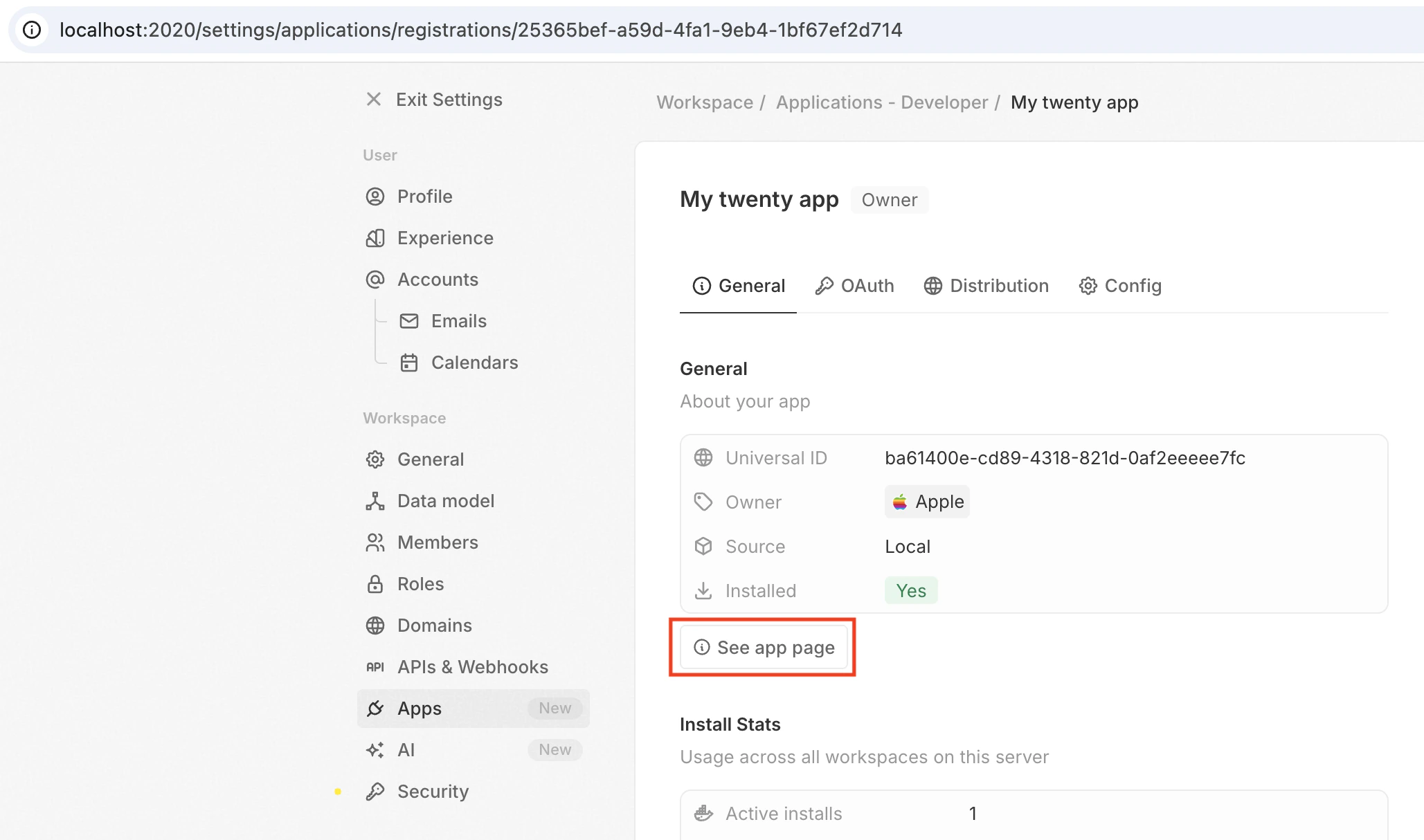
Нажмите **My twenty app**, чтобы открыть его регистрацию приложения — запись на уровне сервера, описывающую ваше приложение (имя, идентификатор, учётные данные OAuth, источник). Одну и ту же регистрацию можно установить в нескольких рабочих пространствах на одном сервере.
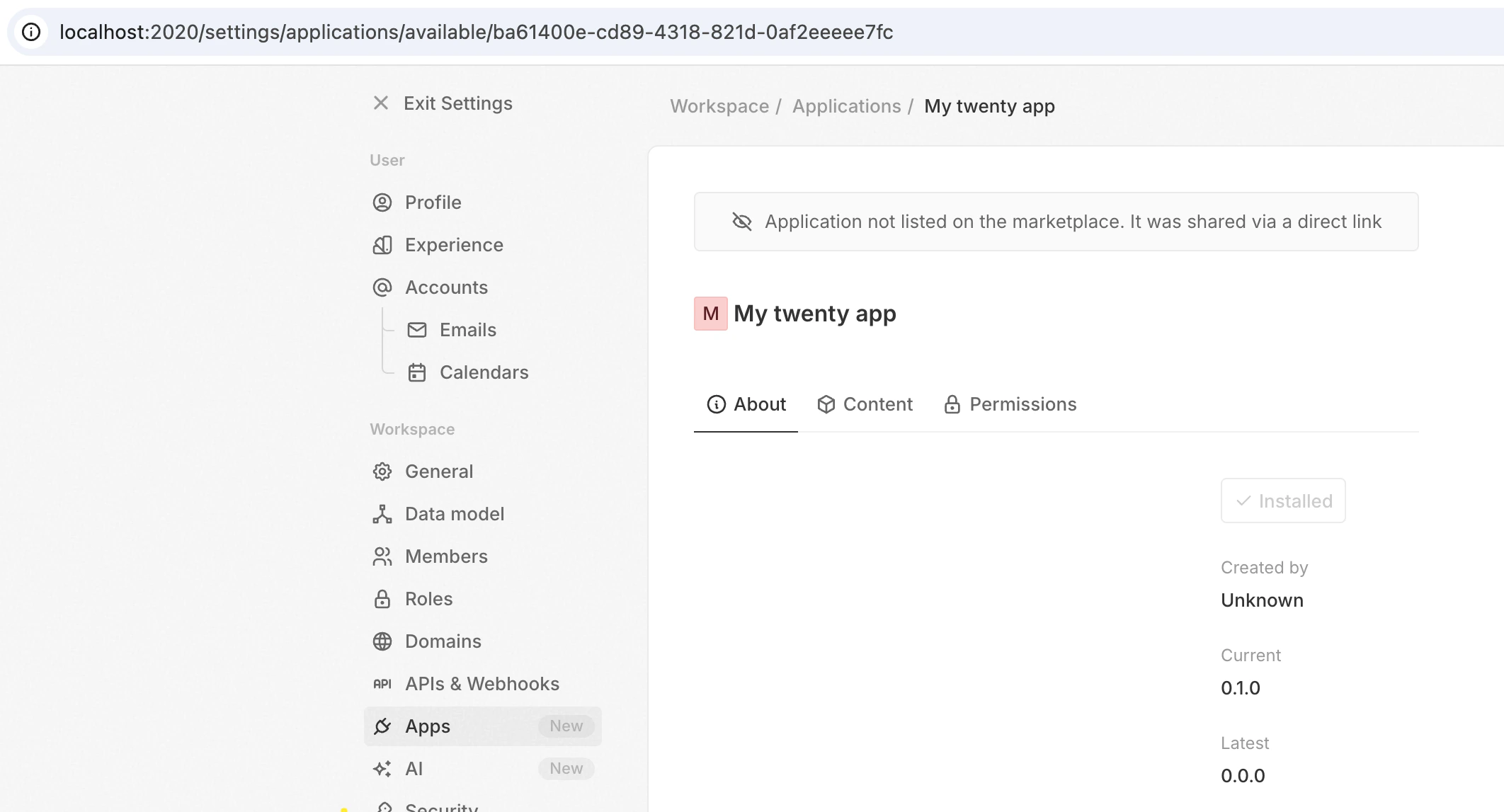
Нажмите **View installed app**, чтобы посмотреть установку в рабочем пространстве. Вкладка **About** показывает версию и параметры управления.
**После этой фазы:** у вас есть интерактивный цикл разработки. Отредактируйте любой файл в `src/`, и он появится в интерфейсе.
### Разовая синхронизация для CI и скриптов
Передайте `--once`, чтобы выполнить одну сборку и синхронизацию и завершить работу — тот же конвейер, без наблюдателя:
```bash filename="Terminal" theme={null}
yarn twenty dev --once
```
| Команда | Поведение | Когда использовать |
| ---------------------------------- | ----------------------------------------------------------------------------------------------------------- | --------------------------------------------------------------------------------- |
| `yarn twenty dev` | Отслеживает и повторно синхронизирует при каждом изменении. Продолжает работать, пока вы его не остановите. | Интерактивная локальная разработка. |
| `yarn twenty dev --once` | Одна сборка и синхронизация, завершает работу с кодом `0` при успехе и `1` при ошибке. | CI, хуки pre-commit, AI-агенты, скриптовые рабочие процессы. |
| `yarn twenty dev --once --dry-run` | Создает и выводит изменения метаданных **без их применения**. | Проверка того, какие изменения внесет синхронизация, прежде чем зафиксировать их. |
Оба режима требуют аутентифицированного удалённого репозитория. Смотрите раздел [Syncing & recovery](/l/ru/developers/extend/apps/operations/sync-and-recovery#previewing-changes-dry-run) для получения дополнительной информации о `--dry-run`.
### Параметры режима разработки
| Флаг | Описание |
| ----------------------- | ----------------------------------------------------------------------------------------------- |
| `--once` | Выполнить сборку и синхронизацию один раз, затем завершить работу. |
| `--dry-run` | С опцией `--once` можно просмотреть изменения метаданных, не применяя их. Ничего не записывает. |
| `--debounceMs \` | Установить задержку дебаунса изменений файлов в миллисекундах (по умолчанию: `2000`). |
| `--verbose` / `--debug` | Показывать подробные журналы сборки, запросы синхронизации и трассировки ошибок. |
## Что вы можете создать
Приложения состоят из **сущностей** — каждая определена как файл TypeScript с одним `export default`:
| Сущность | Что делает |
| ----------------------------- | --------------------------------------------------------------------------------------------------------- |
| **Объекты и поля** | Пользовательские модели данных (почтовая открытка, счёт и т. д.) с типизированными полями |
| **Логические функции** | Серверный TypeScript, запускаемый HTTP-маршрутами, расписаниями cron или событиями базы данных |
| **Фронтенд-компоненты** | React-компоненты, которые отображаются внутри интерфейса Twenty (боковая панель, виджеты, командное меню) |
| **Навыки и агенты** | Возможности ИИ — многократно используемые инструкции и автономные помощники |
| **Представления и навигация** | Предварительно настроенные представления списков и элементы бокового меню |
| **Макеты страниц** | Пользовательские страницы сведений о записи с вкладками и виджетами |
Полная справка: [Концепции](/l/ru/developers/extend/apps/getting-started/concepts).
## Следующие шаги
Идентификация приложения, роль по умолчанию, хуки установки, публичные ресурсы.
Объекты, поля и двунаправленные связи.
Логические функции, навыки, агенты и OAuth-подключения.
Представления, навигация, макеты страниц, фронтенд-компоненты.
CLI, тестирование, удалённые серверы, CI и публикация вашего приложения.